Как наложить музыку на видео – Работа со звуком в Мовавика Видео
Как наложить музыку на видео – Работа со звуком в Мовавика Видео
Вы когда-нибудь замечали, что одна и та же сцена в кино может вызвать совершенно противоположные эмоции, если использовать для нее разные саундтреки? Ведь музыка в видео – это не просто фон, а мощный инструмент, позволяющий управлять восприятием зрителя. И в данном уроке показан пример наложения на видео фоновой музыки. Весь процесс подробно расписан по шагам: от добавления аудиодорожки в проект до сохранения финального ролика. Все действия выполнены в Мовавика Видео – простом, но функциональном российском видеоредакторе…
Файлы
К примеру из текста:
Исходные медиафайлы (видео MP4, 12.39 MB + аудио MP3, 3.99 MB): Скачать
Финальный видеоролик с наложенной музыкой (видео MP4, 12.39 MB): Скачать
К примеру из видео:
Исходное видео без звука (видео MP4, 12.39 MB): Скачать
Исходная музыкальная композиция на Hitmo: Перейти
Финальный видеоролик с наложенной музыкой (видео MP4, 14.22 MB): Скачать
Текст
-
Импортируем медиафайлы в проект
Запускаем Мовавика Видео. Открываем Проводник Windows, находим в нем исходные медиафайлы, скачать которые можно по ссылке, выделяем их и перетаскиваем на монтажный стол видеоредактора.
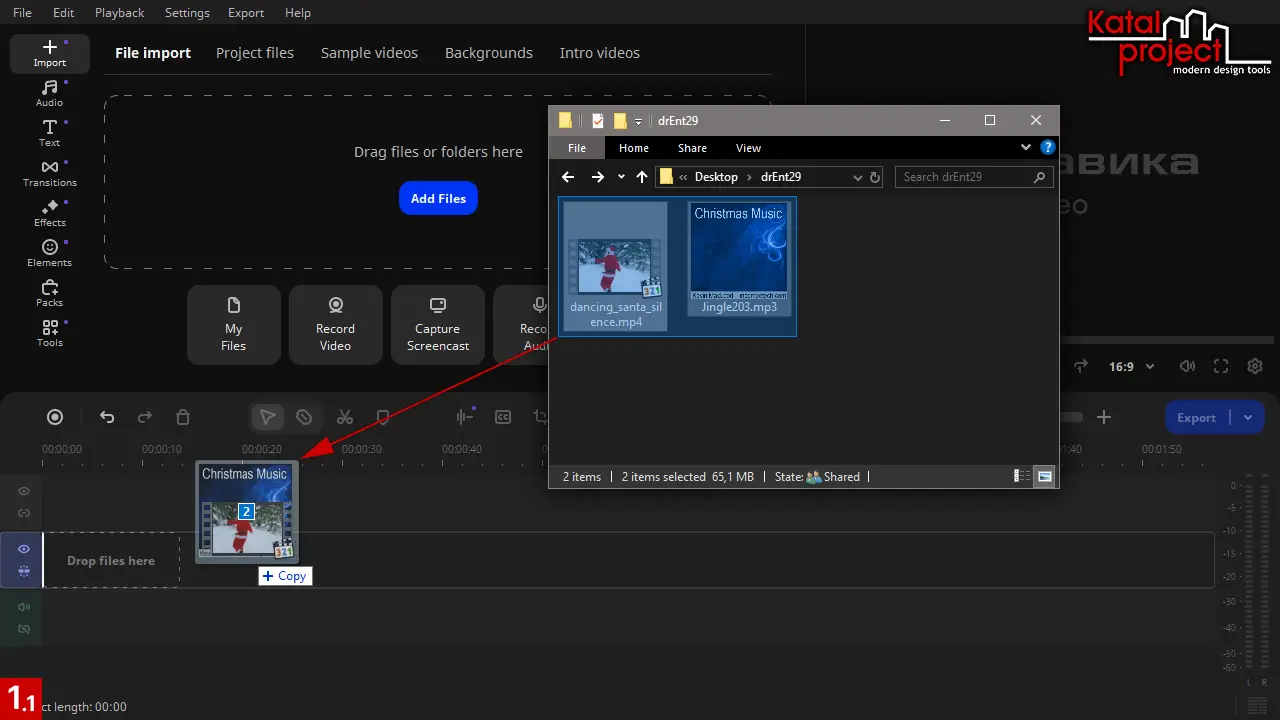
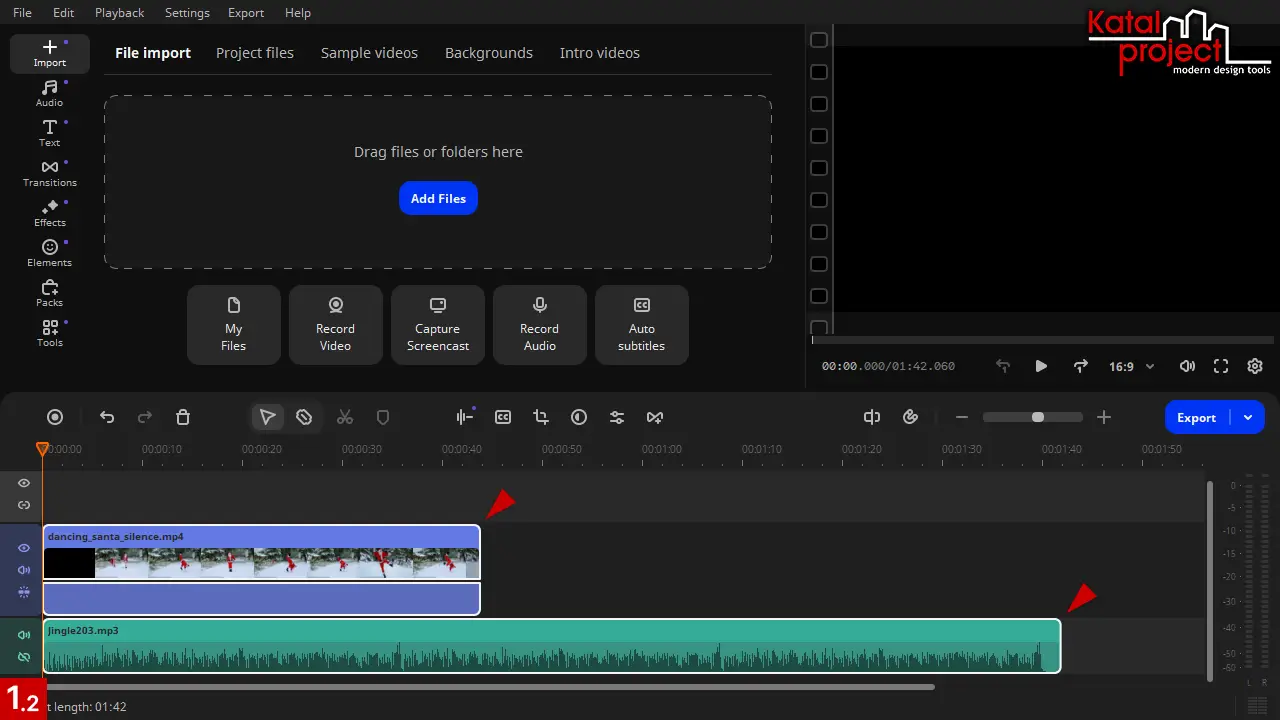
Импорт медиафайлов в проект -
Синхронизируем музыку с видео
По задумке «режиссера» данного урока музыкальный акцент (имеющийся в подобранной композиции «бум») должен прозвучать в момент, когда Дед Мороз из видео в первый раз хлопает ногами.
Выделяем аудиоклип и устанавливаем красный маркер положения в момент, где музыка делает «бум» – 00:19.500. С помощью инструмента
 Split (Разрезать) (панель инструментов над монтажным столом) разрезаем аудиоклип в указанном месте.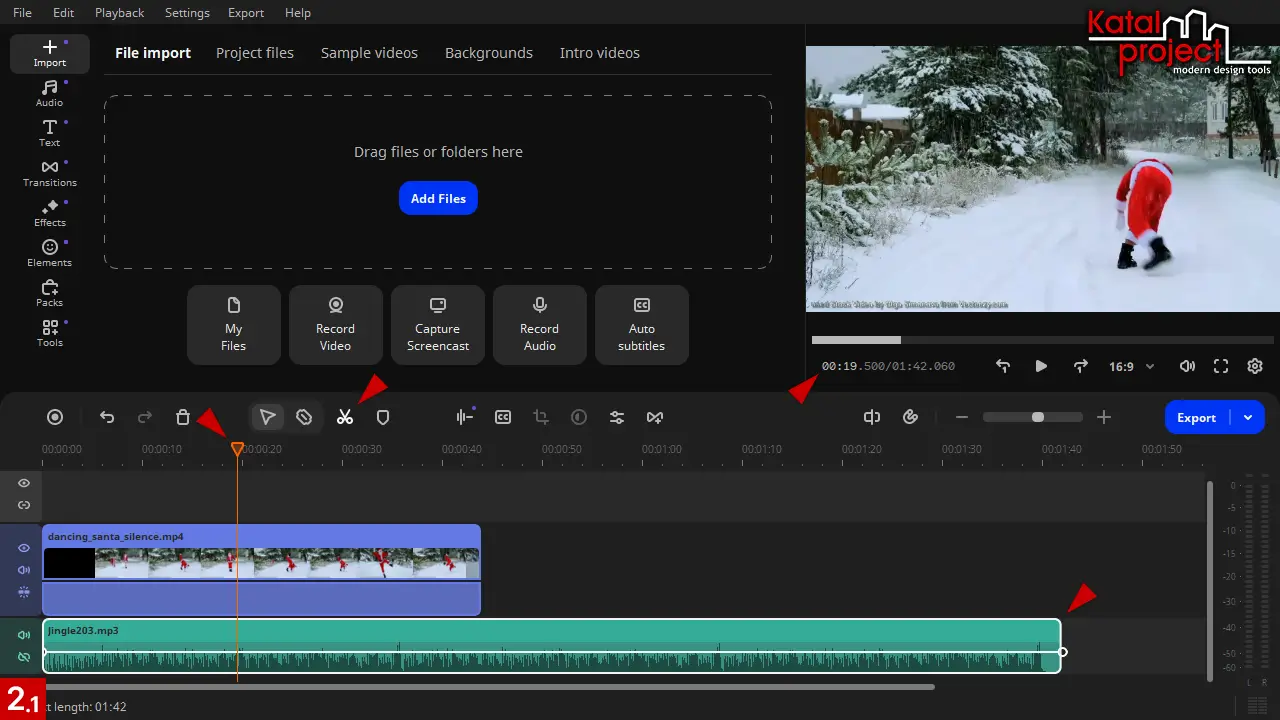
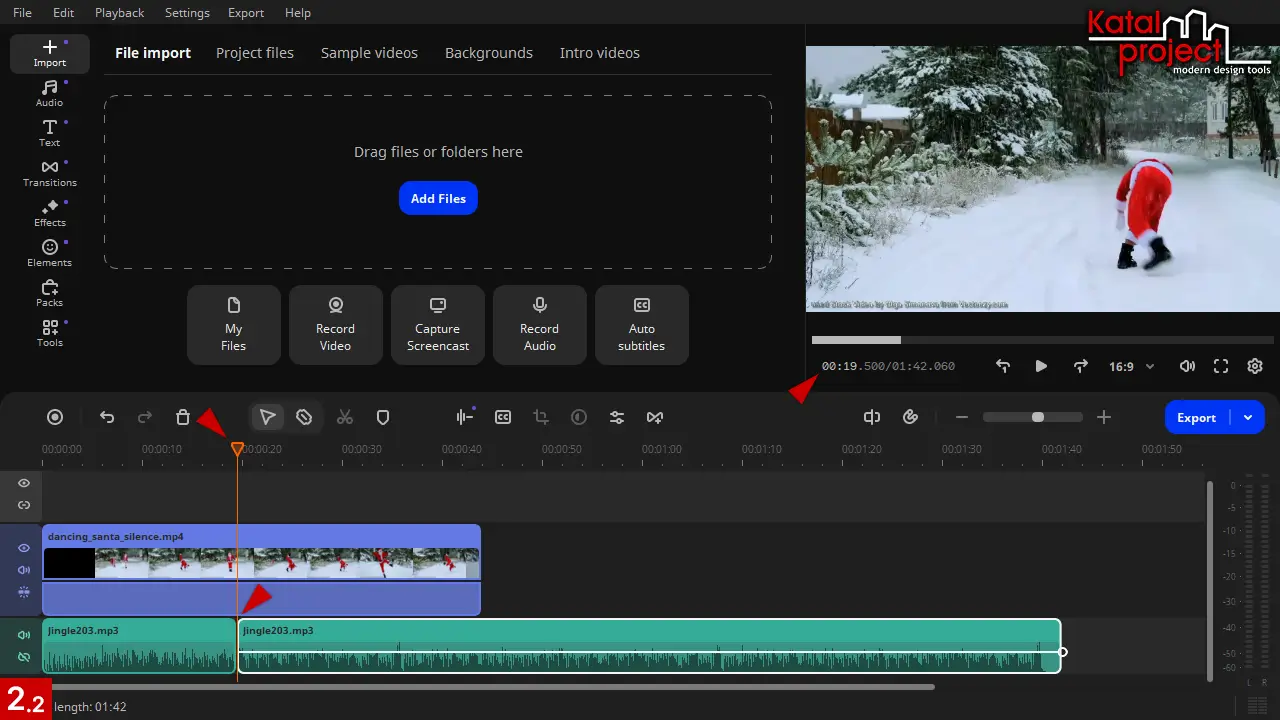
Разрезание аудиоклипа перед музыкальным акцентом Выделяем левую (до «бума») часть музыки и удаляем ее с помощью инструмента
 Delete (Удалить).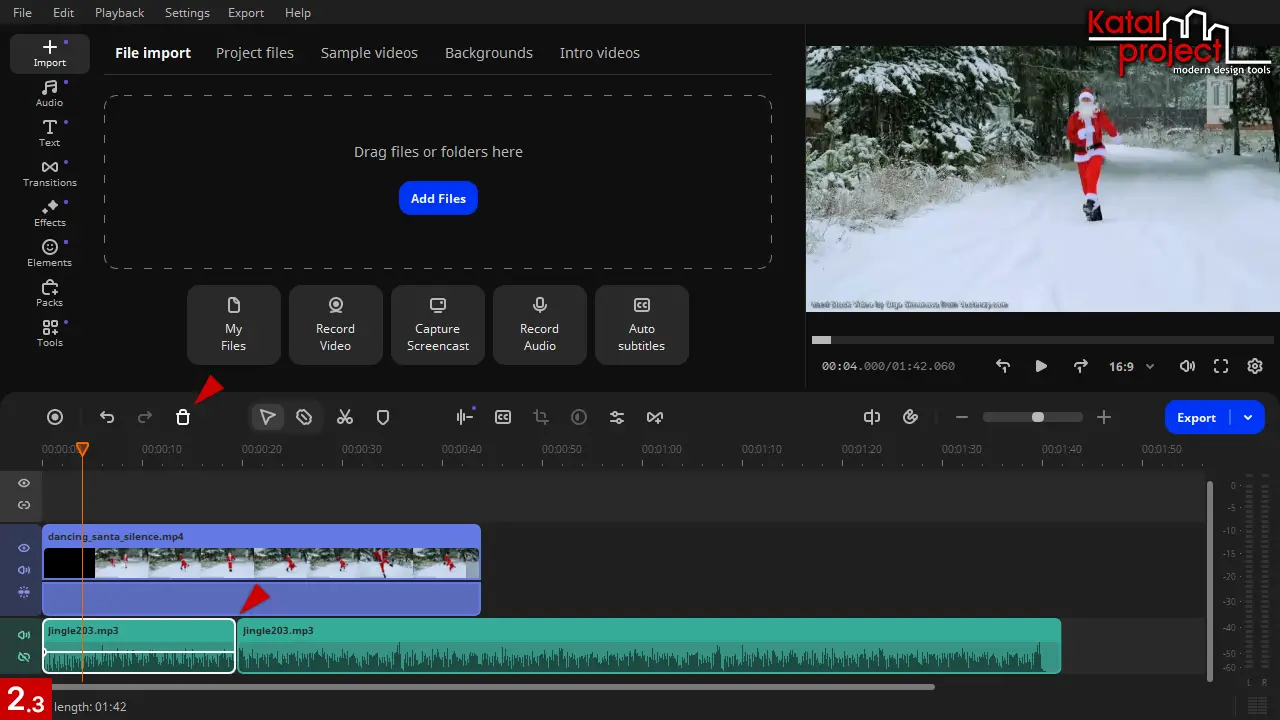
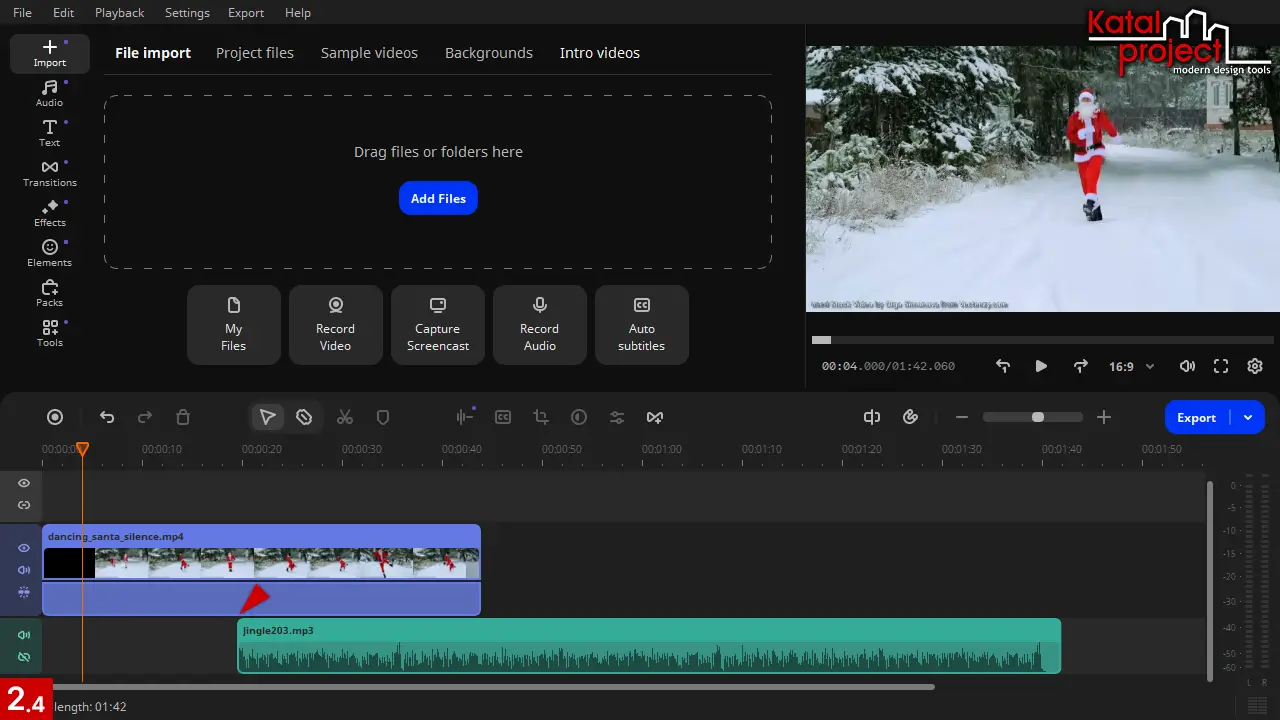
Удаление первой части аудиоклипа Устанавливаем красный маркер положения в момент, где Дед Мороз делает хлопок ногами – 00:04.800. Убедившись, что включена привязка (под плеером отображается иконка
 Disable snapping (Отключить привязку)), смещаем оставшийся аудиоклип влево, пока его начало не «прилипнет» к красному маркеру положения.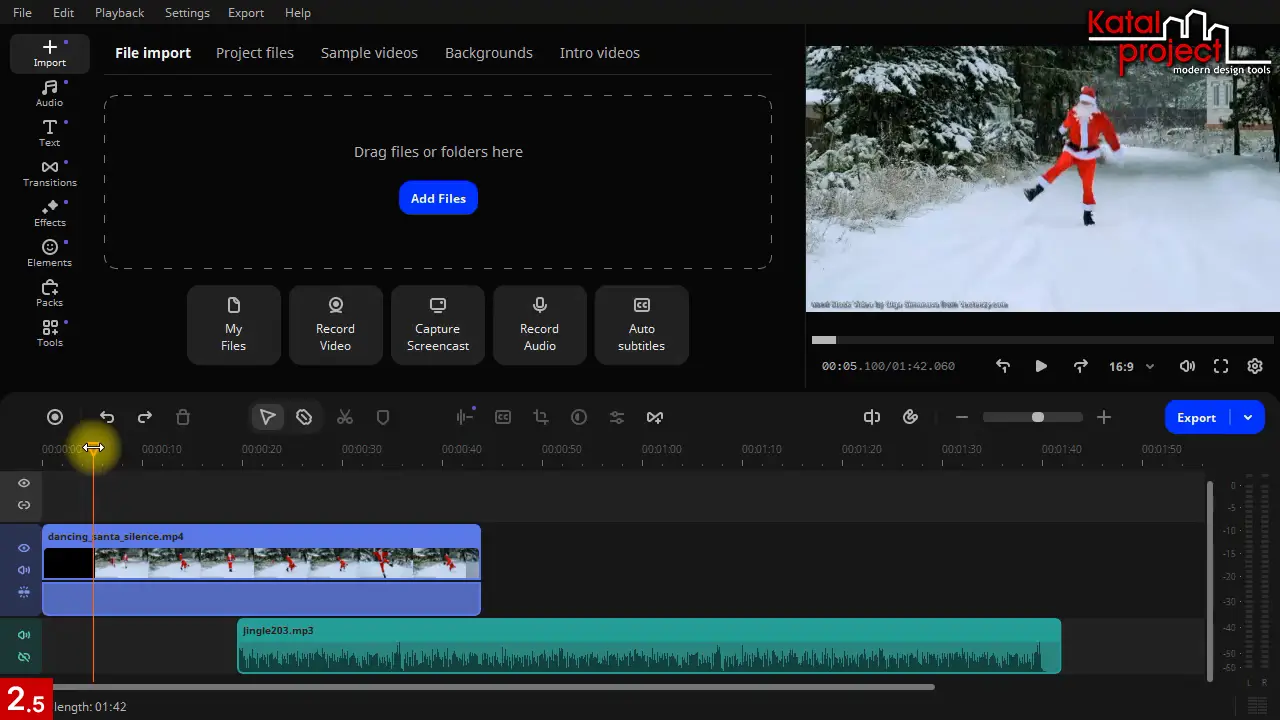
Совмещение начала аудиоклипа с моментом видео, где Дед Мороз делает хлопок ногами Заполняем музыкой оставшуюся в начале ролика тишину: хватаемся за начало аудиоклипа и перетаскиваем его влево, пока оно не «прилипнет» к началу аудиодорожки.
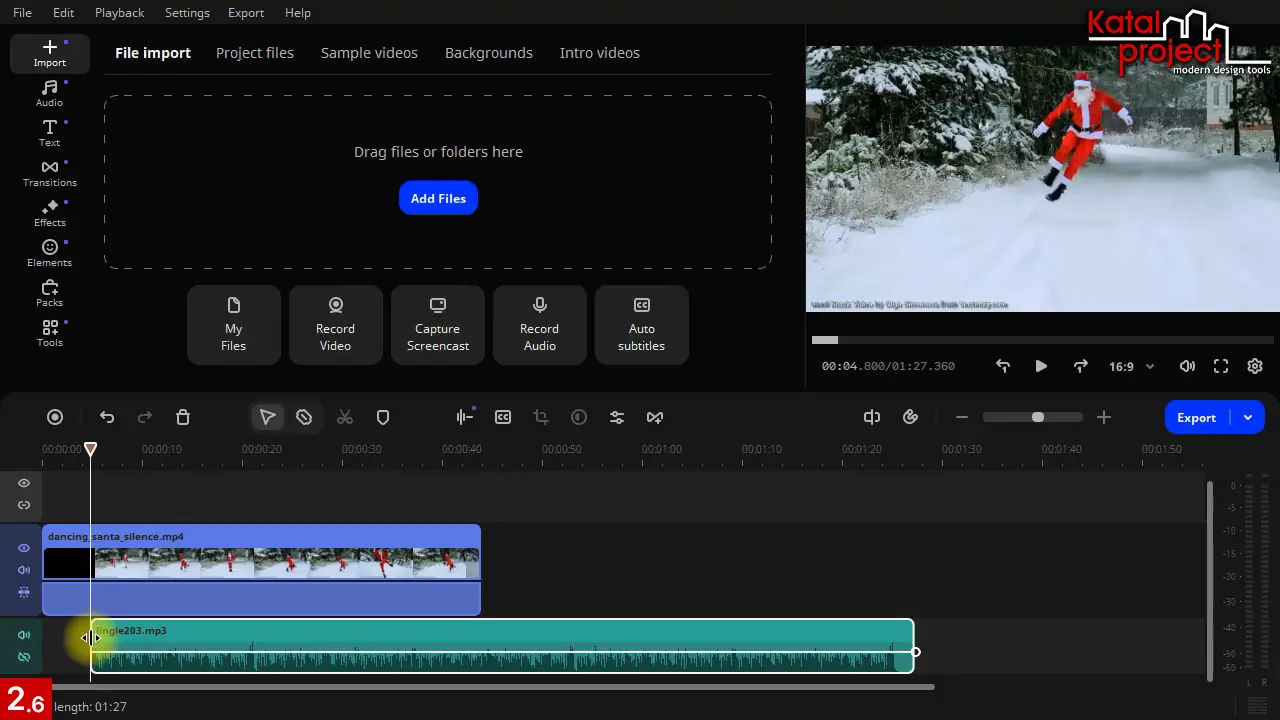
Растягивание аудиоклипа до начала видео -
Подрезаем аудиодорожку
Убедившись, что аудиоклип выделен, совмещаем красный маркер положения с концом видеоклипа. Инструментом
Split (Разрезать) разрезаем аудиоклип в указанном месте и удаляем правую его часть с помощью инструмента Delete (Удалить).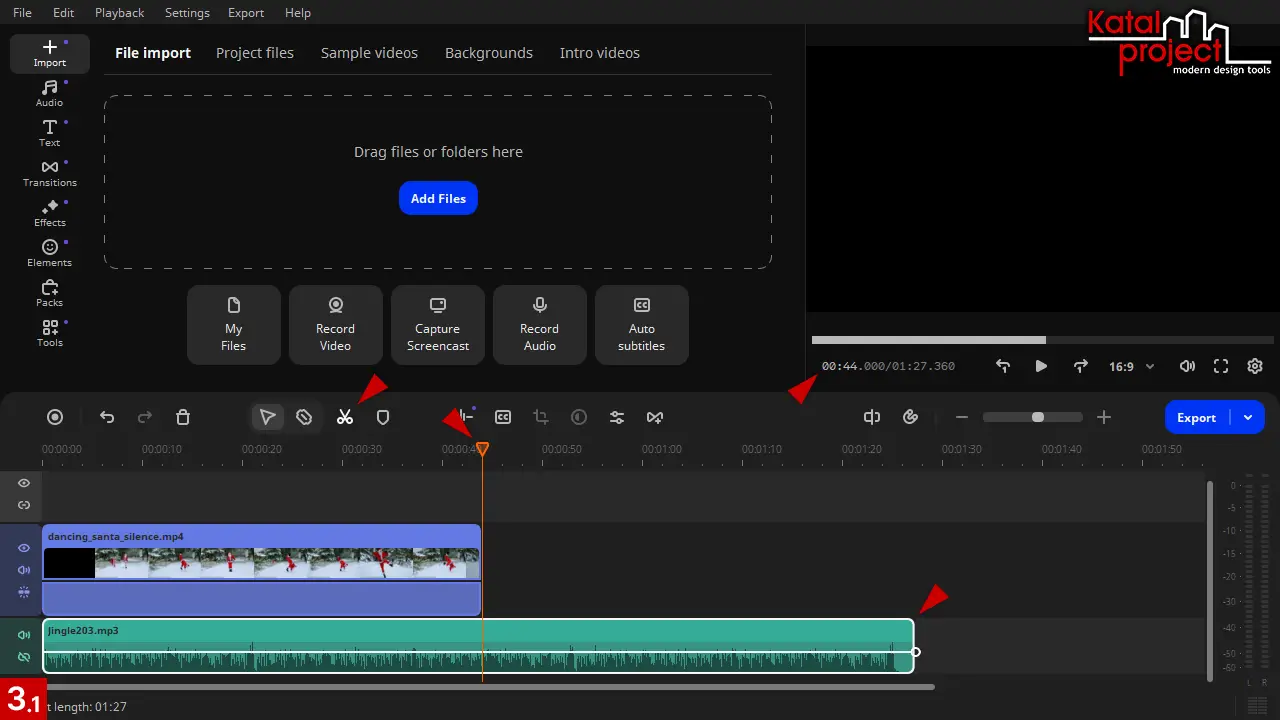
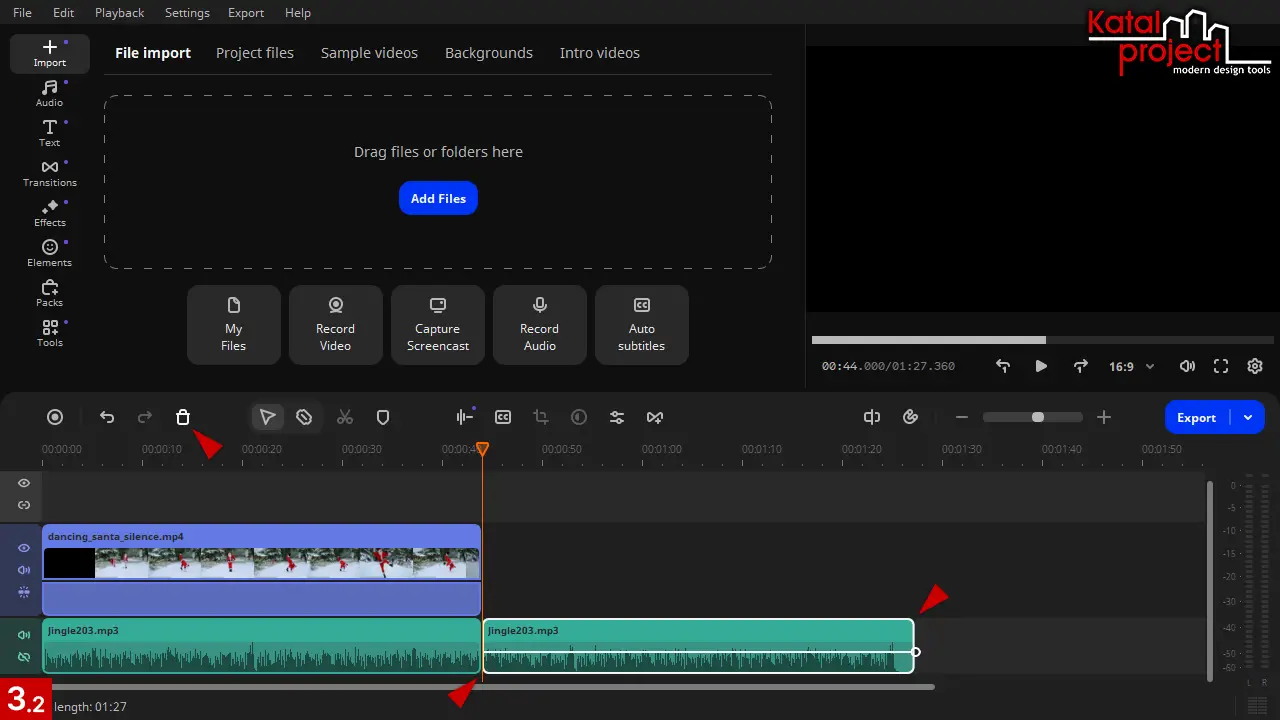
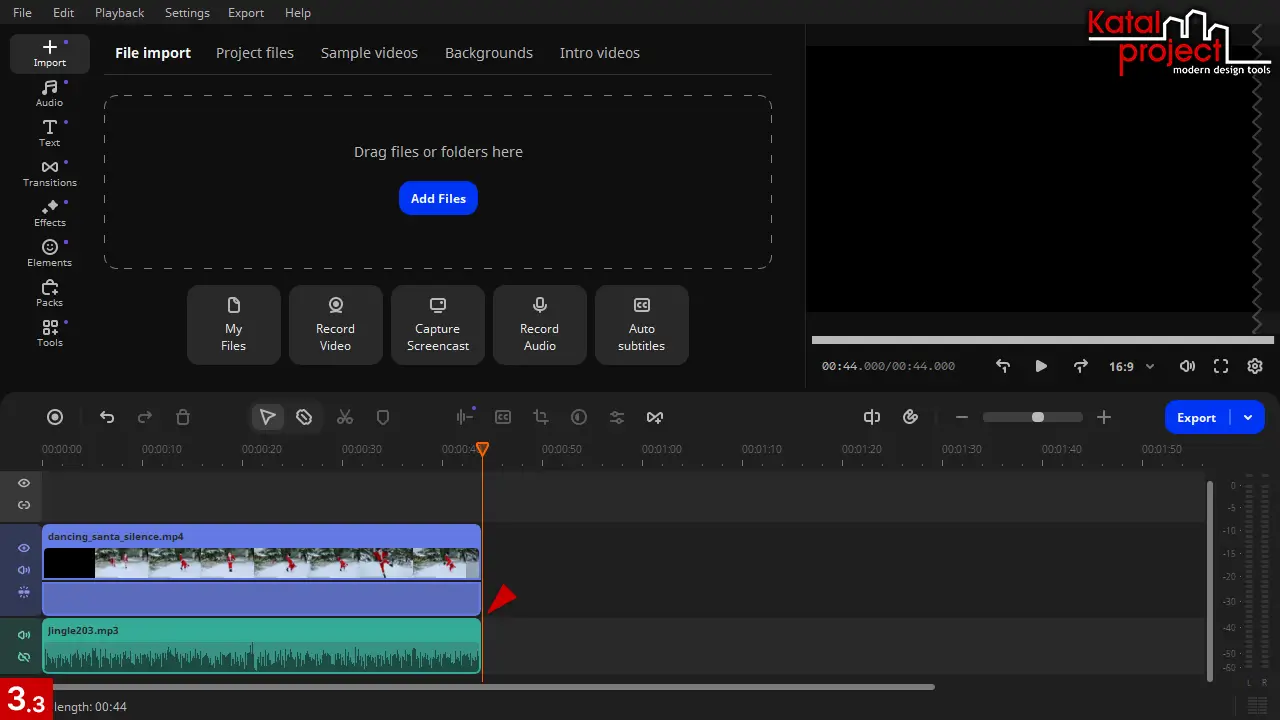
Подрезка аудиодорожки
-
Делаем плавное нарастание и затухание музыки
Двойным кликом по аудиоклипу вызываем окно Clip Settings (Настройки клипа), где выставляем настройки:
- Fade in (Появление) – 2.00 sec (2.00 сек);
- Fade out (Исчезание) – 2.00 sec (2.00 сек).
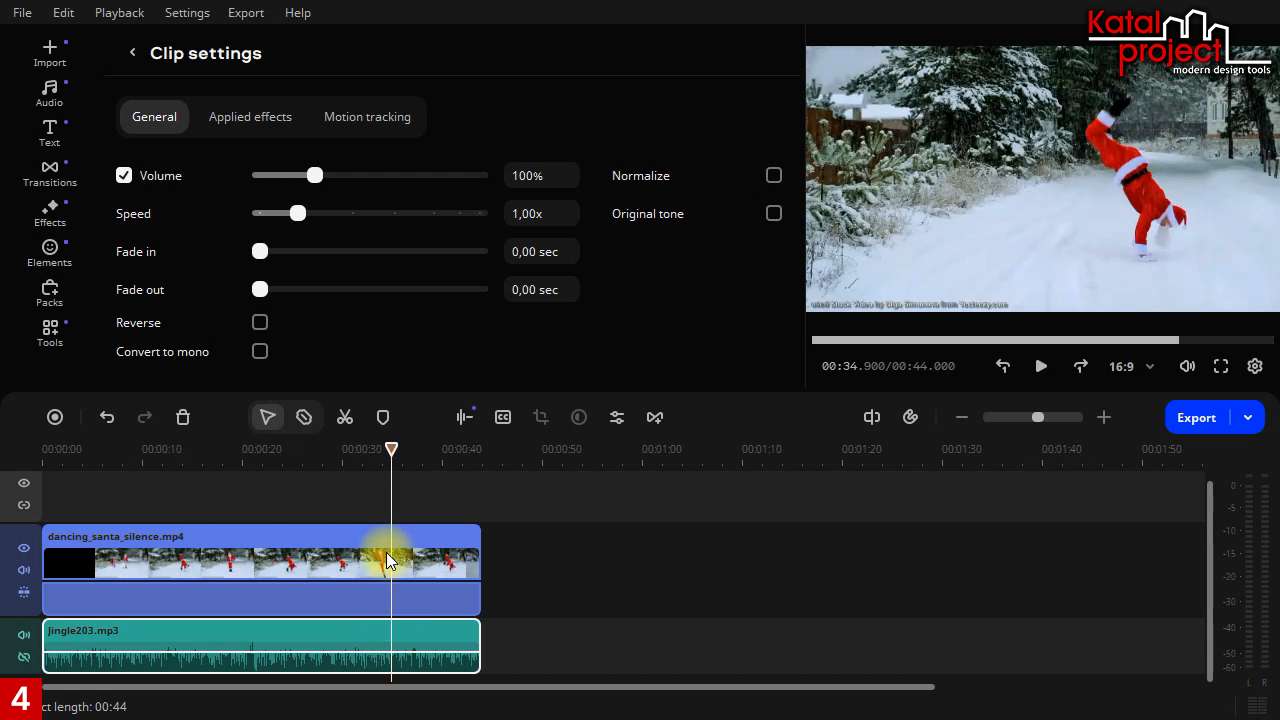
Настройка плавного нарастания и затухания для аудиоклипа -
Добавляем «волшебный» эффект на видео
Выделяем видеоклип. Открываем вкладку
 Effects (Эффекты) > раздел Overlay effects (Эффекты наложения) > категорию Basic (Базовые). Находим эффект Neon flashes (Неоновые вспышки), правым кликом по его карточке вызываем контекстное меню и берем из него команду Apply (Применить) > Apply to selected clips (К выбранным клипам).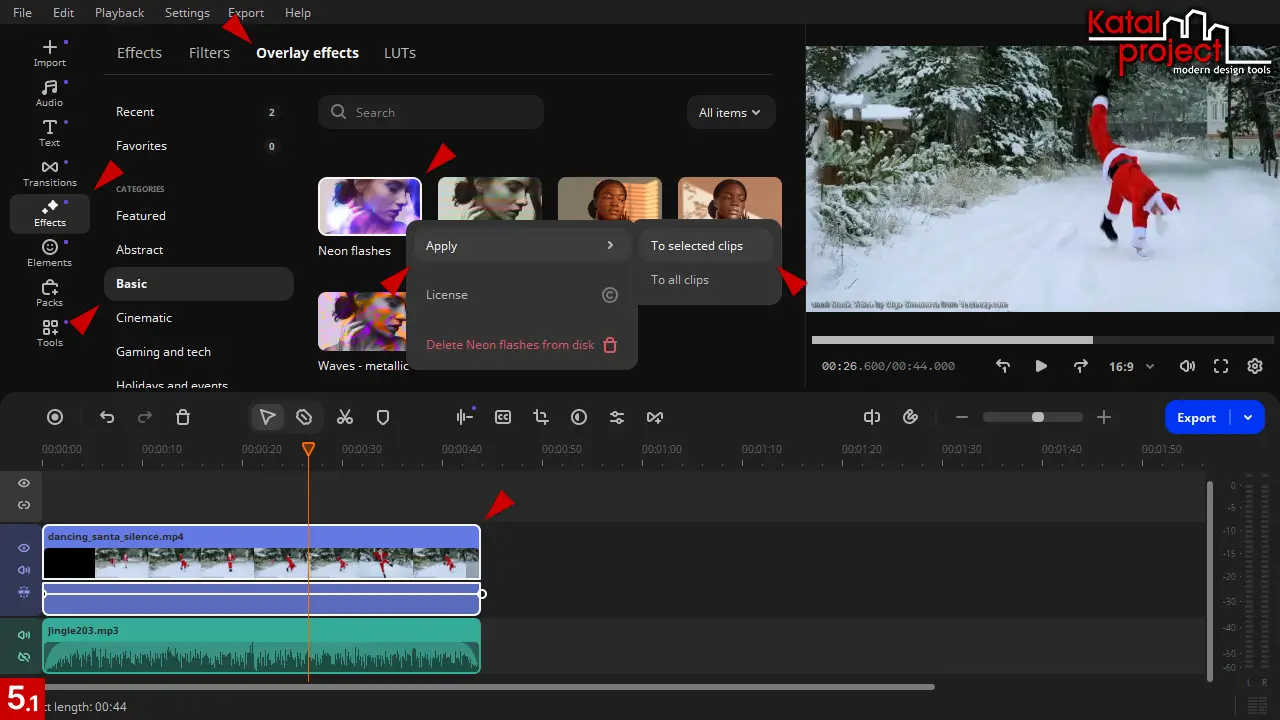
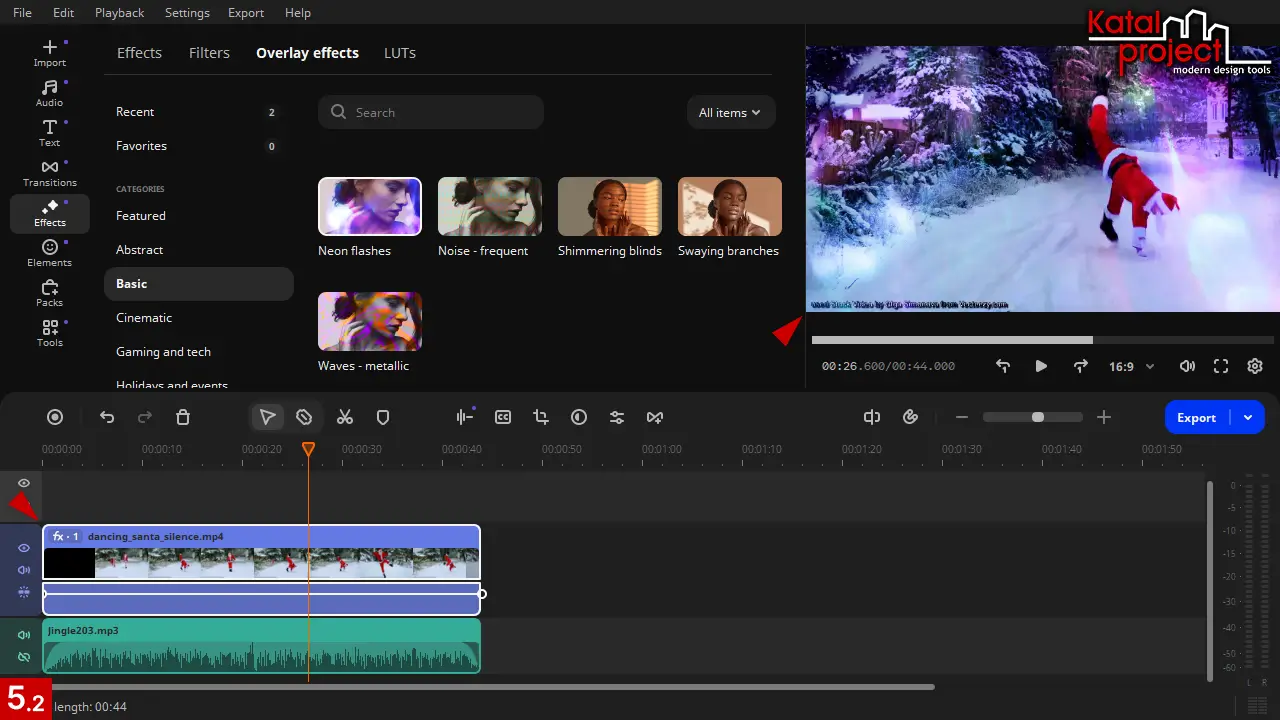
Применение к видеоклипу эффекта наложения Кликом по значку
 FX, который появится в левом верхнем углу клипа после наложения на него эффекта, сразу вызываем раздел Applied effects (Эффекты на клипе) окна Clip Settings (Настройки клипа), в котором корректируем настройки:
- Neon flashes (Неоновые вспышки) – 75%;
- Blending mode (Режимы наложения) – Screen (Осветление).
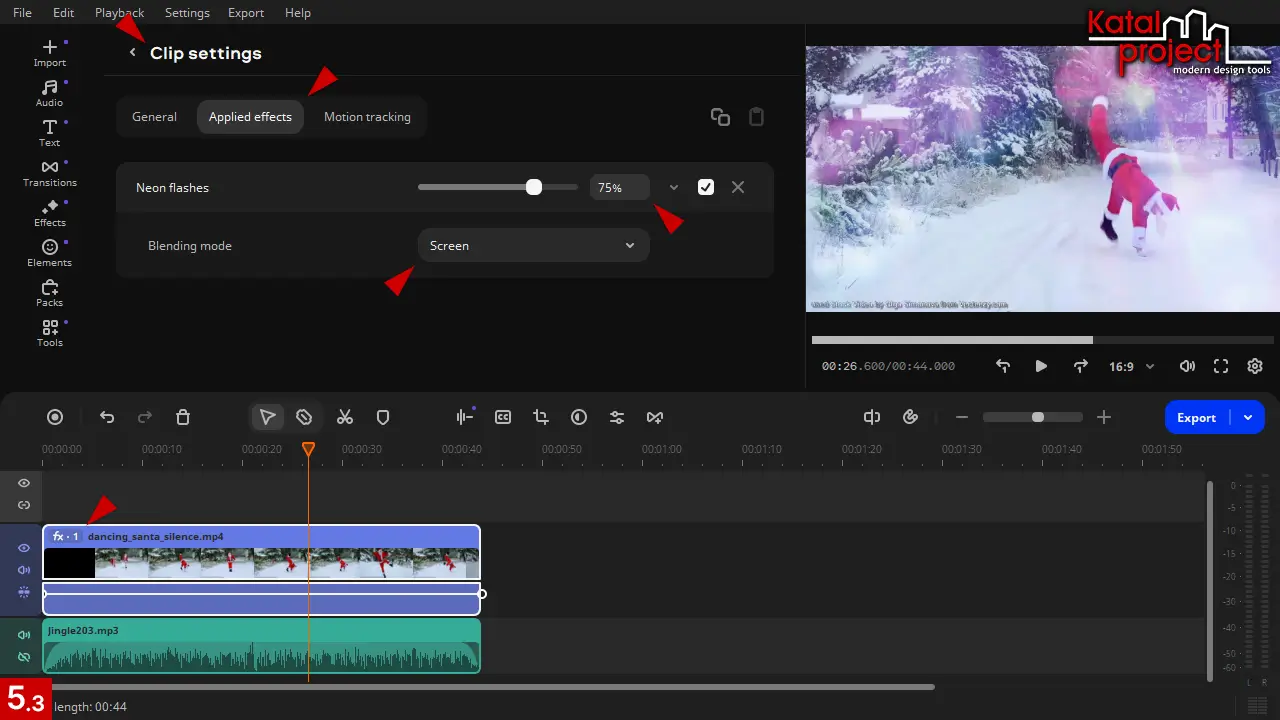
Настройка примененного к видеоклипу эффекта наложения -
Экспортируем проект в видеофайл
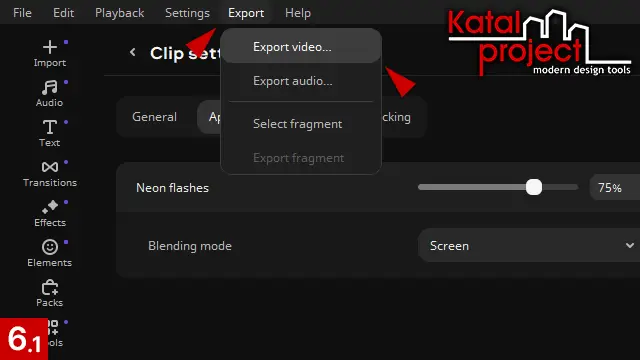
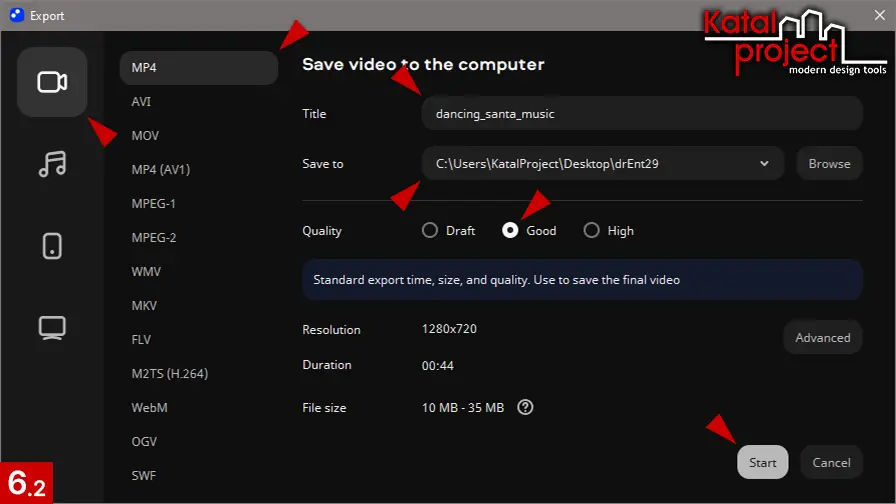
Заходим в меню Export (Сохранить) > Export video (Сохранить видео). Убедившись, что диалоговое окно Export (Сохранить) открылось на вкладке
 Save video file (Сохранить как видеофайл), выбираем настройки:
- формат – MP4;
- Title (Название) – dancing_santa_music;
- Save to (Сохранить в) – путь к папке, в которую будет сохранено видео;
- Quality (Качество) – Good (Хорошее).
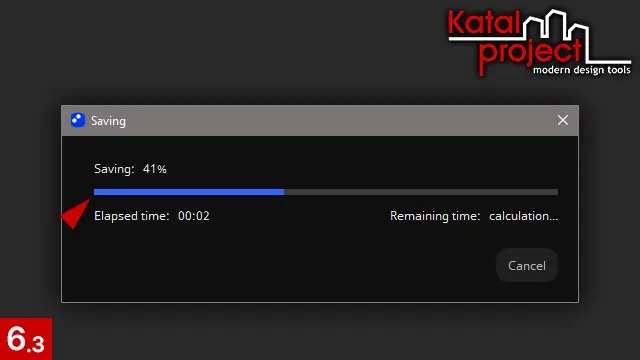
Экспорт проекта в видеофайл -
Открываем готовое видео
А когда видео будет готово, на экране появится окошко Saving successful (Сохранение завершено). В нем отмечаем флажок Open output folder (Открыть в папке) и жмем OK. В результате автоматом откроется Проводник Windows с готовым видеофайлом, который можно сразу просмотреть. Скачать же пример, создание которого было описано в данном уроке, можно по ссылке.
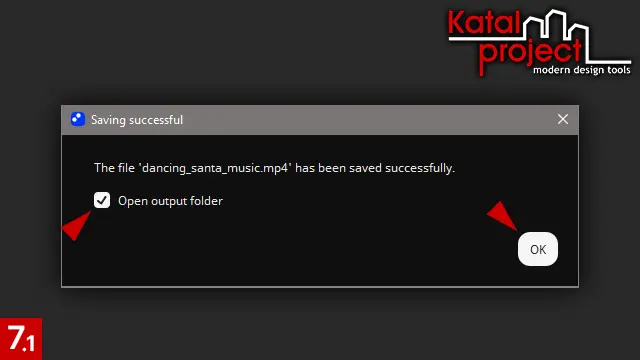
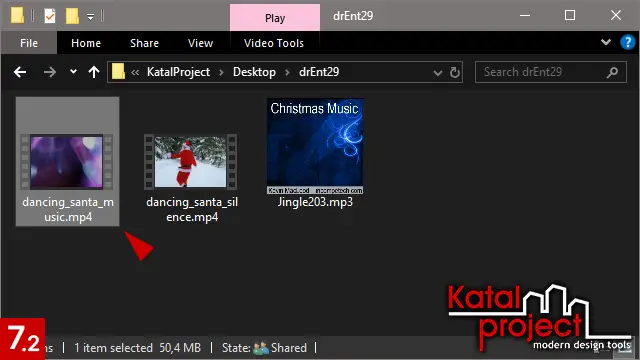
Получение готового видео с наложенной музыкой
Реклама. ООО «ВИДЕОСОФТ», ИНН 5406841028
Видео
Атрибуция
В уроке используются:
Стоковые видео 19588060 Santa Claus is having fun…
, 19588089 Santa Claus is having fun…
, 19588117 Santa Claus is having fun…
и 19588158 Santa Claus is having fun…
от Olga Simonova с сайта Vecteezy;
Музыкальная композиция Jingle Bells
от Kevin MacLeod с сайта Incompetech;
Музыкальная композиция Jingle Bells (Instrumental)
от Jingle Punks с сайта Hitmo.