Как сделать субтитры к видео – Автоматическая генерация и наложение за пару кликов
Как сделать субтитры к видео – Автоматическая генерация и наложение за пару кликов
- Файлы
- Текст
- 1. Добавляем видео в проект
- 2. Генерируем субтитры
- 3. Редактируем реплики
- 4. Меняем время отображения
- 5. Экспортируем субтитры в SRT-файл
- 6. Выбираем шаблон оформления титров
- 7. Дорабатываем оформление титров вручную
- 8. Настраиваем расположение титров в кадре
- 9. Сохраняем проект в видеофайл
- 10. Смотрим готовый ролик с наложенными титрами
- Видео
Доказано, что субтитры и титры повышают охват и удержание аудитории. В эпоху соцсетей, где авторы ежедневно соревнуются за внимание зрителей, они перестали быть просто приятным дополнением, а стали неотъемлемой частью контента.
Однако ручное создание субтитров – работа долгая и кропотливая. Но к счастью, сегодня её можно полностью делегировать искусственному интеллекту.
Отлично с ней справляется, например, нейросеть, встроенная в видеоредактор Мовавика Видео. Она возьмет на себя всю черную работу: распознает речь в видео, преобразует ее в текст, синхронизирует с видеорядом и наложит на видео титры с репликами. Вам останется только творческая часть: выбрать шрифт, подобрать цвет, настроить расположение текста в кадре. А пример из данного урока – прямое доказательство «профпригодности» этого инструмента…
Файлы
Исходный видеоролик (видео MP4, 5.57 MB): Скачать
К примеру из текста:
Субтитры на русском языке (файл SRT, 1.71 KB): Скачать
Финальный видеоролик с наложенными титрами (видео MP4, 5.16 MB): Скачать
К примеру из видео:
Субтитры на русском и английском языках (файлы SRT, 2.79 KB): Скачать
Финальный проект Мовавика Видео с субтитрами и титрами (файл MEPJ, 9.41 KB + видео MP4, 5.57 MB): Скачать
Текст
-
Добавляем видео в проект
Запускаем Мовавика Видео и перетаскиваем исходное видео, скачать которое можно по ссылке, из Проводника Windows на монтажный стол видеоредактора.
Стандартное соотношение сторон у проектов Мовавика Видео – 16:9, у исходного видео – 1:1. Поэтому после его импорта появится окошко Opening Files (Добавление файлов) с вопросом Change the project settings to match the files? (Изменить настройки проекта?). В ответ жмем Change (Изменить).
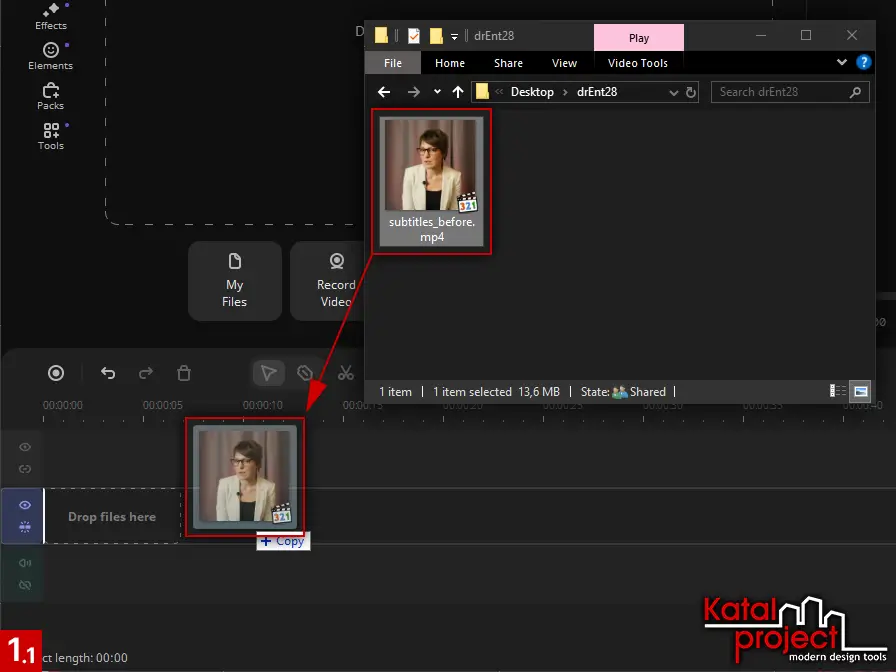
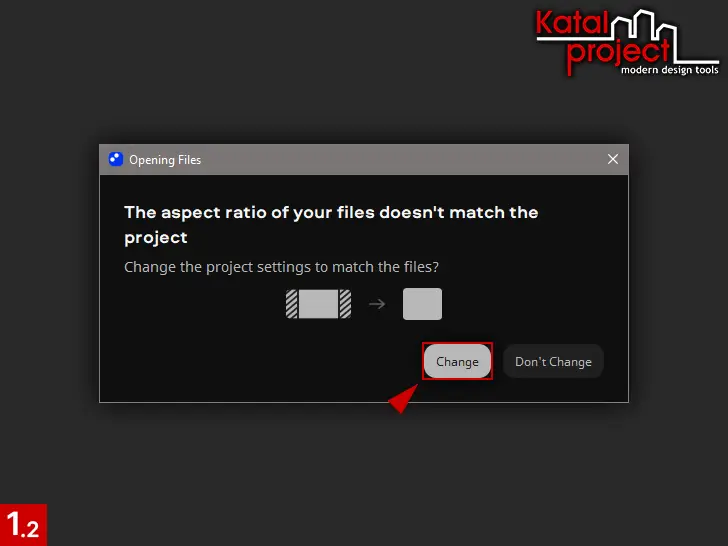
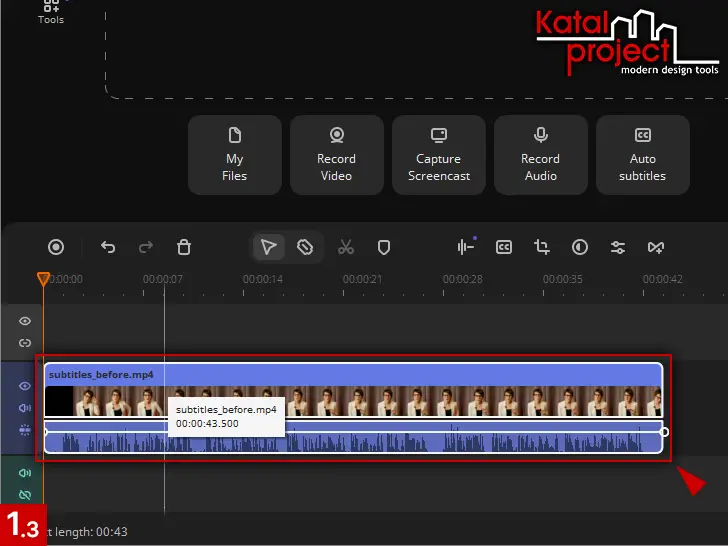
Добавление видео в проект -
Генерируем субтитры
Выделяем клип и берем инструмент
 Auto subtitles (Автосубтитры) (панель инструментов над монтажным столом). В одноименном окне выбираем настройки:
- Original language (Язык оригинала) – Auto detection (Автоопределение);
- Translate into (Перевести на) – Do not translate (Без перевода);
- Number of lines (Количество строк) –
 One (Одна).
Нажатием кнопки Generate (Создать) запускаем автоматическую генерацию субтитров. На протяжении всего процесса на экране будет «висеть» окошко Generating auto subtitles (Создание автосубтитров) с индикатором его выполнения.
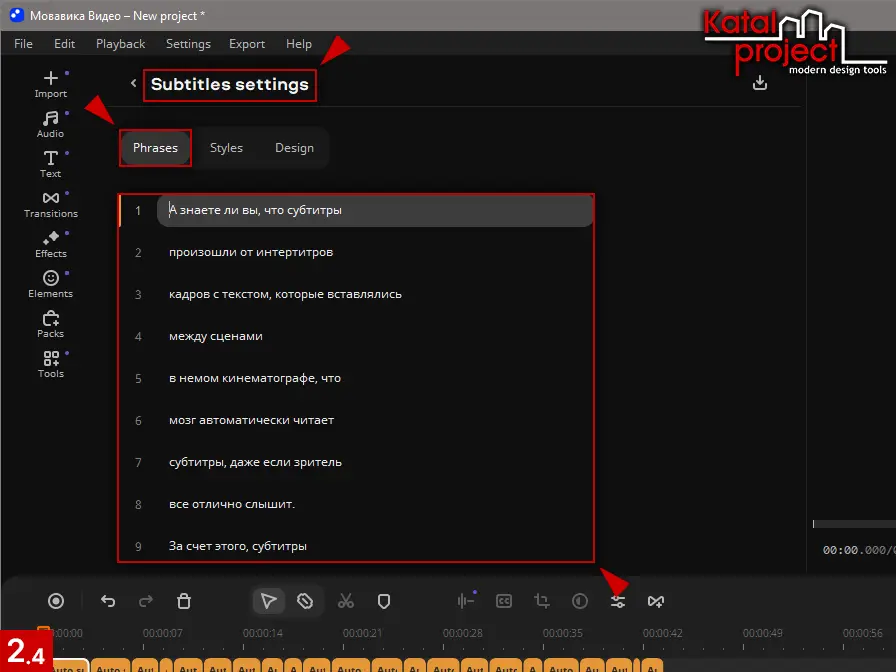
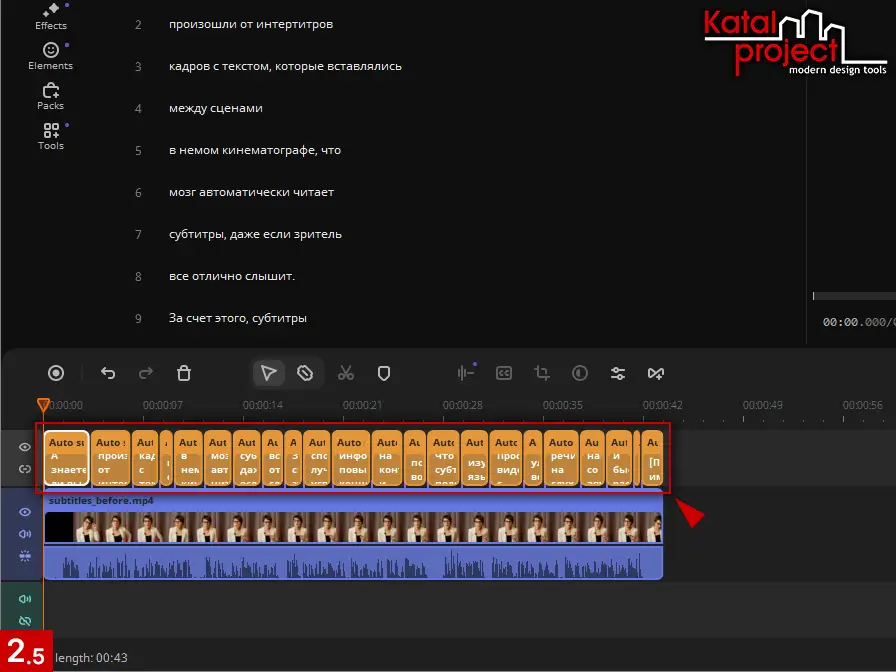
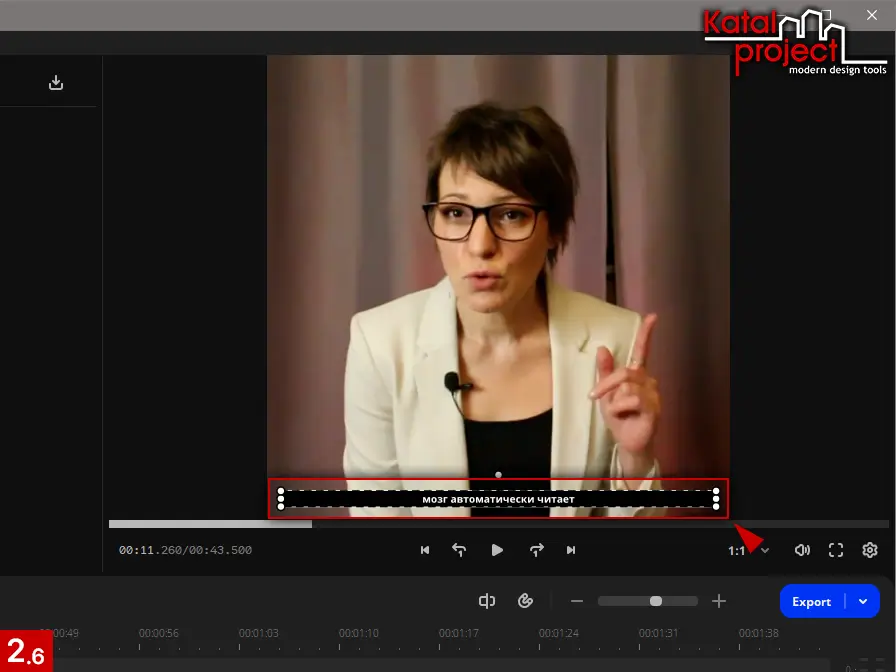
По завершении генерации окошко Generating auto subtitles (Создание автосубтитров) пропадет и появится окно Subtitles settings (Настройки субтитров) с распознанными репликами, которые также будут добавлены на дорожку титров.
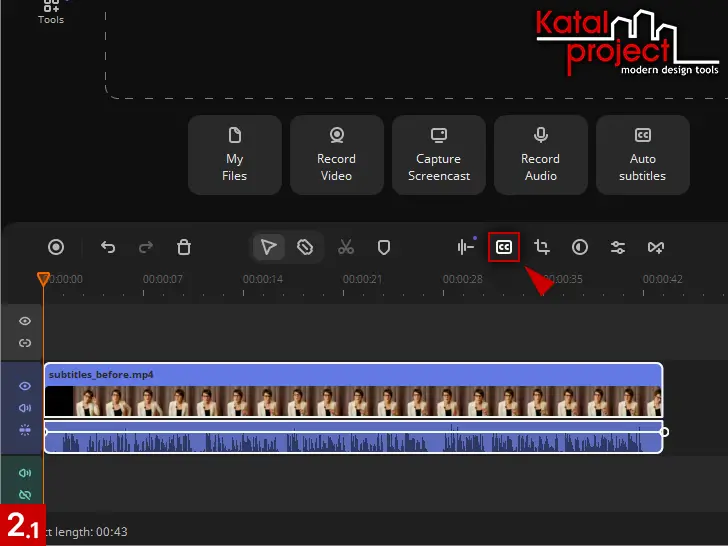
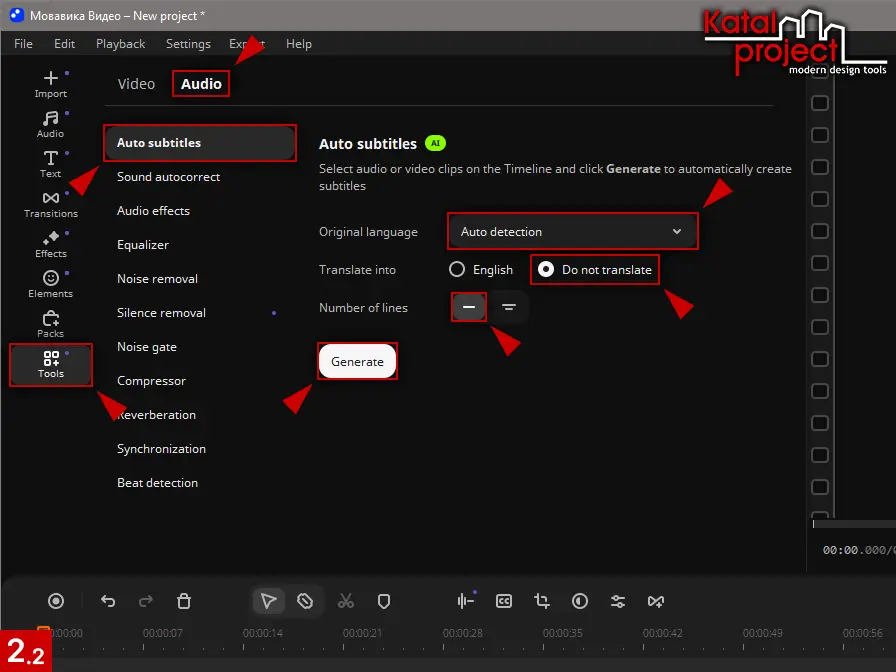
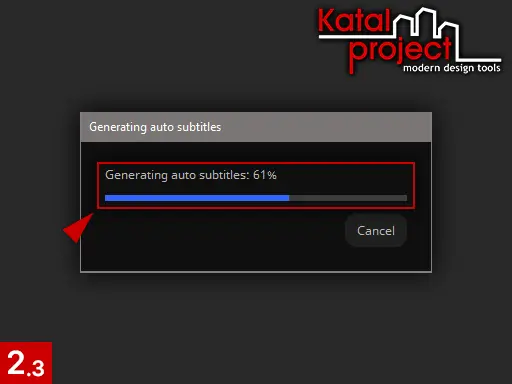
Генерация субтитров -
Редактируем реплики
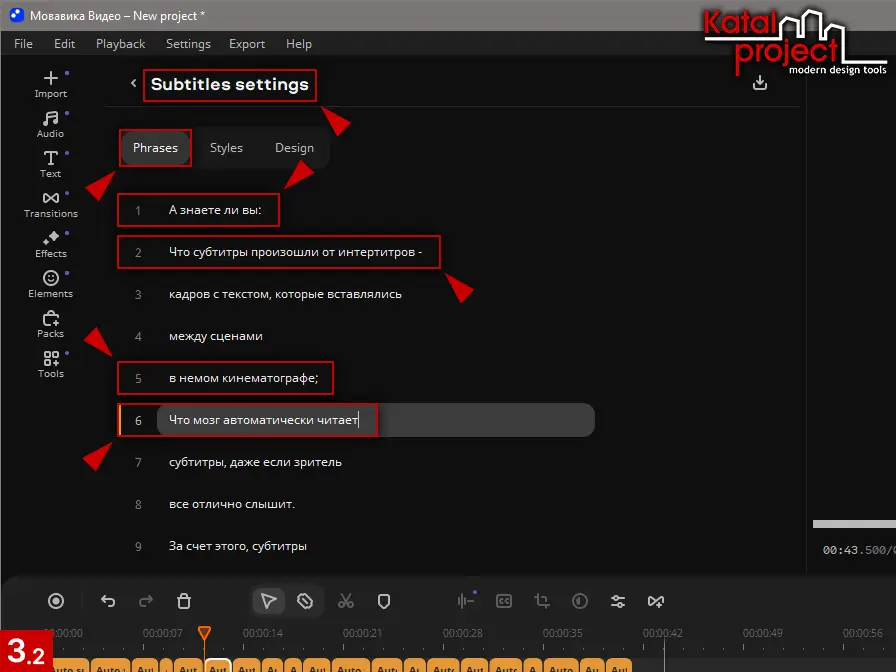
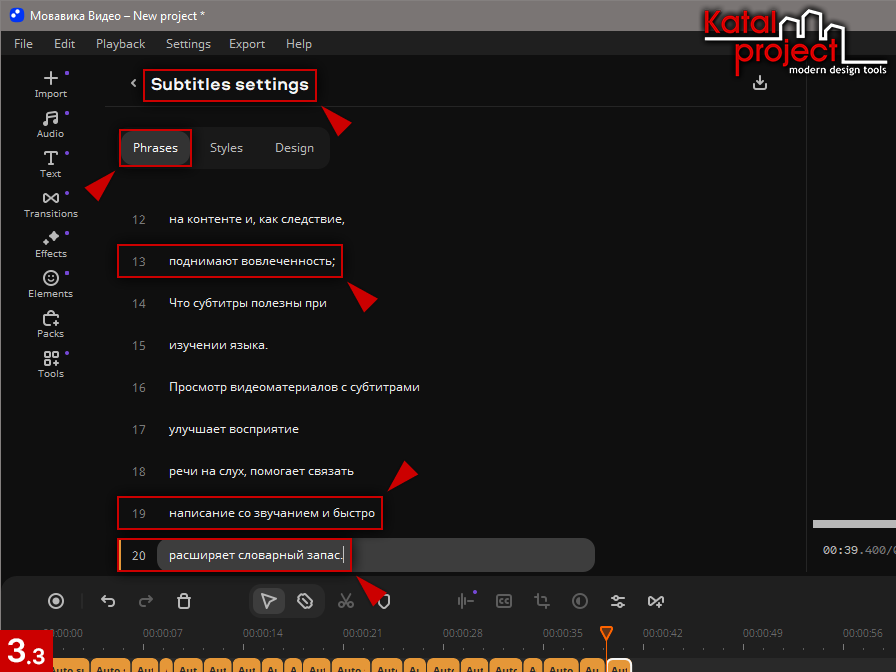
В разделе Phrases (Реплики) окна Subtitles settings (Настройки субтитров) редактируем распознанные нейросетью реплики:
- 1 – А знаете ли вы, что субтитры → А знаете ли вы:
- 2 – произошли от интертитров → Что субтитры произошли от интертитров -
- 5 – в немом кинематографе, что → в немом кинематографе;
- 6 – мозг автоматически читает → Что мозг автоматически читает
- 13 – поднимают вовлеченность. → поднимают вовлеченность;
- 19 – написание со звучанием → написание со звучанием и быстро
- 20 – и быстро расширяет словарный → расширяет словарный запас.
Реплики 21 и 22 удаляем посредством клика по иконке
 Delete (Удалить), которая появляется справа от реплики, если навести на нее курсор.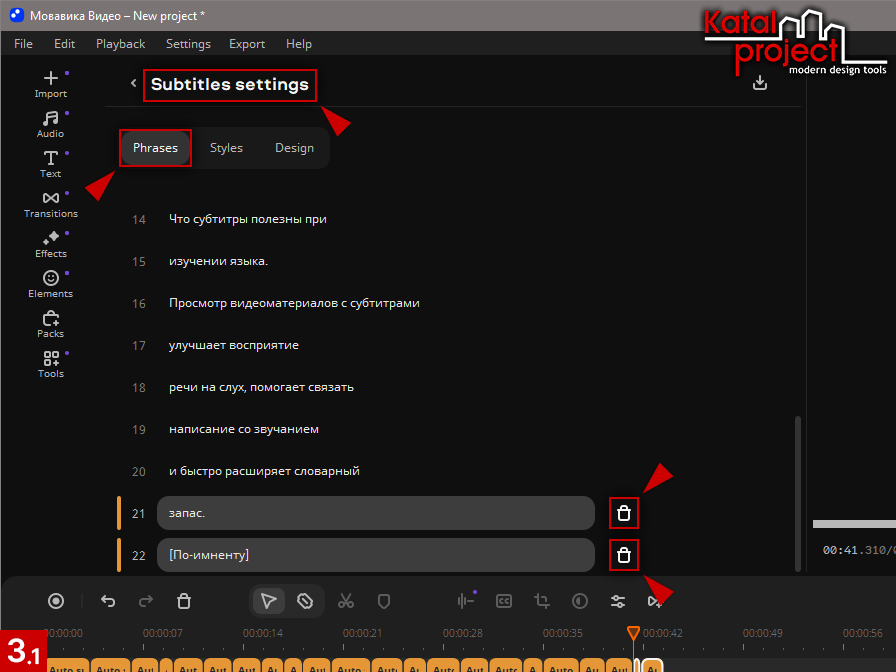
Редактирование реплик -
Меняем время отображения
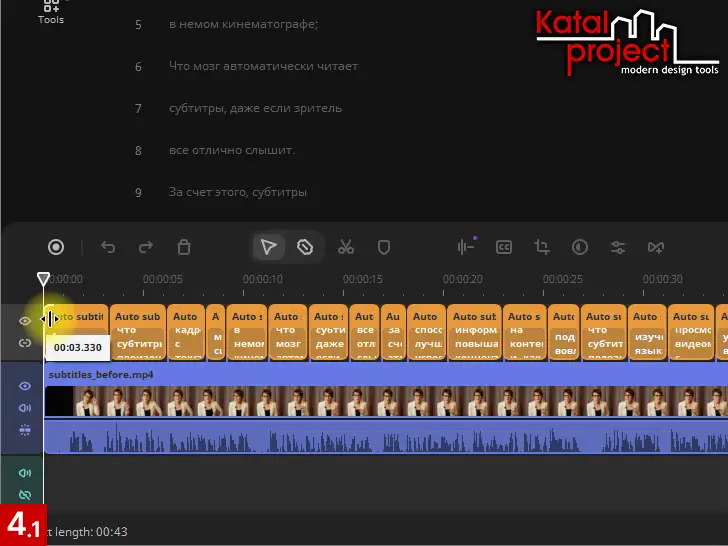
Хватаемся за начало первого клипа на дорожке титров, который соответствует 1 реплике субтитров, и перетаскиваем его вправо, в момент 00:01:250.
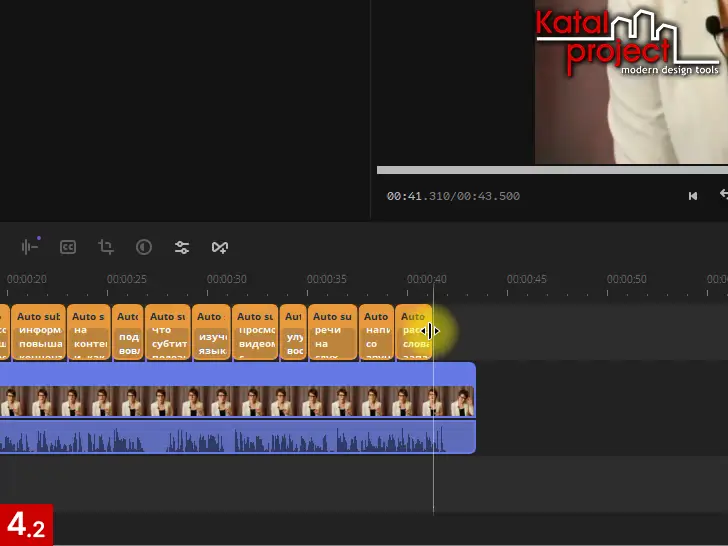
Аналогичным образом корректируем время отображения 20 реплики: ухватившись за конец последнего клипа, перетаскиваем его в момент 00:42.250.
Изменение времени отображения -
Экспортируем субтитры в SRT-файл
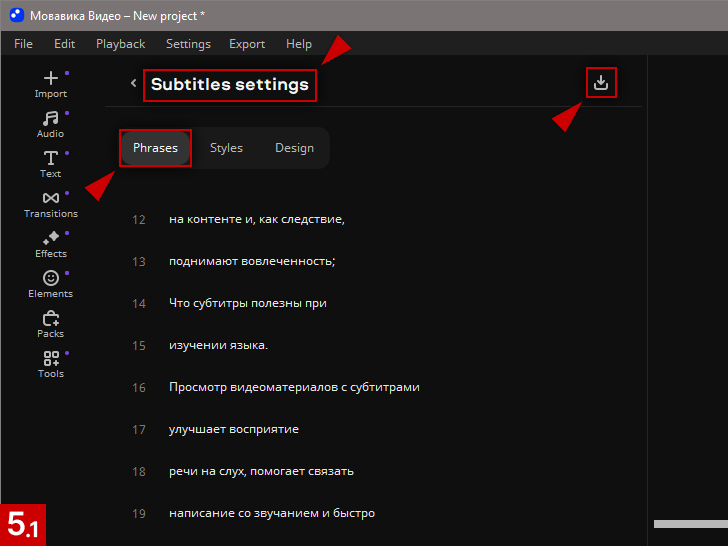
Кликом по иконке
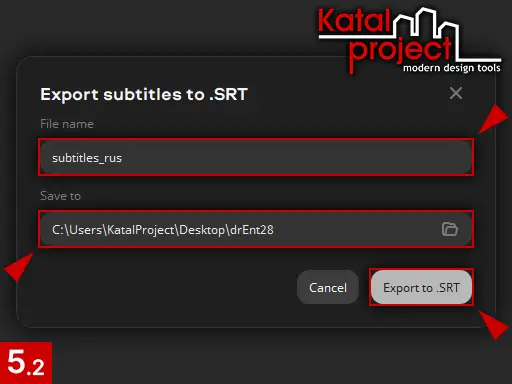
 Export to SRT (Сохранить в SRT), расположенной в верхнем правом углу окна Subtitles settings (Настройки субтитров), вызываем диалоговое окно Export subtitles to SRT (Сохранение субтитров в SRT), в котором:
- в поле File name (Имя файла) вводим название для будущего файла субтитров – subtitles_rus;
- в поле Save to (Сохранить в) вбиваем путь к папке, в которую необходимо сохранить файл субтитров.
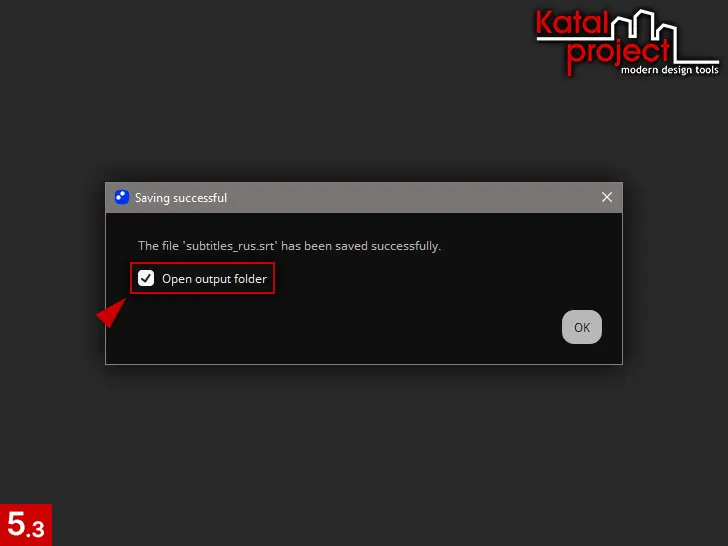
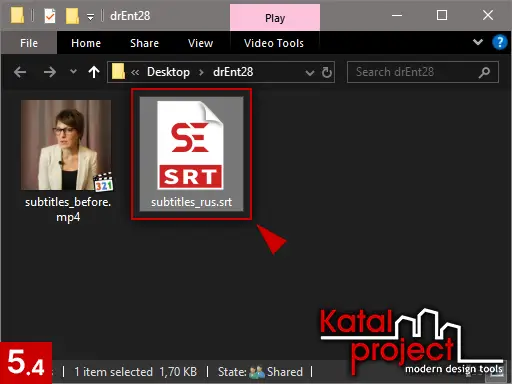
Нажимаем кнопку Export to SRT (Сохранить в SRT). После успешного экспорта субтитров появится окошко Saving successful (Сохранение завершено). В нем ставим галочку Open output folder (Открыть в папке) и жмем OK. В результате откроется окно Проводника Windows с готовым SRT-файлом субтитров, который можно открыть в любом текстовом редакторе.
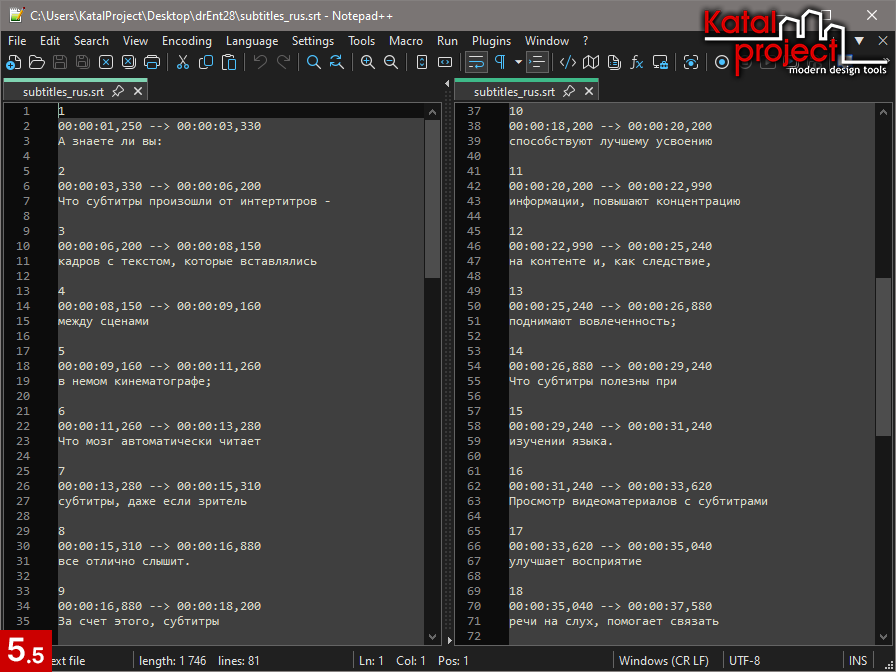
Экспорт в текстовый файл
-
Выбираем шаблон оформления титров
В окне Subtitles settings (Настройки субтитров) открываем раздел Styles (Стили). Проверяем, чтобы из выпадающего списка в верхней части раздела был выбран вариант Apply to all (Применить ко всем). Затем находим шаблон Sunrise - vertical (Рассвет - верт) и делаем клик по его карточке. В результате данный шаблон будет применен ко всем титрам с репликами.
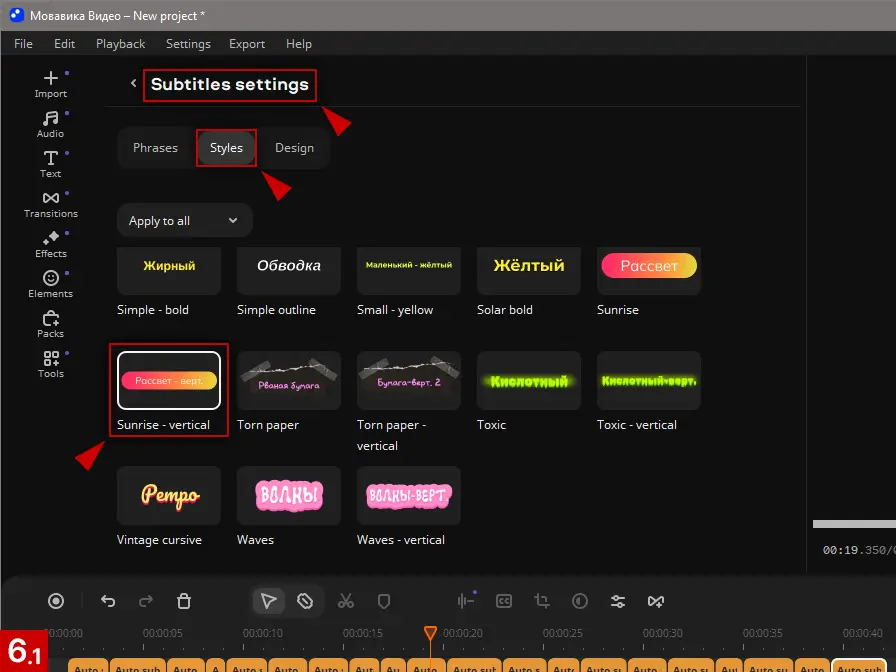
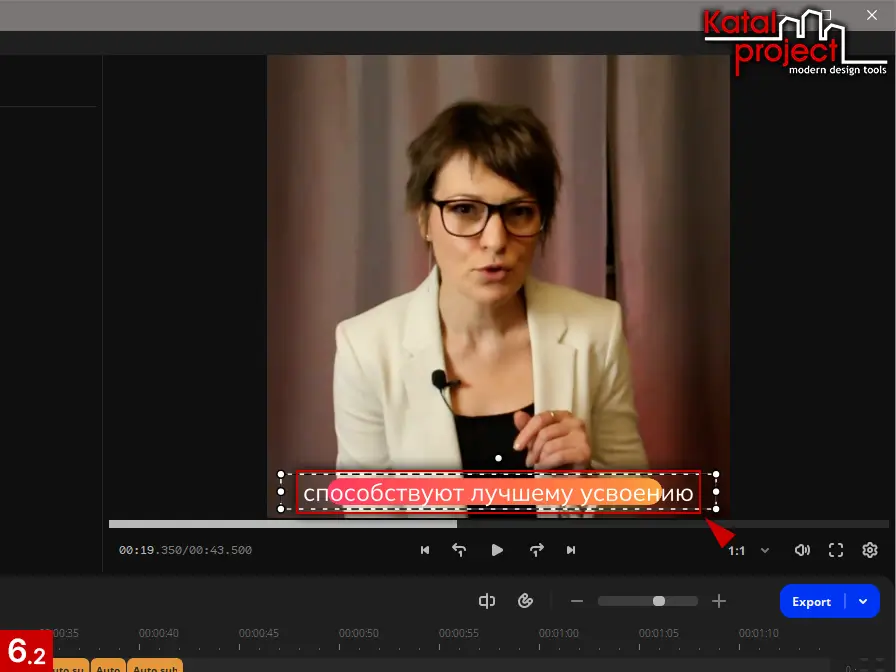
Выбор шаблона оформления -
Дорабатываем оформление титров вручную
В окне Subtitles settings (Настройки субтитров) переходим в раздел Design (Дизайн), в котором:
- проверяем выпадающий список Apply (Применить) – из него должен быть выбран вариант To all subtitles (Ко всем субтитрам);
- уменьшаем размер шрифта – 60;
- включаем вариант начертания Bold (Жирный).
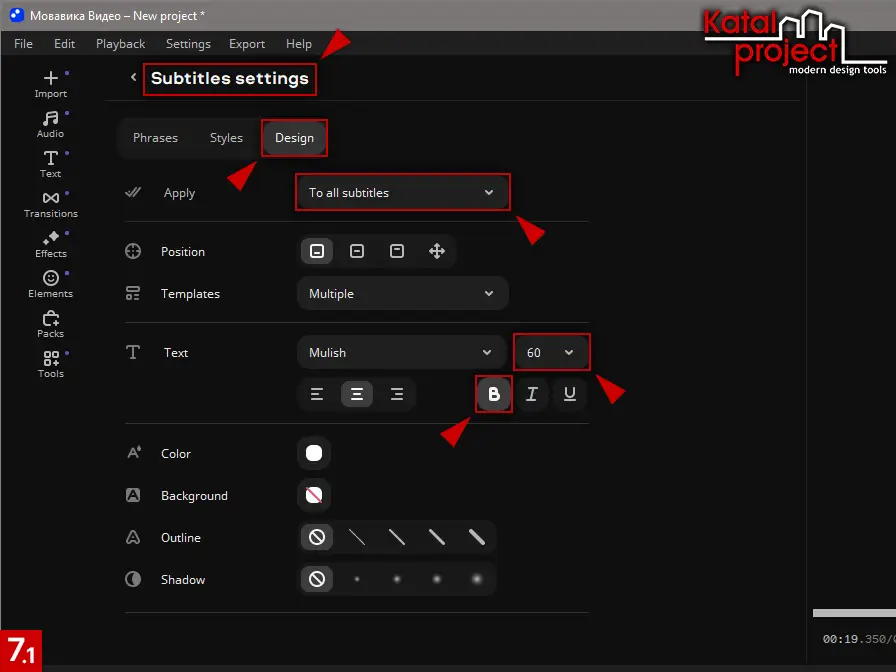
Ручная доработка оформления -
Настраиваем расположение титров в кадре
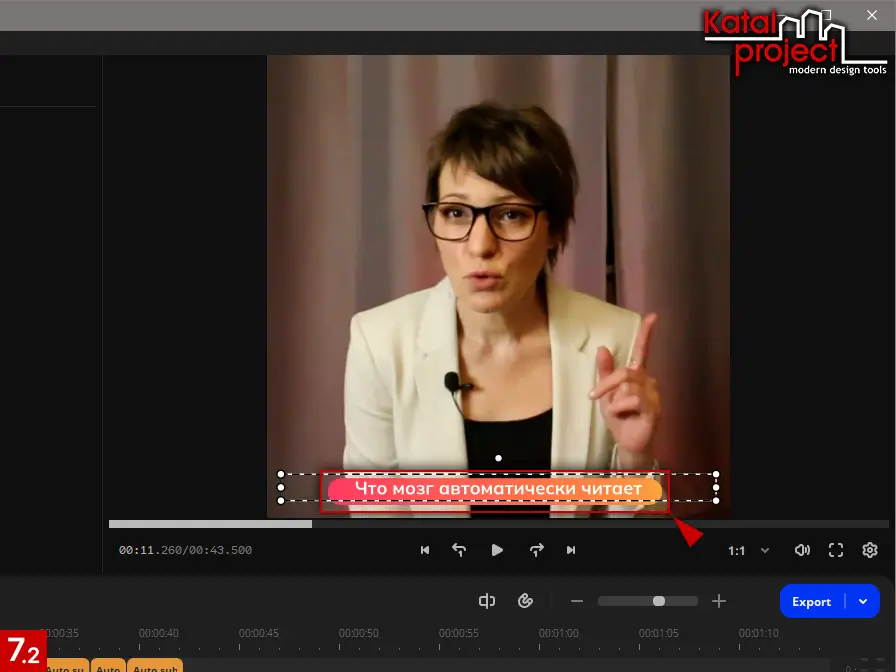
Во встроенном плеере выделяем фоновую плашку титров и, перетаскивая ручки ограничительной рамки, вытягиваем ее по горизонтали. В случае необходимости корректируем ее расположение в кадре. Потом выделяем текст и смещаем его так, чтобы он располагался точно в центре фоновой плашки.
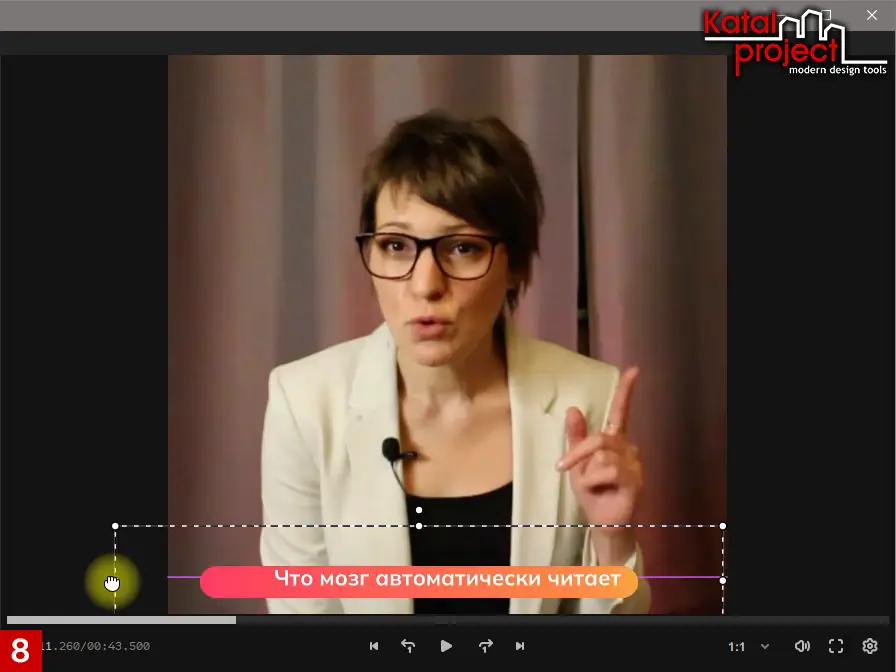
Настройка расположения в кадре -
Сохраняем проект в видеофайл
Заходим в меню Export (Сохранить) > Export video (Сохранить видео). Убедившись, что диалоговое окно Export (Сохранить) открылось на вкладке
 Save video file (Сохранить как видеофайл), выбираем настройки:
- формат – MP4;
- Title (Название) – subtitles_after;
- Save to (Сохранить в) – путь к папке, в которую будет сохранено видео;
- Quality (Качество) – Good (Хорошее).
После нажатия кнопки Start (Старт) начнется процесс экспорта проекта в видеофайл. При этом на экране будет «висеть» окошко Saving (Сохранение) с индикатором его выполнения…
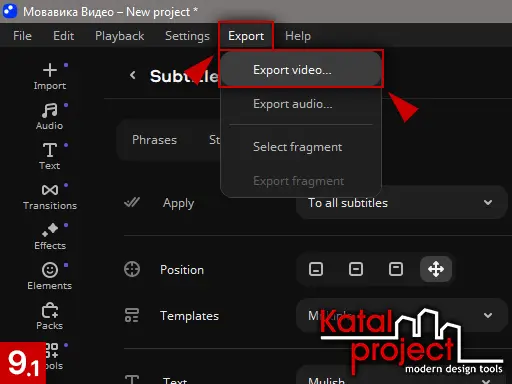
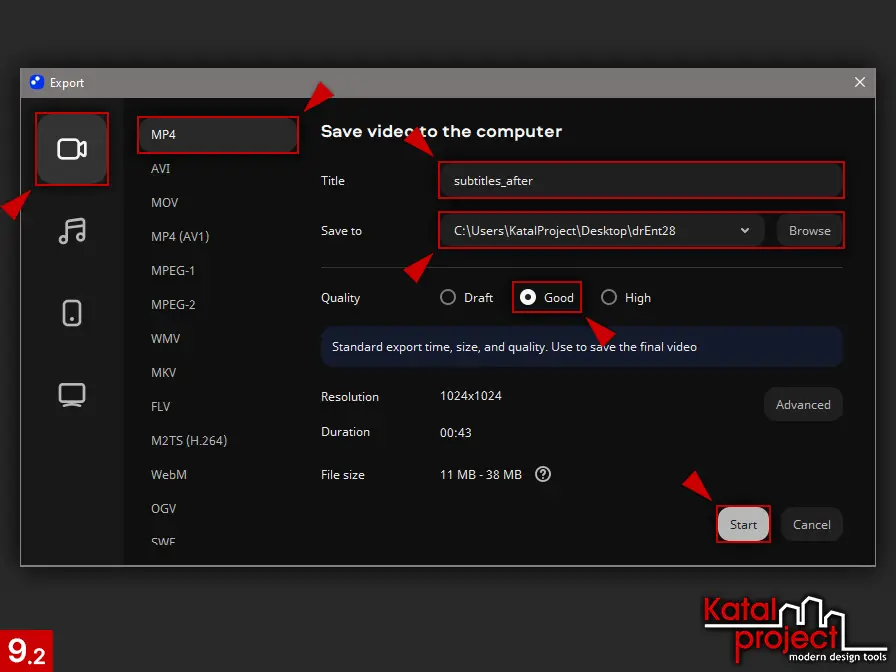
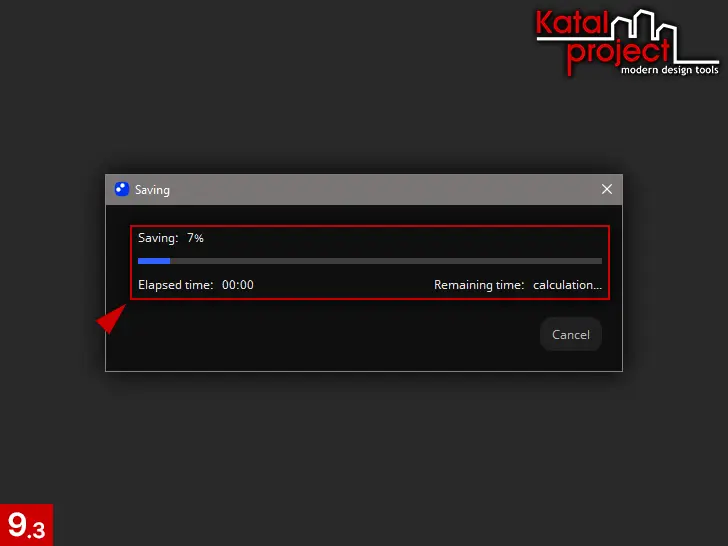
Сохранение проекта в видеофайл -
Смотрим готовый ролик с наложенными титрами
А когда видео будет готово, на экране появится окошко Saving successful (Сохранение завершено). В нем отмечаем флажок Open output folder (Открыть в папке) и жмем OK – попадаем в папку, в которую сохранен готовый ролик с наложенными титрами. Скачать же пример из урока можно по ссылке.
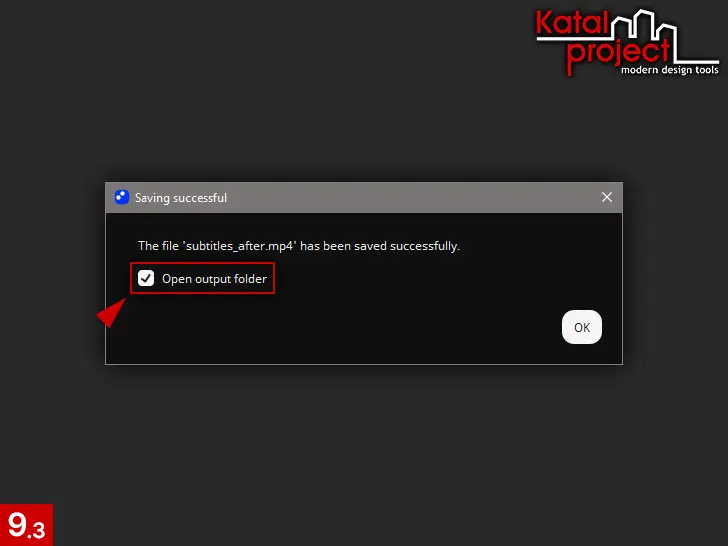
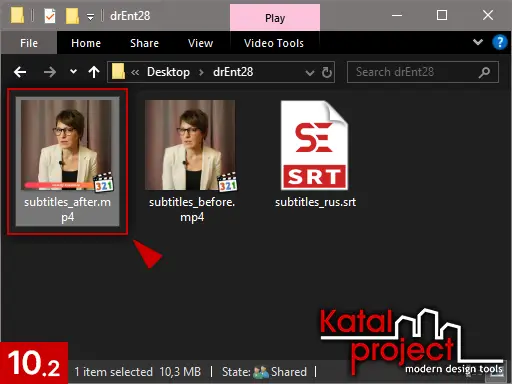
Просмотр готового ролика
Реклама. ООО «ВИДЕОСОФТ», ИНН 5406841028