Как соединить видео – Склеиваем фрагменты в один файл, Объединяем ролики с переходами
Как соединить видео – Склеиваем фрагменты в один файл, Объединяем ролики с переходами
Какой ответ вы ожидаете получить, вводя в поисковую строку запрос «как соединить видео»? Может быть, вам нужно просто собрать фрагменты видео в один файл? Или вы хотите создать полноценный клип из разных роликов, которые будут объединены эффектными переходами? В любом случае – вы попали по адресу! Ведь в этом уроке представлены алгоритмы решения обеих задач на примере простого и функционального видеоредактора Мовавика Видео, который разрабатывается российской компанией и входит в реестр российского программного обеспечения.
Файлы
К примеру с объединением фрагментов видео в один файл:
Исходные фрагменты записи с видеорегистратора (видео MOV, 59.57 MB): Скачать
Видеофайл с объединенными фрагментами (видео MOV, 49.23 MB): Скачать
К примеру с соединением нескольких роликов с переходами:
Исходные ролики из отпуска (видео MP4, 180.82 MB): Скачать
Видеофайл с готовым клипом (видео MP4, 96.21 MB): Скачать
Объединение двух видео в один файл
-
Импортируем файлы в проект
Открываем вкладку
 Import (Импорт), в разделе File import (Импорт файлов) нажимаем кнопку Add Files (Добавить файлы). В открывшемся диалоговом окне Open Media Files (Открыть медиафайлы) находим исходные видеофайлы, скачать которые можно по ссылке, выделяем их и нажимаем кнопку Open (Открыть).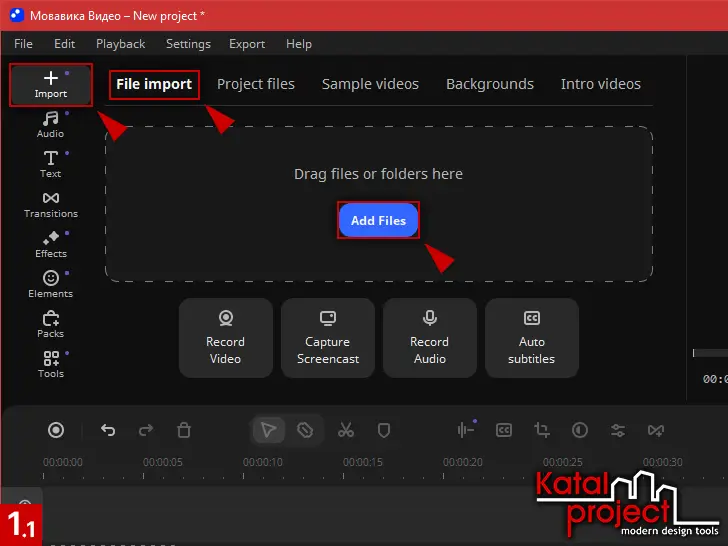
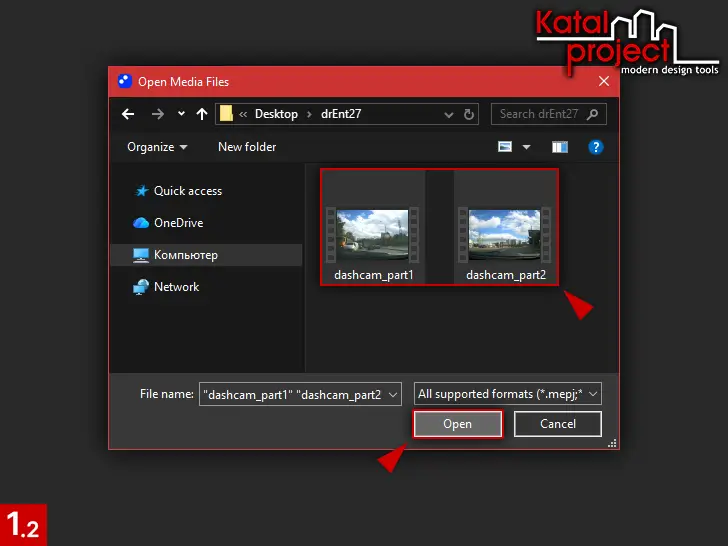
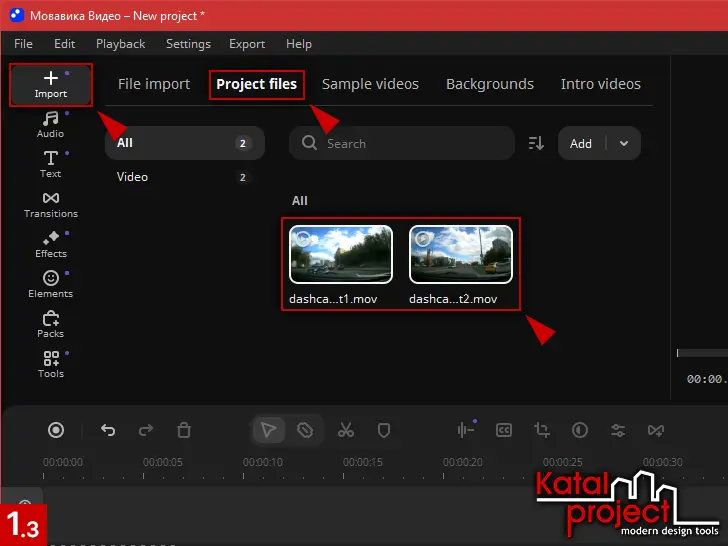
Импорт файлов в проект -
Добавляем видео на монтажный стол
В разделе Project files (Файлы проекта) находим и выделяем первое видео – dashcam_part1.mov. Кликом правой кнопкой мыши по его карточке вызываем контекстное меню и берем из него команду Add to the Timeline (Добавить на таймлайн) > At the beginning (В начало).
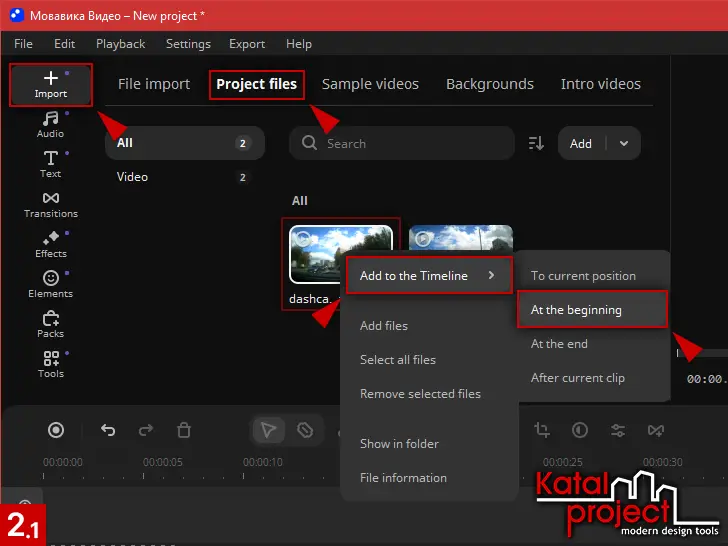
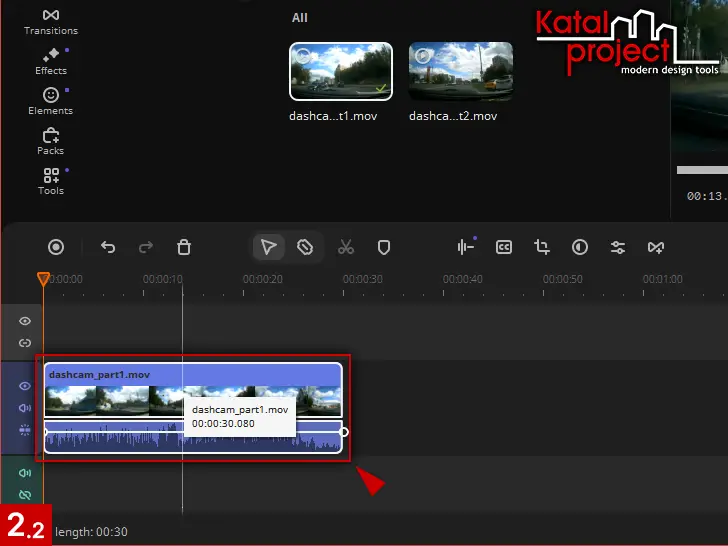
Добавление первого видео на монтажный стол Затем находим второе видео – dashcam_part2.mov – и кликаем правой кнопкой мыши по его карточке. Из открывшегося контекстного меню берем команду Add to the Timeline (Добавить на таймлайн) > At the end (В конец).
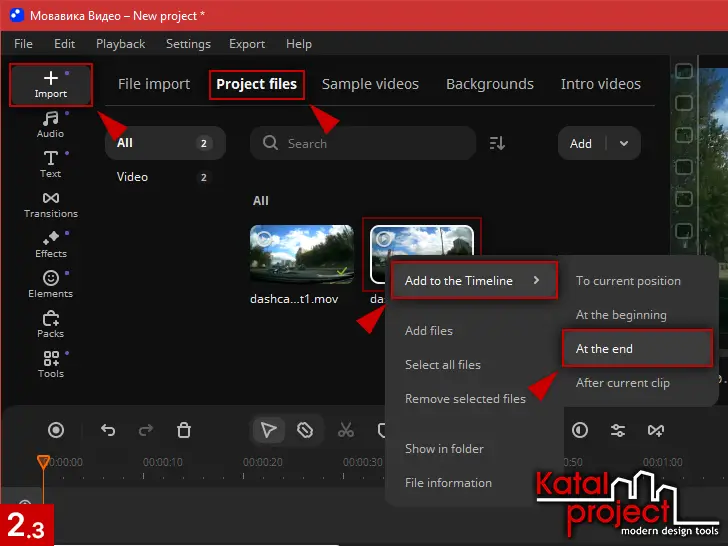
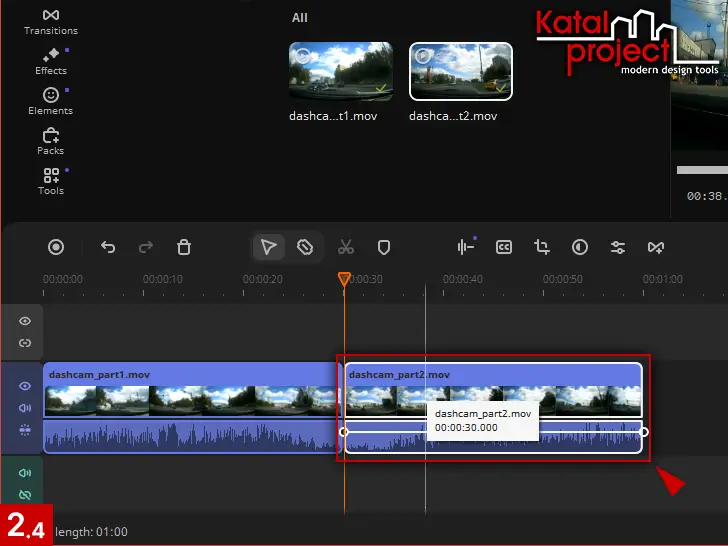
Добавление второго видео на монтажный стол -
Сохраняем проект в видеофайл
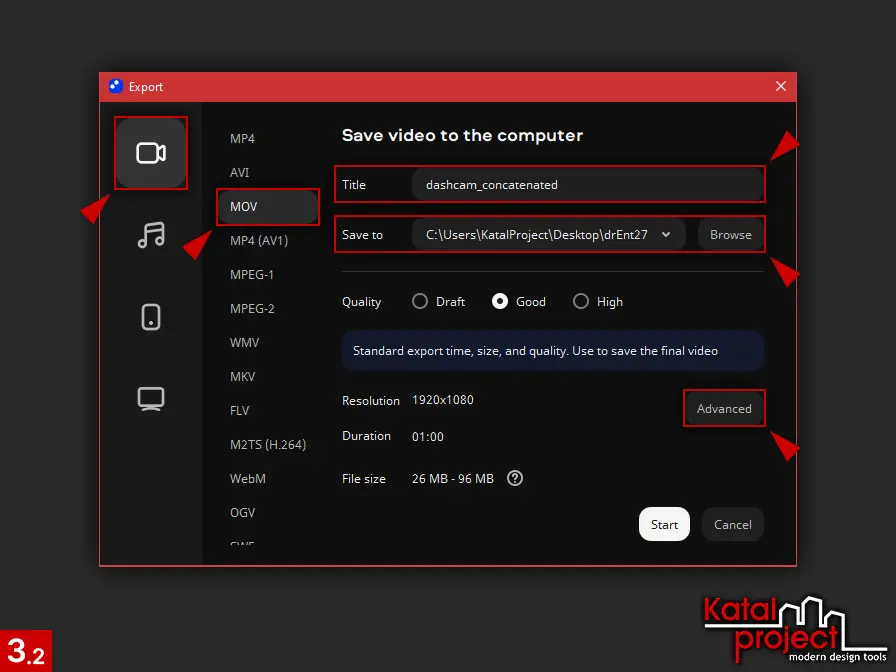
Открываем меню Export (Сохранить) > Export video (Сохранить видео). Во вкладке
 Save video file (Сохранить как видеофайл) диалогового окна Export (Сохранить):
- выбираем формат MOV;
- в поле Title (Название) вводим имя будущего видеофайла – dashcam_concatenated;
- в поле Save to (Сохранить в) указываем папку, куда его сохранить.
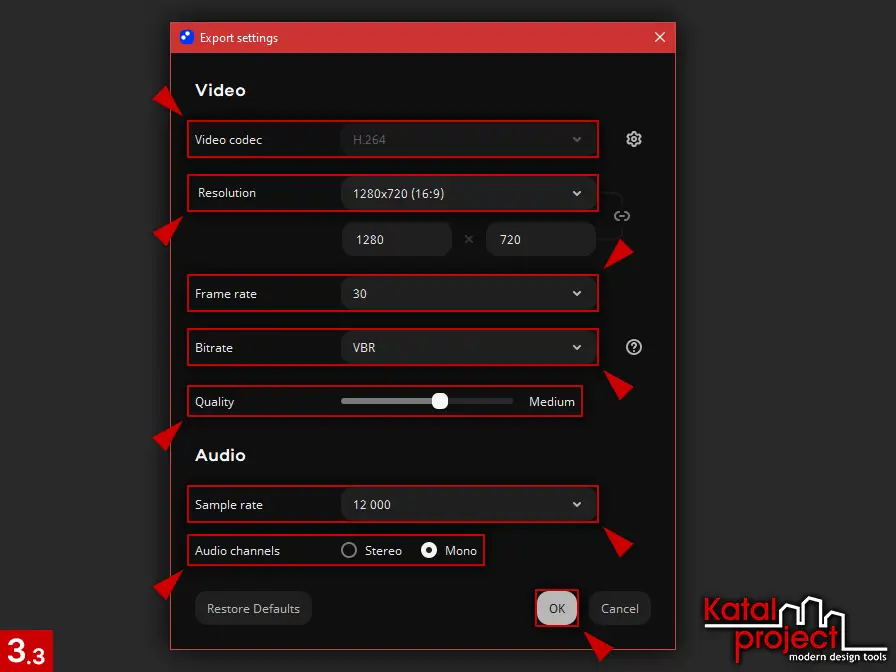
Затем нажимаем кнопку Advanced (Дополнительно) – попадаем в диалоговое окно Export settings (Настройки экспорта). В нем выставляем такие же параметры, как у исходных роликов:
- Video codec (Видеокодек) – H.264;
- Resolution (Разрешение) – 1280×720(16:9);
- Frame rate (Частота кадров) – 30;
- Bitrate (Битрейт) – VBR;
- Quality (Качество) – Medium (Среднее);
- Sample rate (Частота сэмплов) – 12 000;
- Audio channels (Аудиоканалы) – Mono (Моно).
Посмотреть свойства ролика можно в окне File Information (Информация о файле): правый клик по клипу на монтажном столе, пункт About the file (О файле) > File information (Информация о файле) контекстного меню.
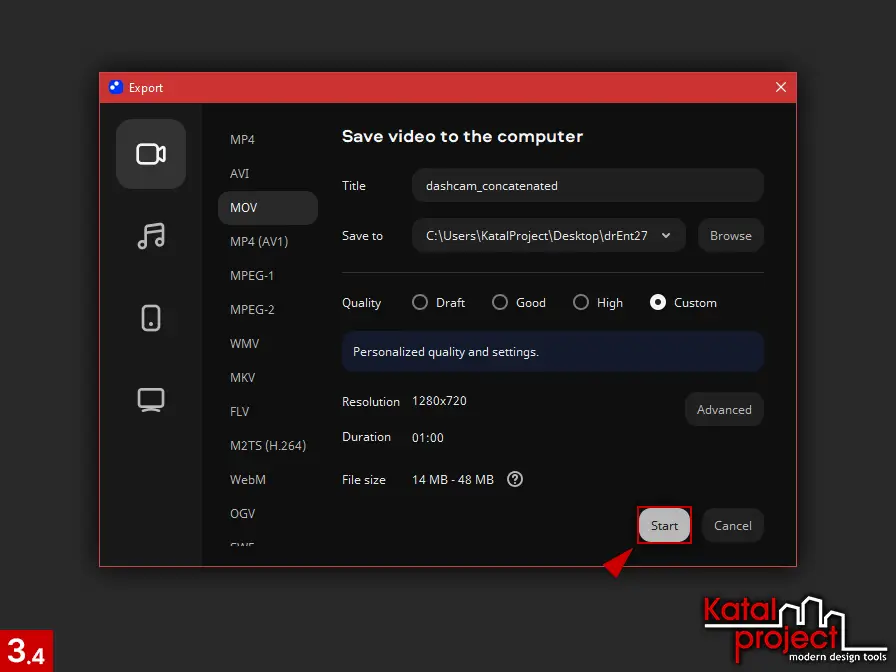
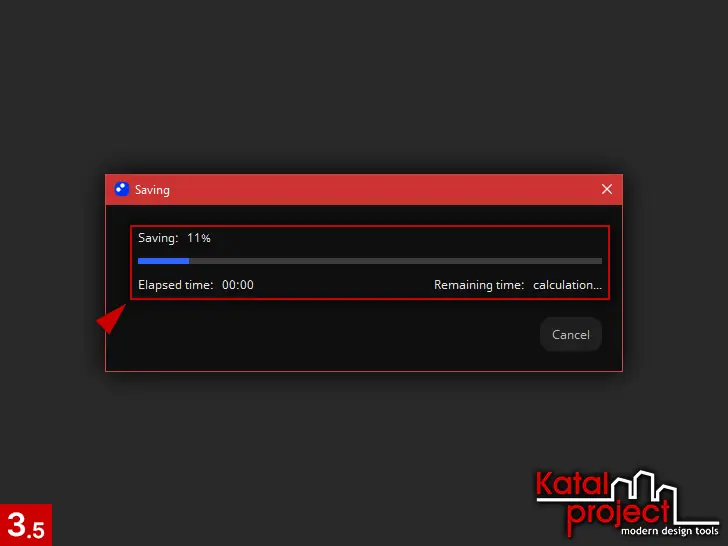
В диалоговом окне Export settings (Настройки экспорта) жмем кнопку OK, в диалоговом окне Export (Сохранить) – кнопку Start (Старт). Начнется процесс экспорта проекта в видеофайл, а на экране появится окошко Saving (Сохранение) с индикатором его выполнения.
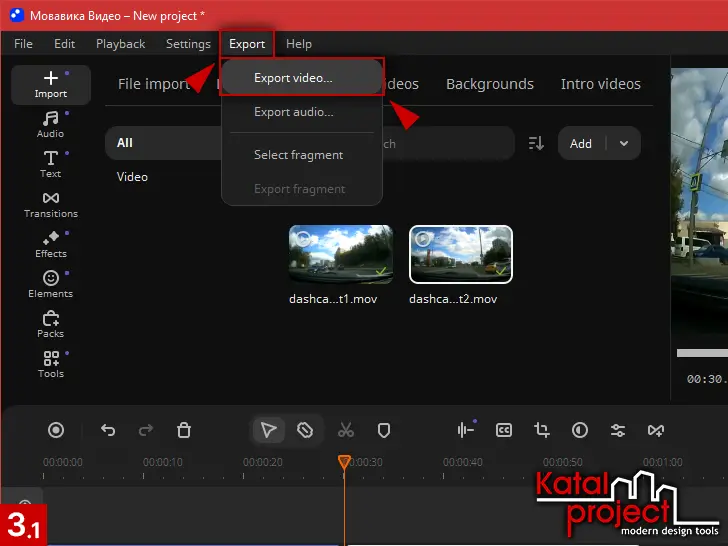
Сохранение проекта в видеофайл -
Проверяем склеенный ролик
По завершении операции на экране появится другое окошко – Saving successful (Сохранение завершено). В нем отмечаем галочку Open output folder (Открыть в папке) и нажимаем кнопку OK. В результате попадаем в Проводник Windows, в папку с готовым роликом, который можно сразу просмотреть…
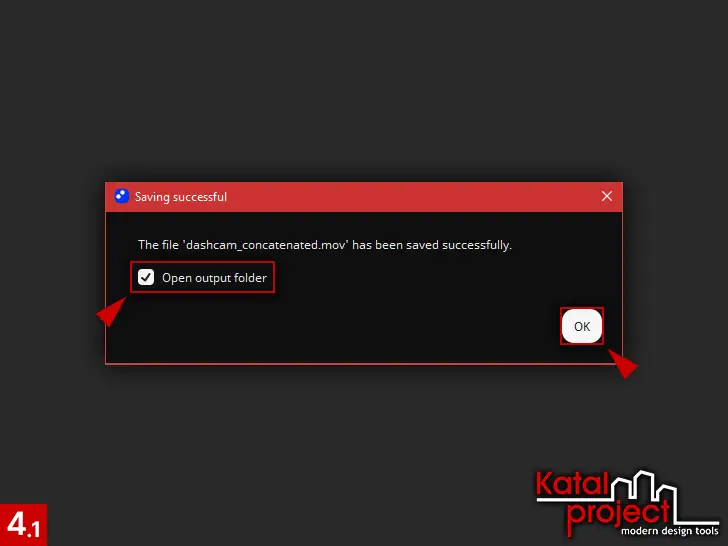
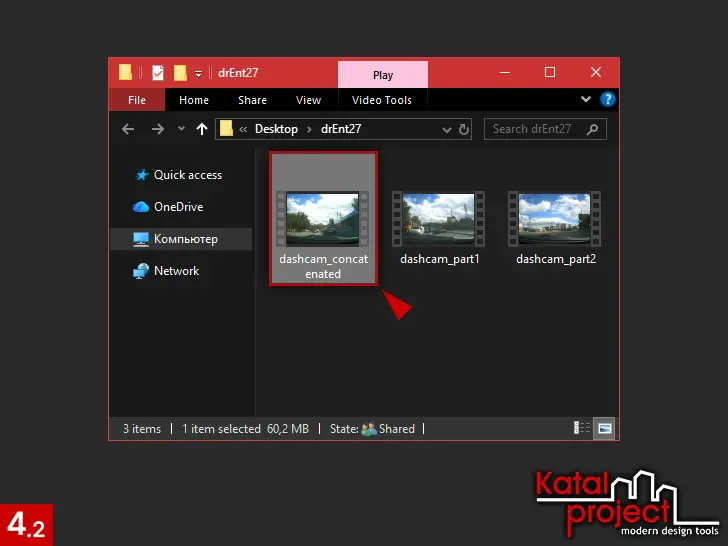
Проверка склеенного ролика
Соединение нескольких видео с переходами
-
Перетаскиваем файлы на монтажный стол
Открываем Проводник Windows, находим в нем исходные видеоролики, скачать которые можно по ссылке, выделяем их и перетаскиваем прямо на монтажный стол проекта.
При перетаскивании нескольких клипов их порядок на видеодорожке будет совпадать с порядком соответствующих файлов в Проводнике Windows. При этом: первым всегда будет тот клип, за который вы ухватились мышью; а все клипы, которые располагались перед ним, будут добавлены в конец.
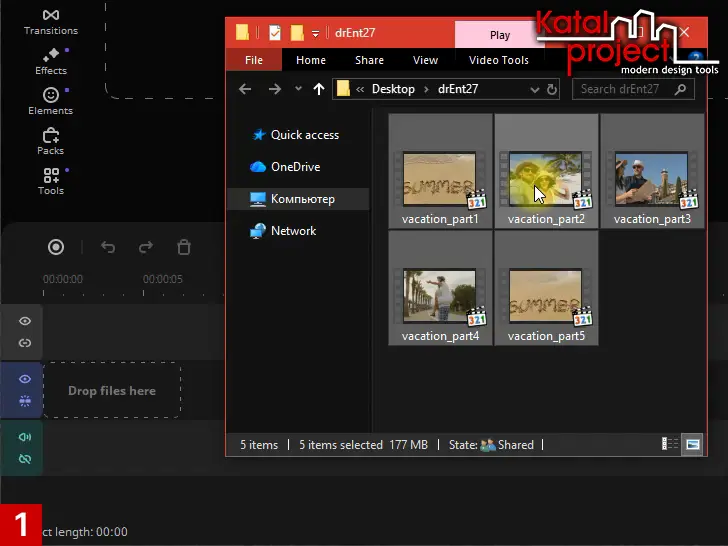
Перетаскивание исходных видео на монтажный стол -
Редактируем последовательность клипов
В приведенном примере предполагается, что видео будут располагаться в последовательности, которая соответствует нумерации файлов, то есть: 1 – vacation_part1.mp4; 2 – vacation_part2.mp4; 3 – vacation_part3.mp4; 4 – vacation_part4.mp4; 5 – vacation_part5.mp4.
Чтобы изменить расположение клипа на монтажном столе: кликом по иконке
 Disable gaps (Отключить пробелы) отключаем пробелы; выделяем клип, положение которого отличается от предусмотренного сценарием, и просто перетаскиваем его по видеодорожке; а когда клип займет нужное место, отпускаем кнопку мыши.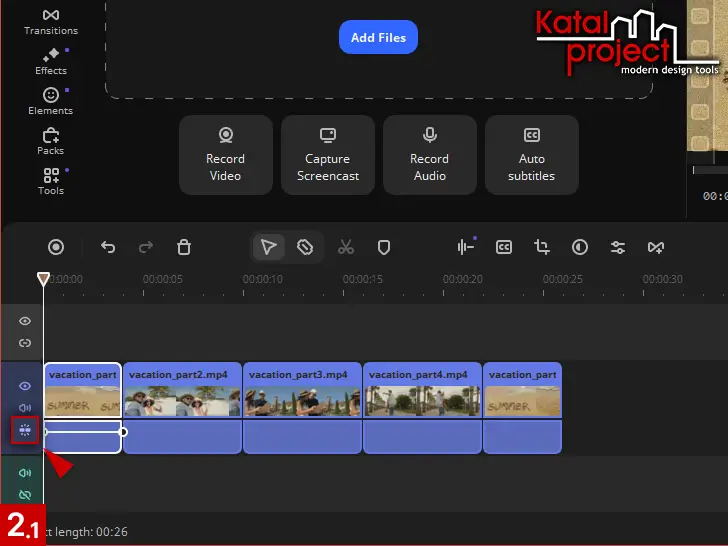
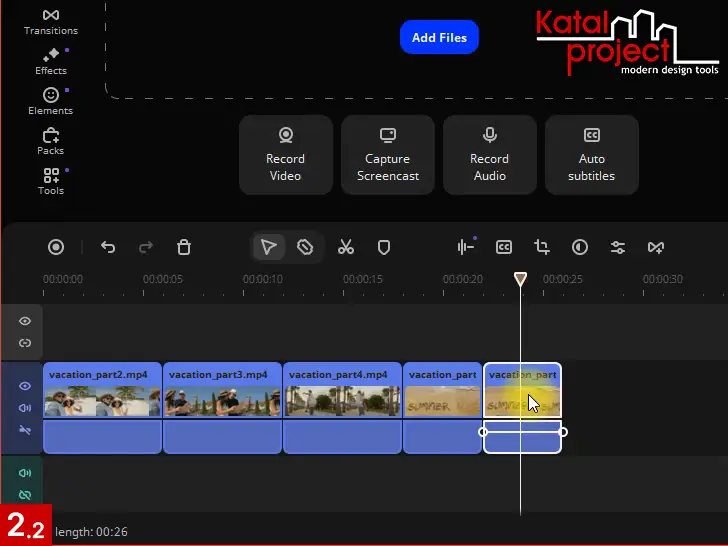
Редактирование последовательности клипов -
Подрезаем видео
Все клипы, между которыми планируются переходы, следует обрезать с начала и с конца как минимум на 1 секунду (половину от стандартной 2-секундной длительности большинства встроенных переходов). Эти «обрезки» нужны для заполнения переходов. Если их не будет, то во время перехода вместо видео будет демонстрироваться статичная картинка (последний или первый кадр клипа).
С панели инструментов над монтажным столом берем инструмент
 Blade (Лезвие) и режем клипы в 1 секунде от их краев:
- Первый клип (продолжительностью в 4 секунды) – только в конце – наводим курсор на клип, фиксируем его в моменте 00:03.000 и делаем клик;
- Второй, третий и четвертый клипы (продолжительностью по 6 секунд) – в начале и в конце – кликаем по ним в моментах 00:05.000, 00:09.000, 00:11.000, 00:15.000, 00:17.000 и 00:21.000;
- Пятый клип (продолжительностью в 4 секунды) – только в начале – кликаем по клипу, когда курсор будет располагаться на моменте 00:23.000.
После того, как все необходимые разрезы будут сделаны, кликом по иконке
 Selection (Выделение) на панели инструментов над монтажным столом, деактивируем инструмент Blade (Лезвие).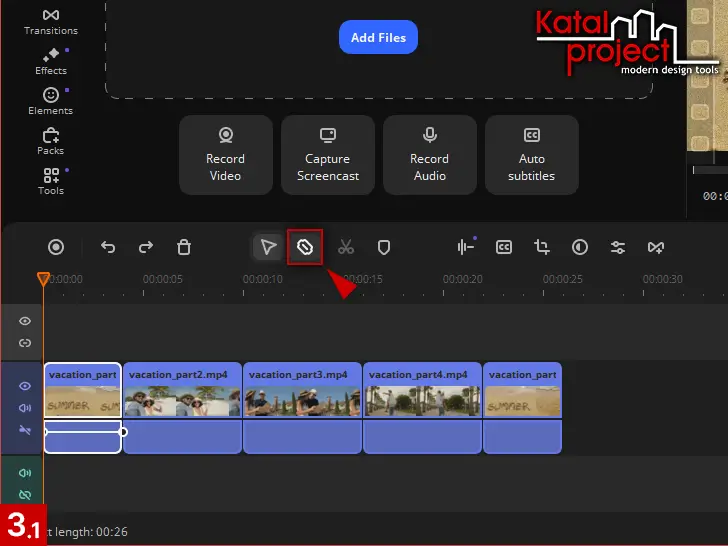
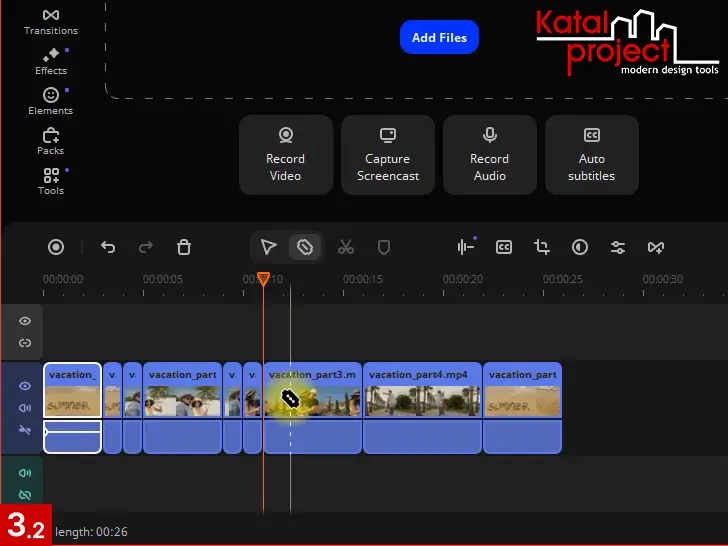
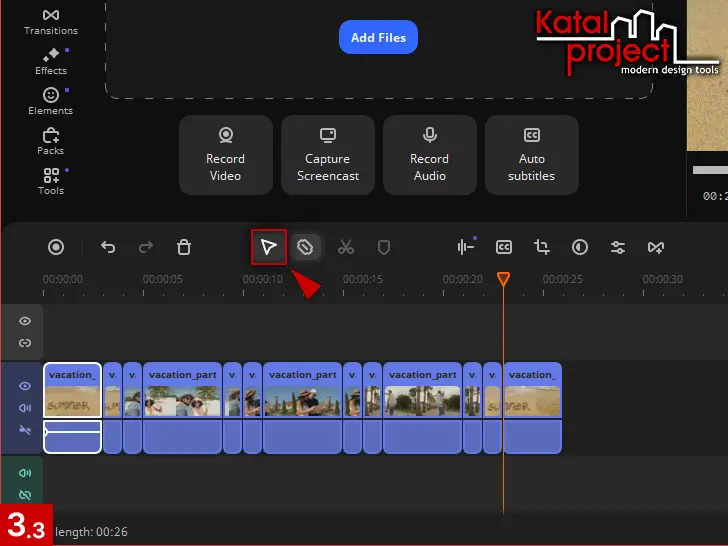
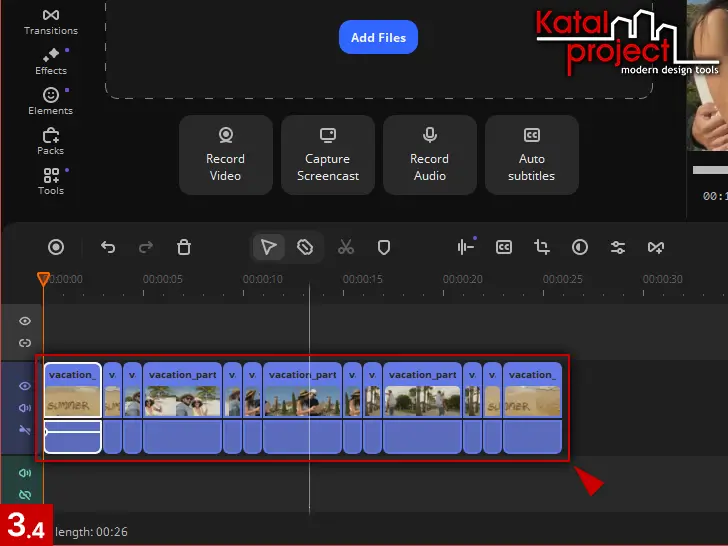
Разрезание клипов Удерживая зажатой клавишу Ctrl выделяем отсеченные начала и концы видеоклипов. Выделенные фрагменты удаляем с помощью инструмента
 Delete (Удалить).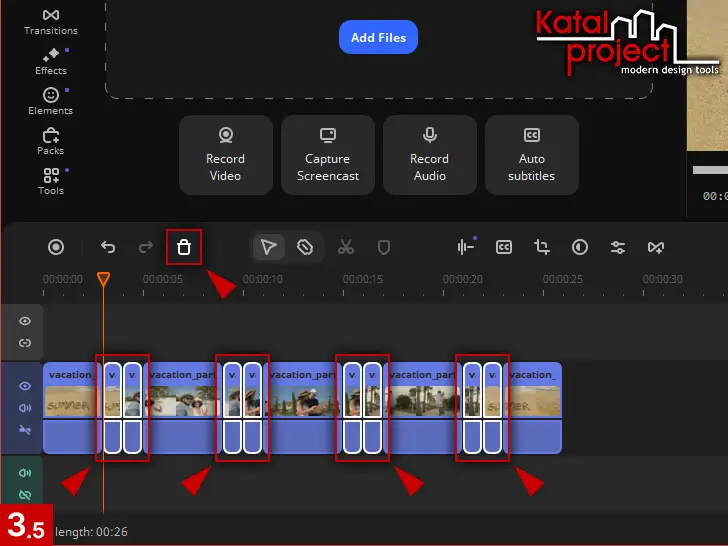
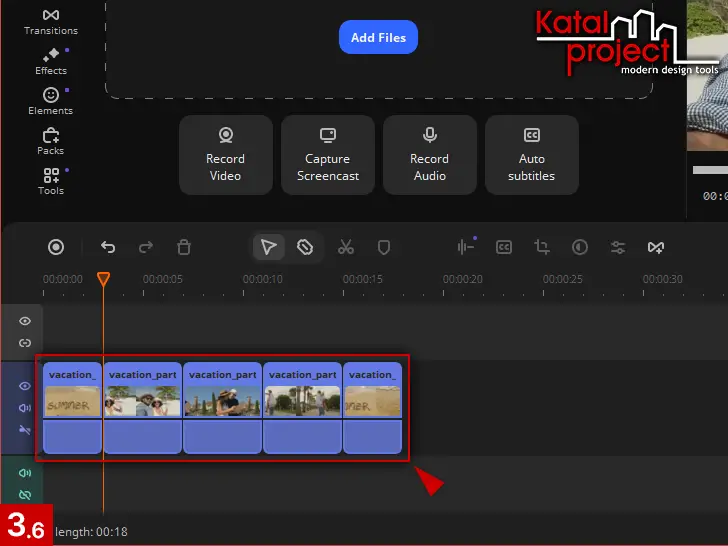
Удаление отсеченных фрагментов -
Добавляем переходы
На монтажном столе выделяем второй и третий клипы. Открываем вкладку
 Transitions (Переходы) и выбираем категорию Abstract (Абстрактное). В ней находим переход Crossfade (Растворение) и кликаем по его карточке правой кнопкой мыши. Из открывшегося контекстного меню берем команду Add to the Timeline (Добавить на таймлайн) > Add after selected clips (Добавить после выбранных клипов).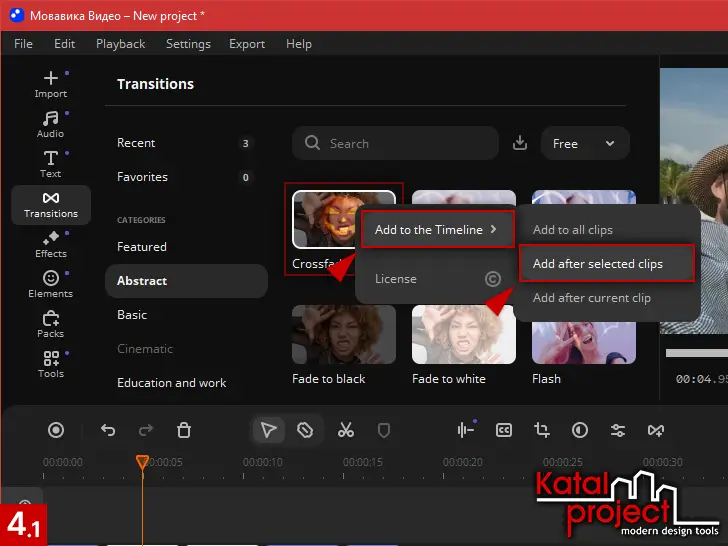
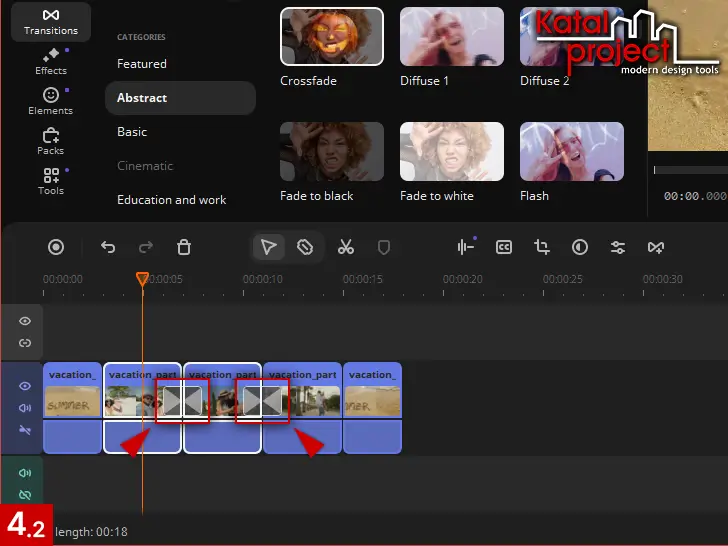
Добавление переходов между вторым и третьим, третьим и четвертым клипами На монтажном слоте выделяем первый клип. Переходим в категорию Basic (Базовые) и находим в ней переход Circle out (Круг из центра). Кликом правой кнопкой мыши по его карточке вызываем контекстное меню и берем из него команду Add to the Timeline (Добавить на таймлайн) > Add after selected clips (Добавить после выбранных клипов).
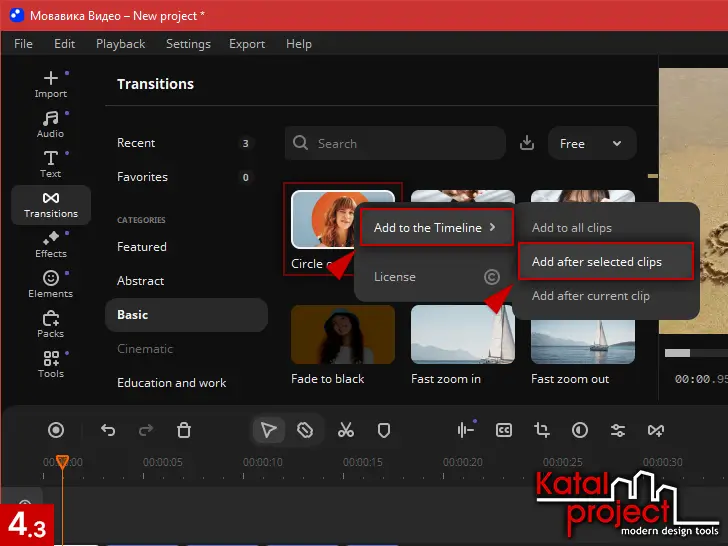
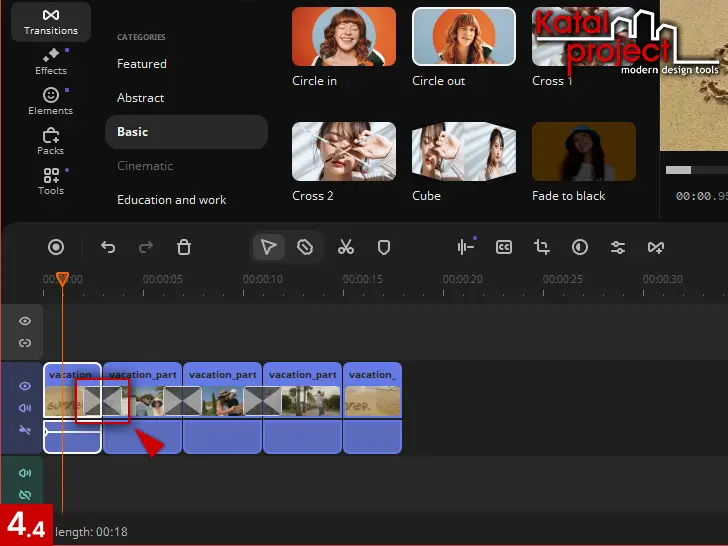
Добавление перехода между первым и вторым клипами Аналогичным образом добавляем переход Circle in (Круг - к центру) между четвертым и пятым клипом: выделяем четвертый, вызываем контекстное меню перехода Circle in (Круг - к центру) и берем из него команду Add to the Timeline (Добавить на таймлайн) > Add after selected clips (Добавить после выбранных клипов).
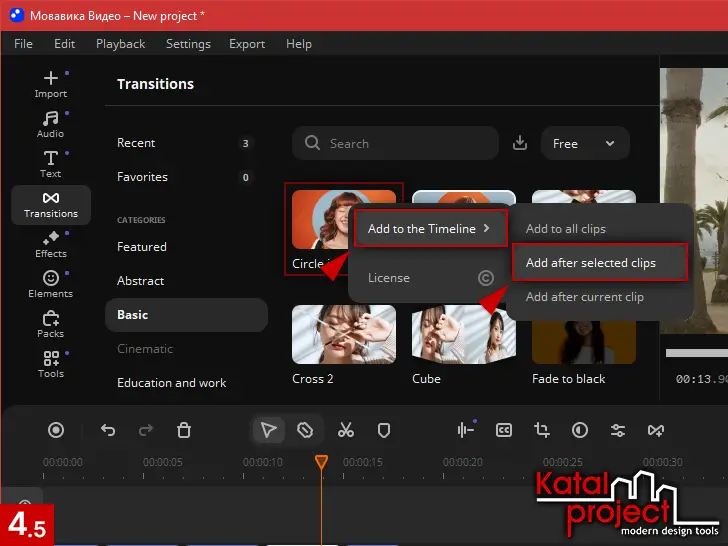
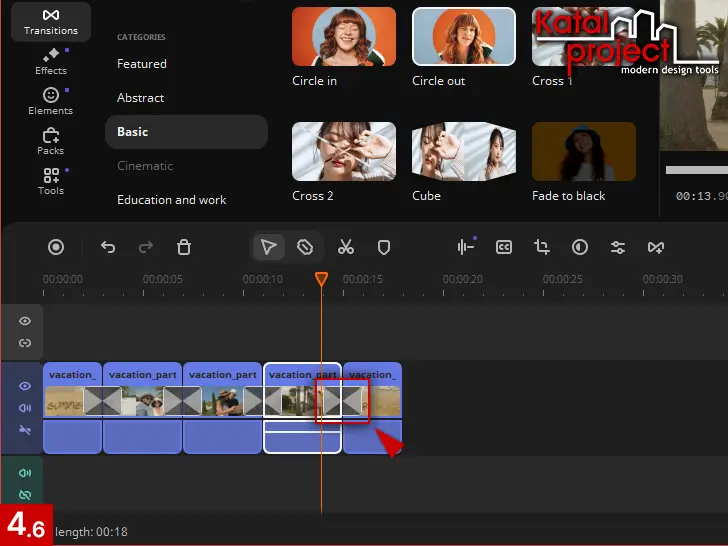
Добавление перехода между четвертым и пятым клипами -
Сохраняем проект в видеофайл
Нажимаем на расположенную под встроенным плеером синюю кнопку Export (Сохранить) – откроется одноименное диалоговое окно. В нем переключаемся на вкладку
Save video file (Сохранить как видеофайл), в которой:- выбираем формат MP4;
- в поле Title (Название) вводим имя будущего видеофайла – vacation_concatenated;
- в поле Save to (Сохранить в) указываем папку для сохранения видеофайла;
- переключатель Quality (Качество) устанавливаем в положение Good (Хорошее).
Нажатием кнопки Start (Старт) запускаем экспорт, в процессе которого на экране будет отображаться окошко Saving (Сохранение) с индикатором выполнения.
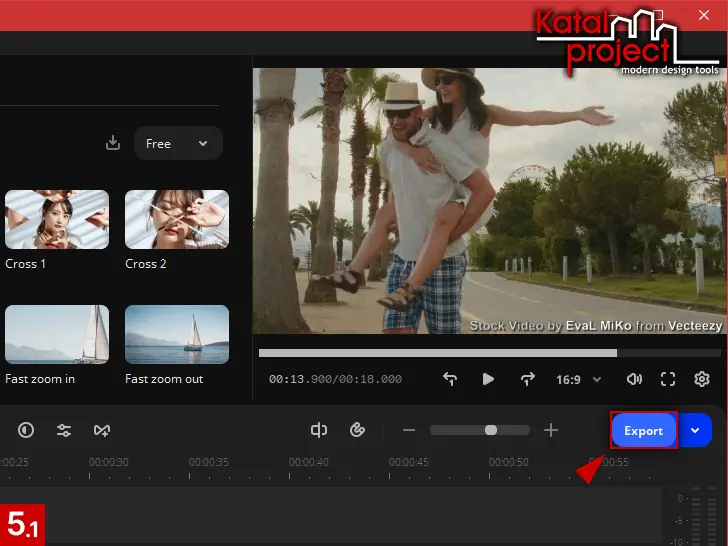
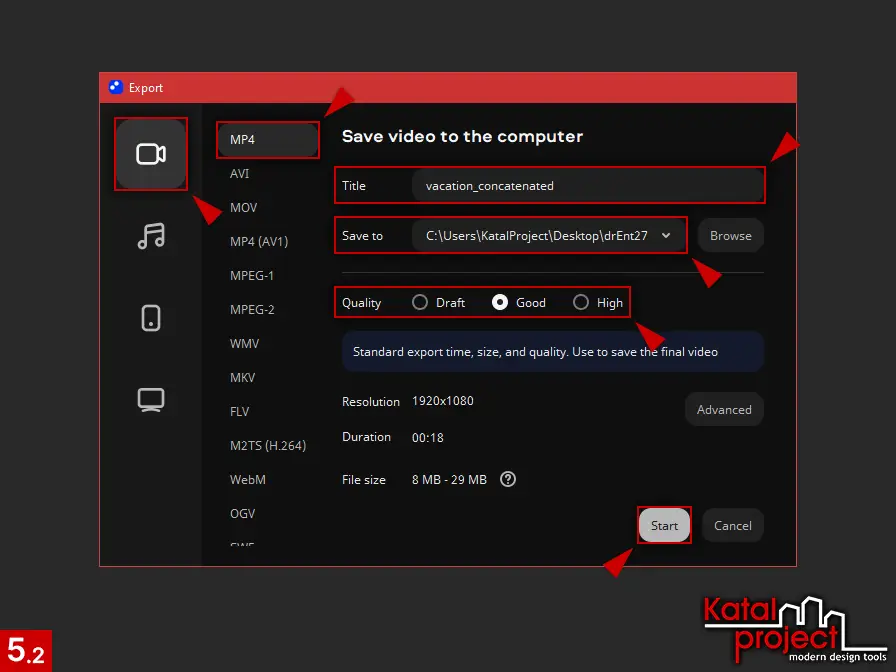
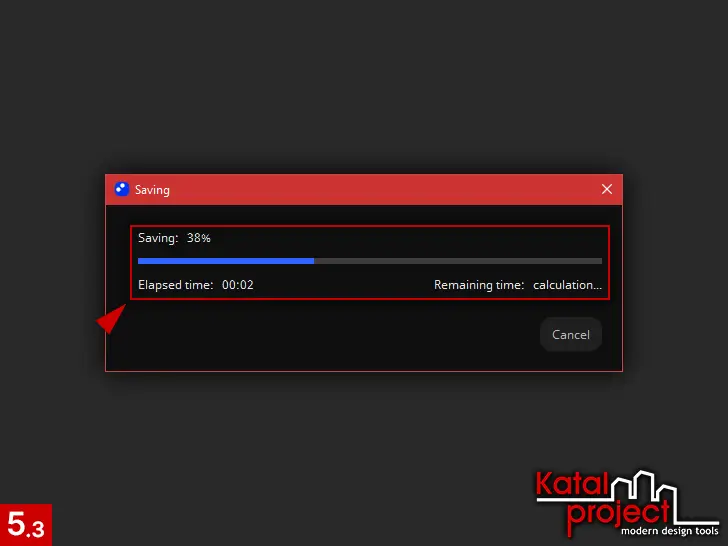
Сохранение проекта в видеофайл -
Наслаждаемся готовым клипом
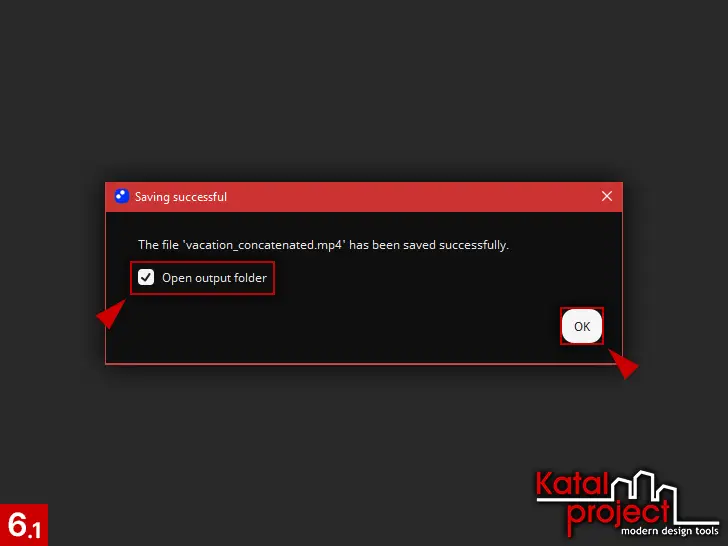
По завершении операции на экране появится другое окошко – Saving successful (Сохранение завершено). В нем отмечаем галочку Saving successful (Открыть в папке) и нажимаем кнопку OK. В результате попадаем в Проводник Windows, в папку с готовым видеофайлом, который можно сразу просмотреть в проигрывателе.
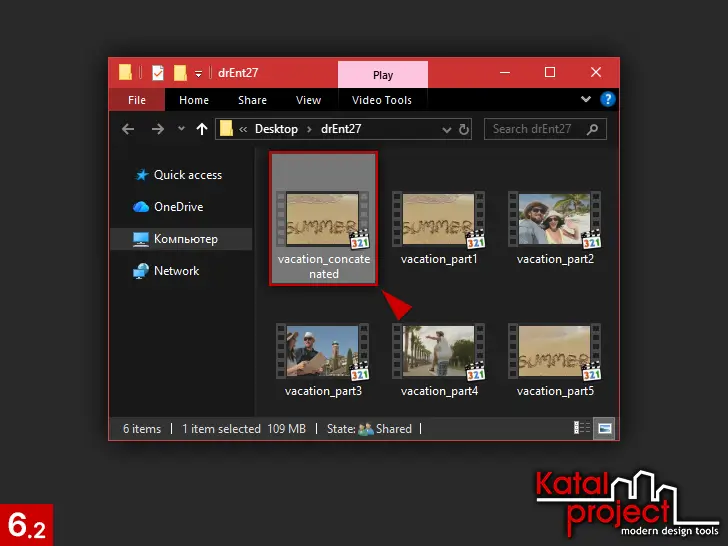
Просмотр готового клипа
Реклама. ООО «ВИДЕОСОФТ», ИНН 5406841028
Видео
Атрибуция
В уроке используются стоковые видео с сайта Vecteezy:
Soft waves on the beach…
от Pongthanin Thanasantipan;
Cute happy cheerful caucasian infuencers couple…
, Young couple travelers holding map…
и Romantic happy Couple tourists…
от EvaL MiKo.