Обзор Мовавика Видео (Movavi Video Editor) 2026 – Что нового?
Обзор Мовавика Видео 2026 / Movavi Video Editor 2026 – Что нового?
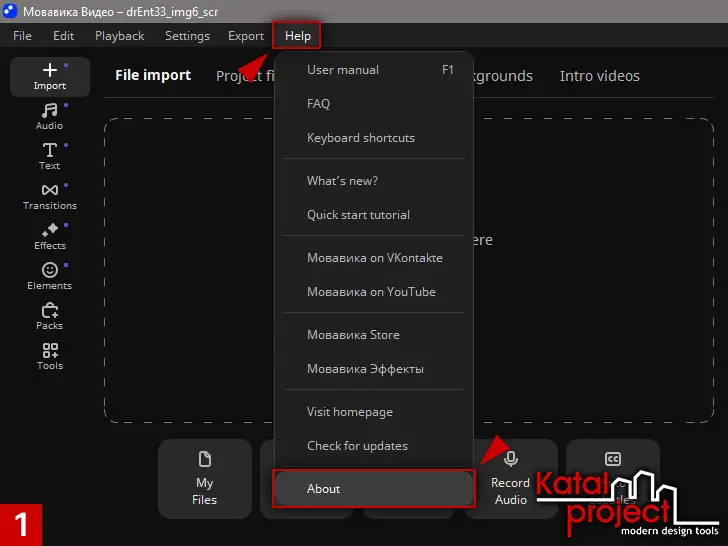
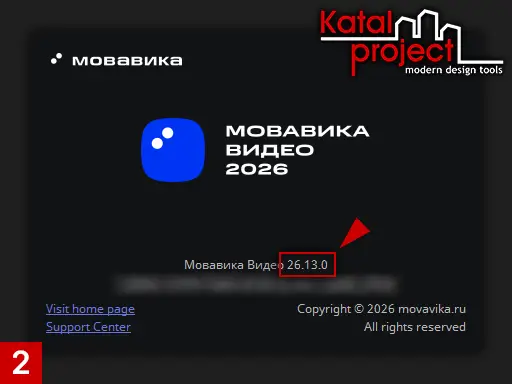
Краткий обзор новых возможностей 2026 версии изначально российского видеоредактора, который сейчас выпускается в двух вариантах: Мовавика Видео – для России и Movavi Video Editor – для всего остального мира. В данный обзор включены основные обновления, вошедшие в версии вплоть до 26.13.0 от 13 апреля 2026 года. Посмотреть номер версии установленной программы можно в окне About (О программе) (меню Help (Справка) > About (О программе)).
Предварительная обрезка видео
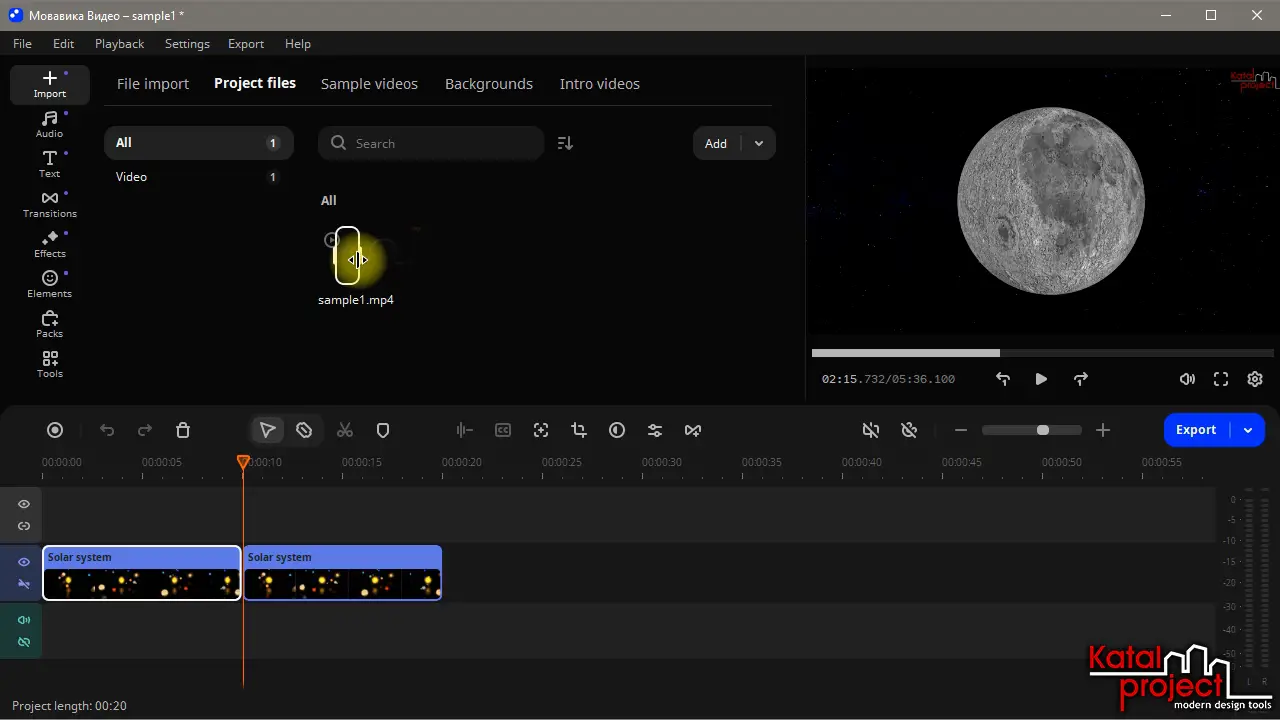
В Мовавика Видео 2026 реализована возможность добавления на монтажный стол не всего ролика целиком, а только его фрагмента. Чтобы ею воспользоваться, необходимо сначала добавить файл в проект, после чего:
- Открыть вкладку
 Import (Импорт) и перейти в раздел Project files (Файлы проекта);
 - Найти карточку видео, которое не планируется использовать целиком;
- Перетаскивая левый и правый края рамки выделения, установить их, соответственно, на начало и конец нужного фрагмента;
- Захватить выделенный фрагмент и перетащить его на монтажный стол.
Автокадрирование
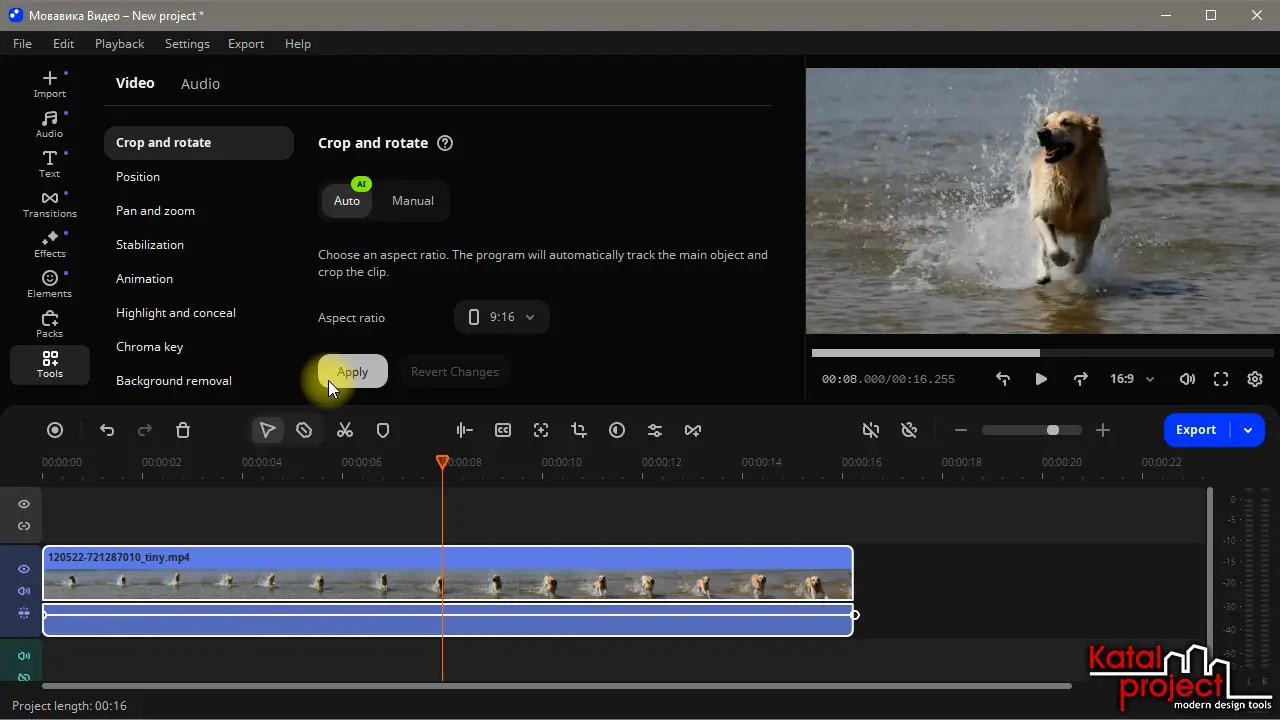
В 2026 версии видеоредактора появился инструмент  Auto crop (Автокадрирование). Он автоматически обрезает видео так, чтобы главный объект, который программа тоже определяет автоматически, всегда оставался в кадре. Чтобы им воспользоваться, можно придерживаться следующего алгоритма действий:
- На монтажном столе выделить видеоклип, который необходимо кадрировать;
- С панели инструментов над монтажным столом взять инструмент Auto crop (Автокадрирование);
- В разделе Auto (Авто) открывшегося окна Crop and rotate (Поворот и кадрирование) выбрать один из предложенных Aspect ratio (Соотношений сторон) – YouTube · 16:9, TV/LinkedIn · 4:3 (Пост · 4:3), Square · 1:1 (Квадрат · 1:1) или Story/TikTok · 9:16 (История · 9:16);
- Нажать кнопку Apply (Применить).
Устранение зернистости
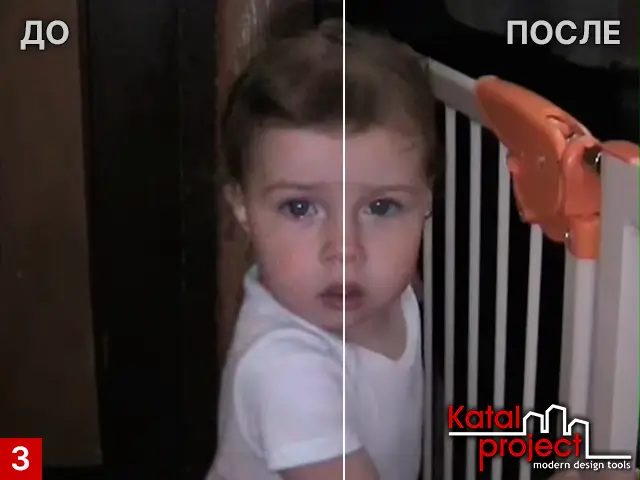
Еще одно новшество Мовавика Видео 2026 – фильтр Denoise (Устранение зернистости). Он работает на базе искусственного интеллекта и улучшает качество видео: очищает от ряби и шумов, которые часто присутствуют на роликах, снятых при плохом освещении на не очень хорошую камеру, но оставляет чёткими лица и мелкие детали. Чтобы обработать видео этим новым инструментом, достаточно:
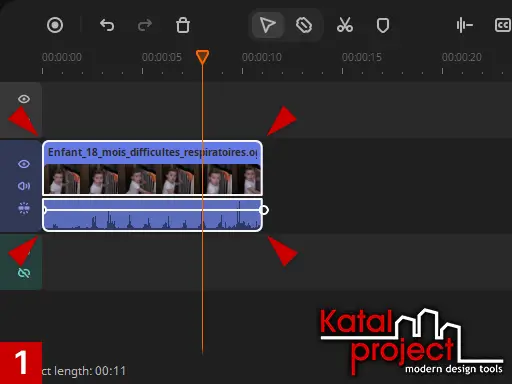
- На монтажном столе выделить видеоклипы, которые необходимо улучшить;
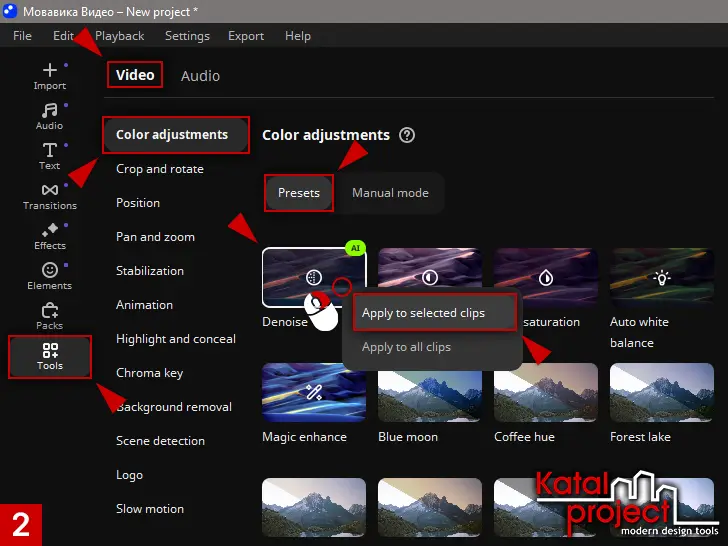
- Открыть вкладку
 Tools (Инструменты) > раздел Video (Видео) > категорию Color adjustments (Коррекция цвета);
 - В режиме Presets (Шаблоны) кликнуть правой кнопкой мыши по карточке Denoise (Устранение зернистости);
- Из открывшегося контекстного меню выбрать пункт Apply to selected clips (Применить к выбранным клипам).
Стили и перевод автосубтитров
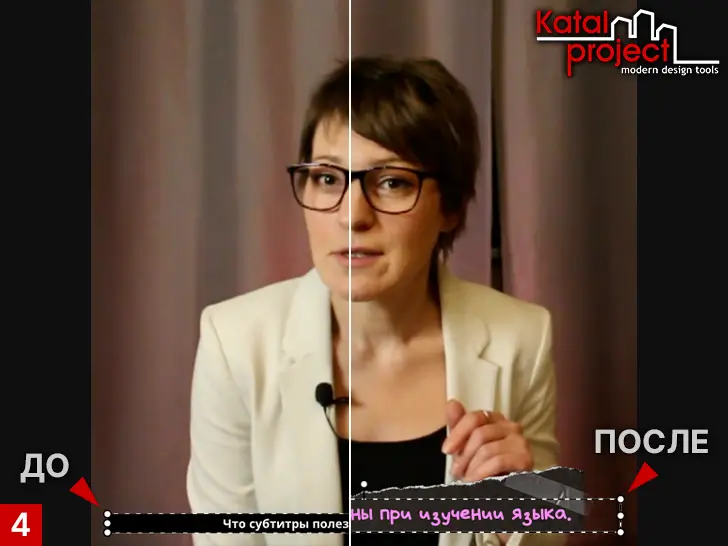
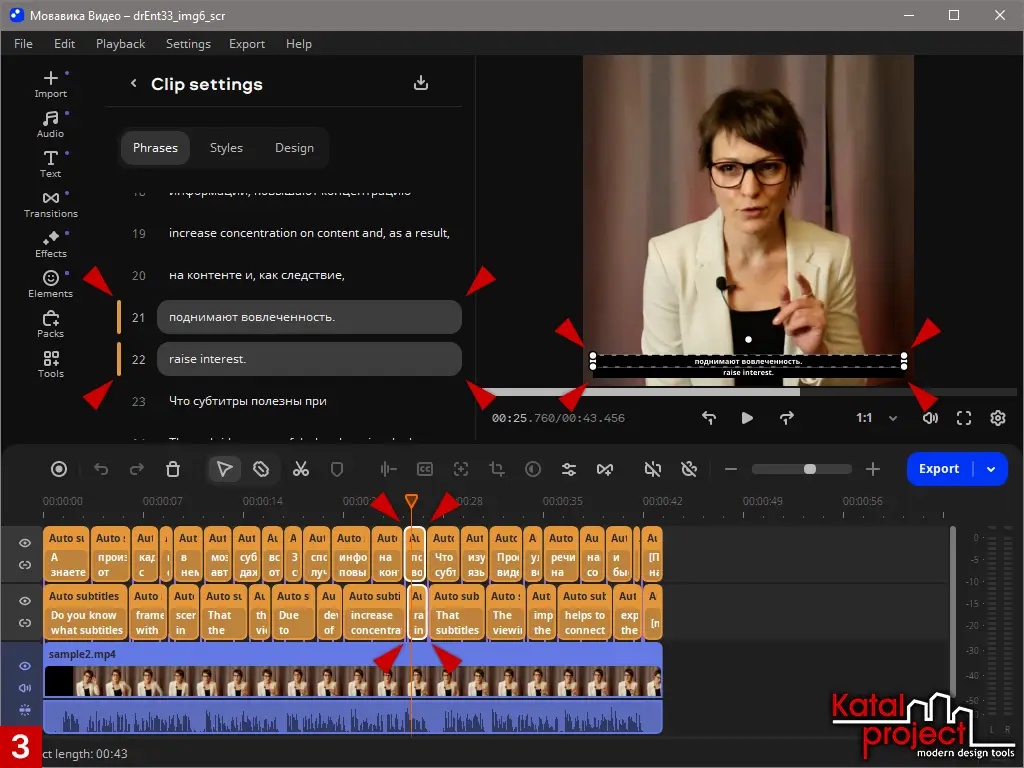
В 2026 версии видеоредактора функция автоматической генерации субтитров получила несколько важных дополнений. Сначала появились: возможность выбрать один из более чем 30 готовых стилей оформления и возможность автоматического перевода субтитров на английский. А начиная с версии 26.6.0, которая вышла 22 декабря 2025 года, добавился автоматический перевод субтитров и на другие языки: русский, испанский, корейский, португальский, хинди, немецкий и итальянский.
Чтобы применить к субтитрам один из предустановленных стилей, достаточно:
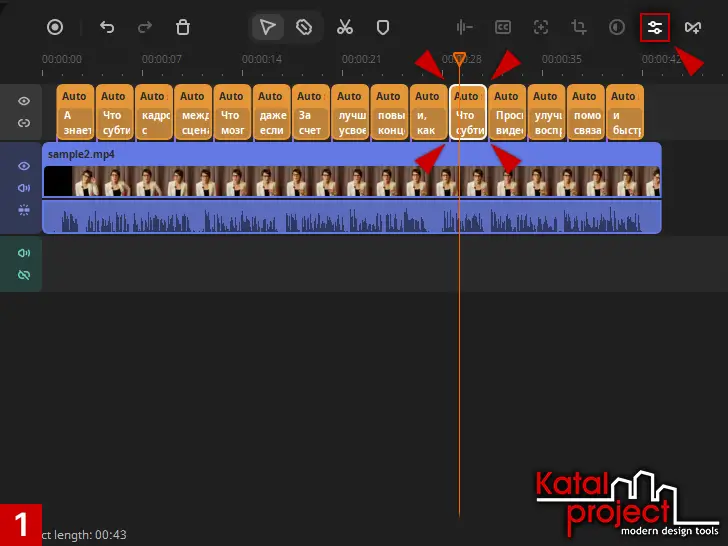
- На монтажном столе выделить один из титров с автосубтитрами;
- С панели инструментов над монтажным столом взять инструмент
 Clip settings (Настройки клипа);
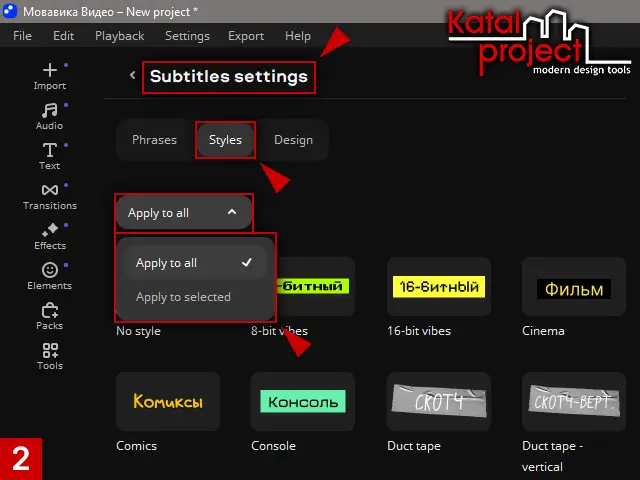
 - В открывшемся окне Subtitles settings (Настройки субтитров) перейти в раздел Styles (Стили);
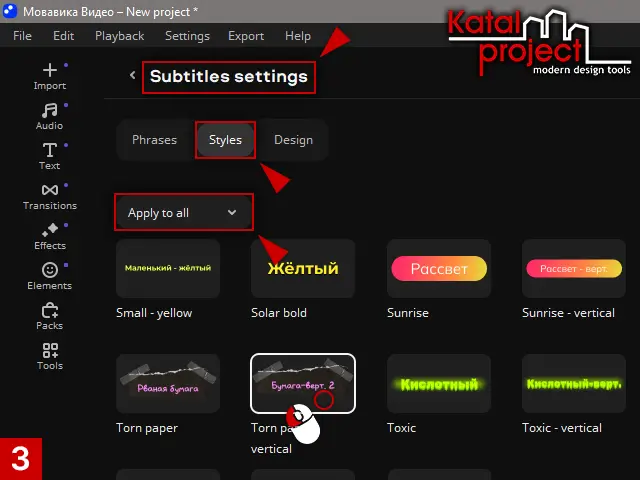
- Из раскрывающегося списка выбрать, к каким автосубтитрам применить шаблон: Apply to all (Применять ко всем) или Apply to selected (Применять к выбранным);
- Кликнуть по карточке приглянувшегося шаблона.
Чтобы перевести субтитры на другой язык, достаточно:
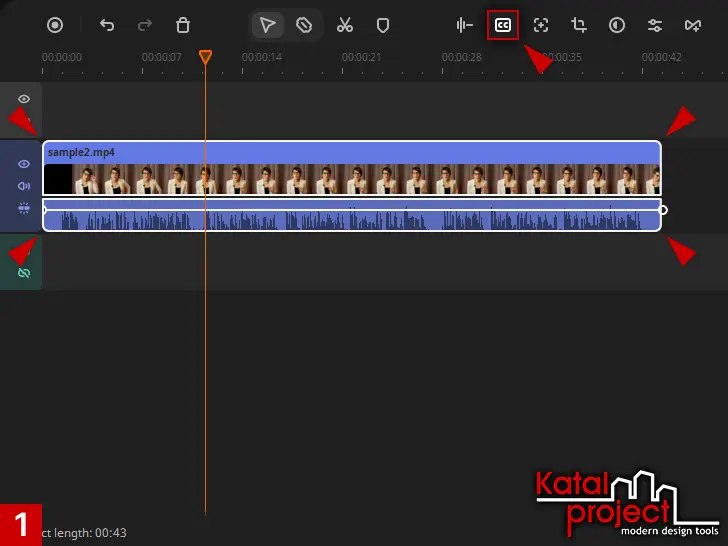
- На монтажном столе выделить аудио- или видеоклип, к которому необходимо сделать субтитры;
- С панели инструментов над монтажным столом взять инструмент
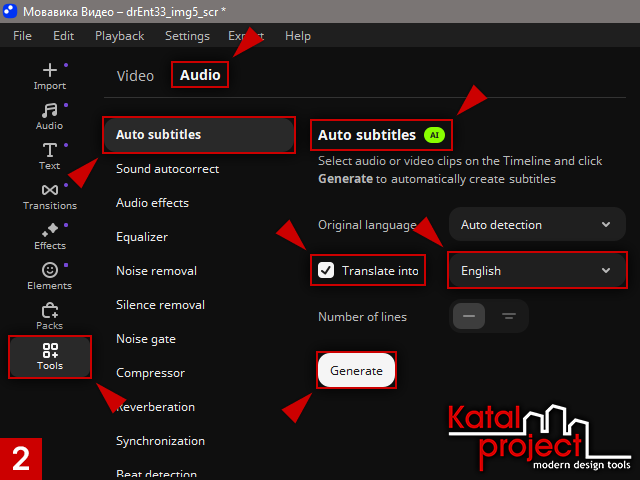
 Auto subtitles (Автосубтитры);
 - В открывшемся окне Auto subtitles (Автосубтитры) установить флажок Translate into (Перевести на) и выбрать нужный язык из расположенного справа раскрывающегося списка;
- Нажать кнопку Generate (Создать).
Ускорение видео в 100 раз
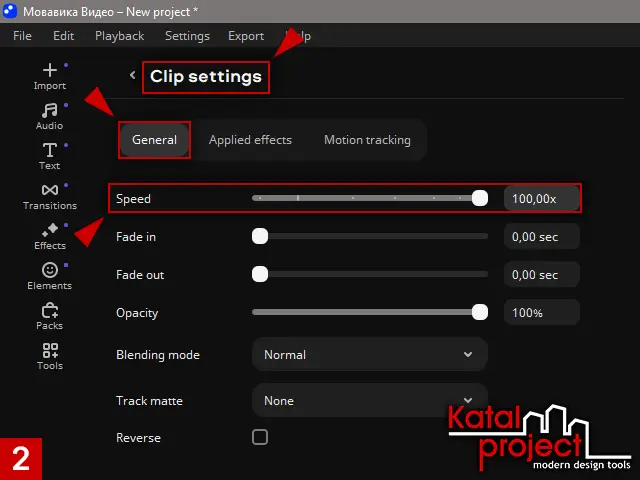
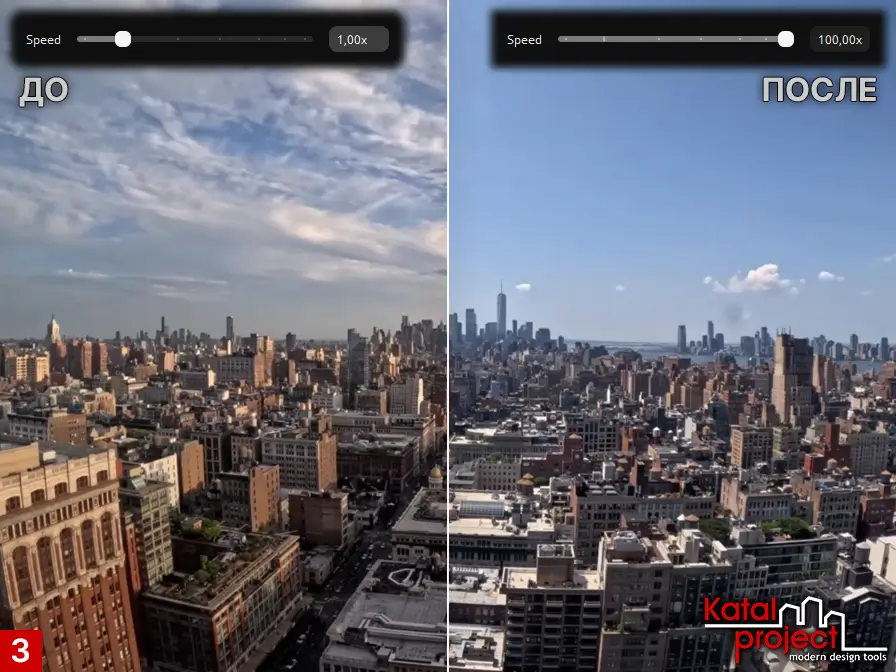
Теперь параметр Speed (Скорость) в разделе General (Общие) окна Clip settings (Настройки клипа) измеряется не в процентах, как раньше, а в десятичных дробях, что удобнее при больших значениях, ведь отныне любое видео можно ускорить в 100 раз. Для этого достаточно:
- На монтажном столе выделить клип, который необходимо ускорить;
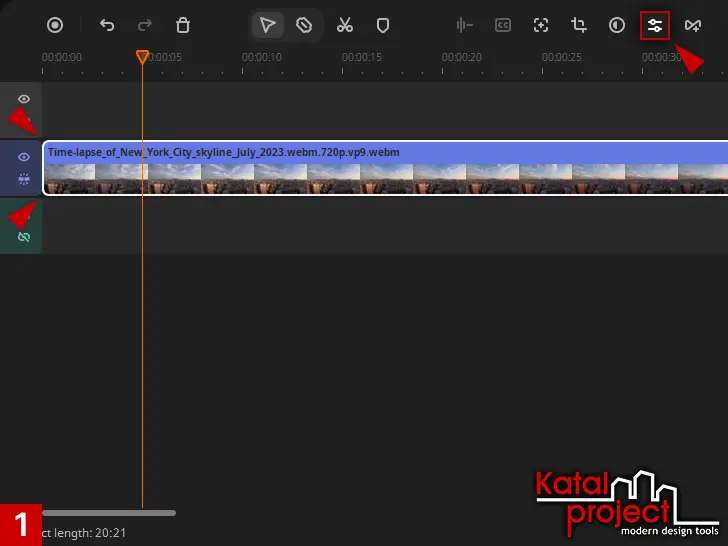
- С панели инструментов над монтажным столом взять инструмент Clip settings (Настройки клипа);
- В разделе General (Общие) открывшегося окна Clip settings (Настройки клипа) передвинуть ползунок Speed (Скорость) до упора вправо или ввести значение 100,00x в соответствующее текстовое поле.
Быстрое копирование эффектов
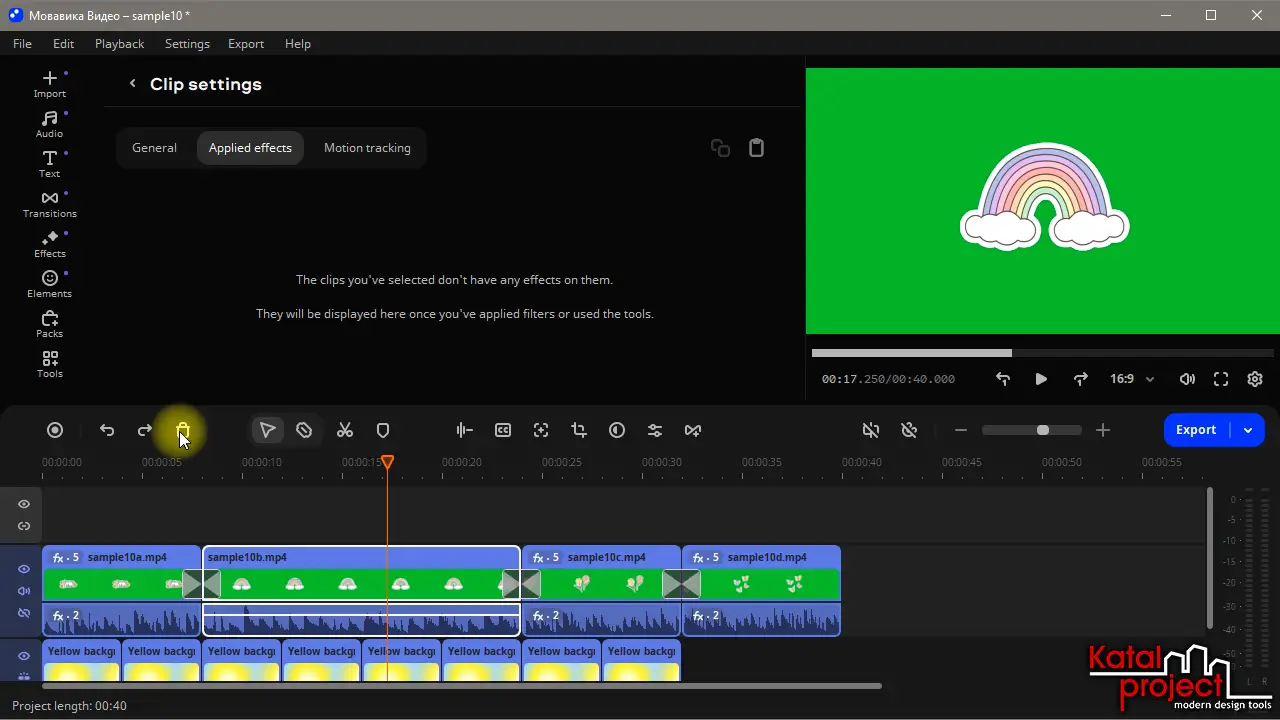
Возможность копирования эффектов с одного клипа на другой появилась еще в 2025 версии видеоредактора. Однако в 2026 версии сделать это можно еще быстрее: необходимая команда перенесена из подменю прямо в контекстное меню. Таким образом, для дублирования настроек и эффектов клипа потребуется еще меньше действий:
- Кликнуть правой кнопкой мыши по клипу, настройки и эффекты которого необходимо скопировать;
- Из открывшегося контекстного меню выбрать пункт
 Copy effects (Копировать эффекты);
 - Кликнуть правой кнопкой мыши по клипу, к которому необходимо применить аналогичные настройки и эффекты;
- Из открывшегося контекстного меню выбрать пункт
 Paste effects (Вставить эффекты).
Дополнительные настройки анимации
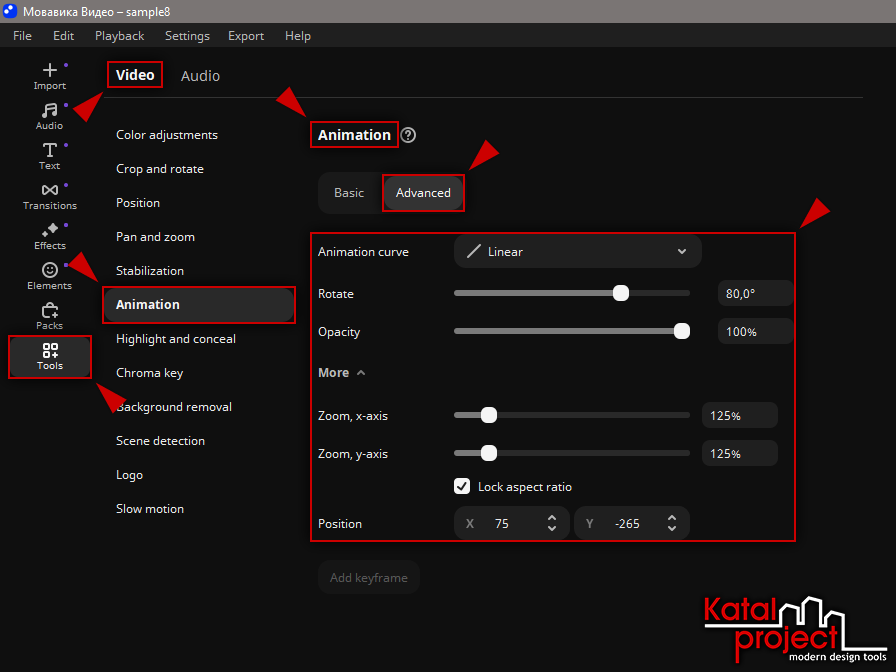
В Мовавика Видео 2026 значительно расширены настройки продвинутого режима анимации. Для каждого ключевого кадра теперь доступны:
- Раскрывающийся список Animation curve (Кривая анимации);
- Ползунки и текстовые поля Rotate (Поворот), Opacity (Непрозрачность), Zoom, x-axis (Масштаб, ось X), Zoom, y-axis (Масштаб, ось Y);
- Флажок Lock aspect ratio (Сохранять пропорции);
- Текстовые поля Position (Расположение): X и Y.
Видео
Атрибуция
В уроке используются:
Стоковое видео Golden Retriever…
от sharkolot с сайта Pixabay;
Видео Enfant 18 mois…
от Cdang с сайта Wikimedia Commons, распространяемое по лицензии CC BY-SA 3.0;
Видео Time-lapse_of_New_York_City…
от David Schwab с сайта Wikimedia Commons, распространяемое по лицензии CC BY 3.0;
Стоковые видео 46297138 Spring Sticker…
, 46297144 Spring Sticker…
, 46297125 Spring Sticker…
и 46297070 Spring Sticker…
от Md Masud Rana с сайта Vecteezy.