
Реалистичные облака в V-Ray для 3ds Max: настройка и анимация
Реалистичные облака в V-Ray для 3ds Max: настройка и анимация
Получить на визуализации реалистичные облака можно с помощью HDRI-карты окружения, но найти подходящую бывает довольно трудно. Гораздо проще и быстрее использовать для имитации облаков систему солнца и неба V-Ray, которая состоит из двух работающих в связке элементов: источника света типа VRaySun и карты типа VRaySky. Кроме того, созданные с помощью этой системы облака можно анимировать – и они будут плыть по небу совсем как настоящие. В уроке разобран пример использования системы: от добавления на сцену VRaySun и VRaySky до анимации облаков.
📂 Файлы
Исходная сцена без источников света и карт окружения (файл MAX, 103.70 MB + карты JPG, 10.13 MB): Скачать
Финальная сцена с источником света VRaySun, картой окружения VRaySky и настроенной анимацией облаков (файл MAX, 103.77 MB + карты JPG, 10.13 MB): Скачать
Видео с результатом визуализации финальной сцены (файл AVI, 34.02 MB): Скачать
📝 Текст
-
Открытие исходной сцены
Запустите 3ds Max и откройте в нем исходную сцену или подготовьте собственную.
При работе с системой солнца и неба V-Ray рекомендуется использовать камеру типа VRayPhysicalCamera – в противном случае для получения качественного изображения потребуется настройка Color mapping (Цветового отображения), включение Exposure Control (Контроля экспозиции) или корректировка значения Intensity multiplier (Множитель интенсивности) в параметрах VRaySun.
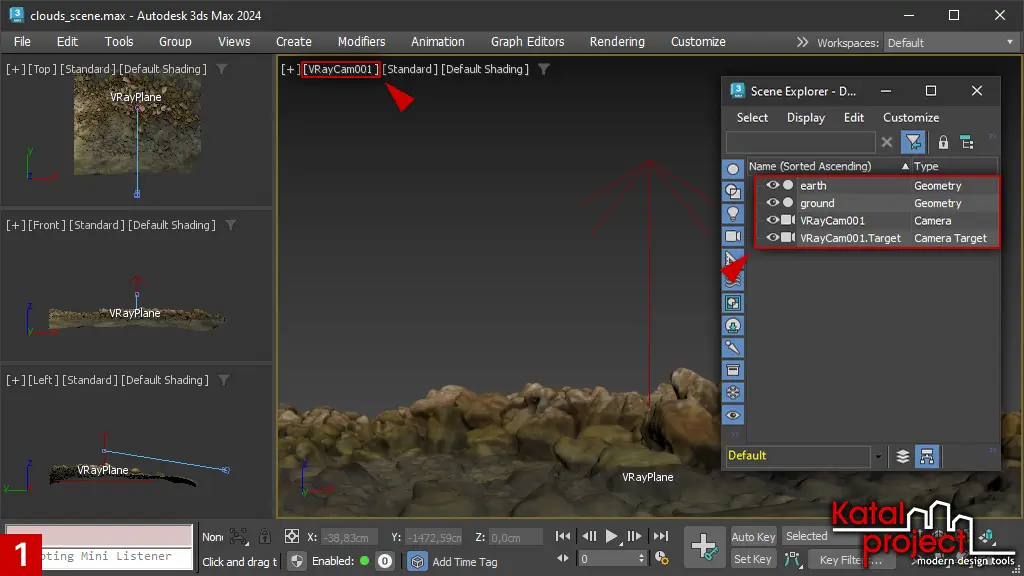
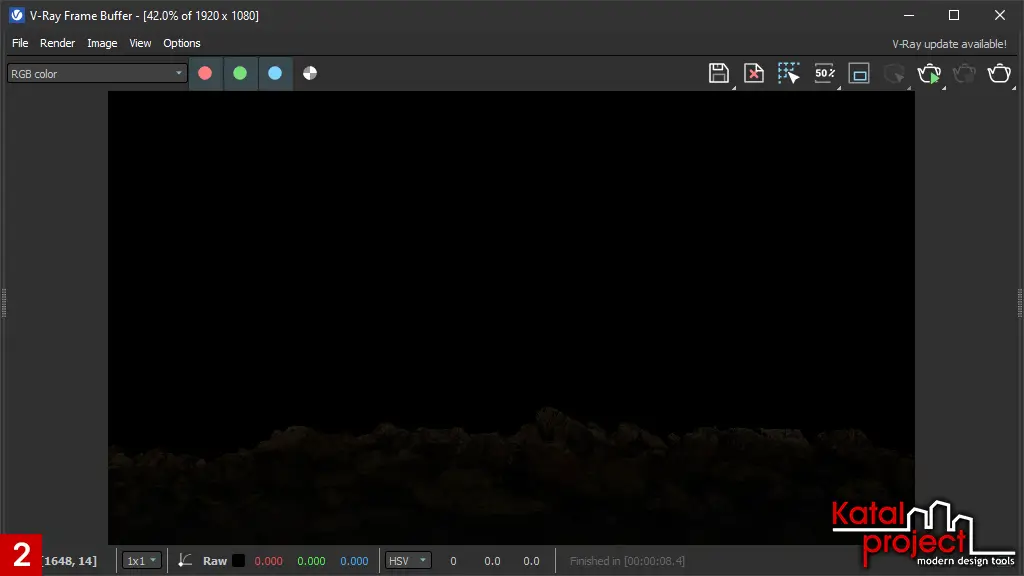
1 – исходная сцена; 2 – рендер исходной сцены в V-Ray Frame Buffer -
Добавление VRaySun и VRaySky
Запустите создание источника света типа VRaySun (вкладка
 Create (Создать) командной панели > Lights (Источники света) > VRay > VRaySun или инструмент
  V-Ray Sun (Солнце V-Ray) на панели инструментов V-Ray) и растяните объект в одном из окон проекций.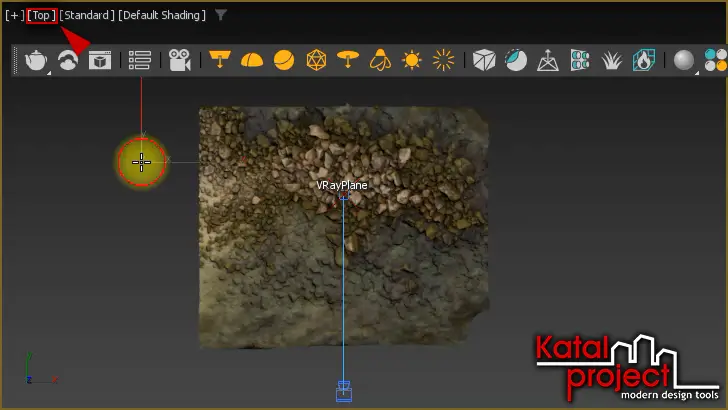
Добавление на сцену источника света типа VRaySun В открывшемся окне V-Ray Sun (Солнце V-Ray) с вопросом Would you like to automatically add a VRaySky environment map? (Хотите ли вы автоматически добавить карту окружения VRaySky?) выберите вариант Yes (Да).
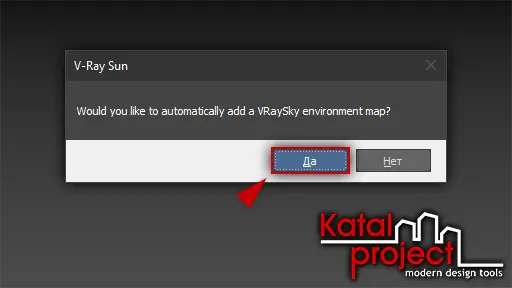
Окно V-Ray Sun (Солнце V-Ray) Результат: сцена освещается системой солнца и неба V-Ray, которая состоит из источника света VRaySun001 и карты окружения DefaultVRaySky; освещенность зависит от положения VRaySun001.
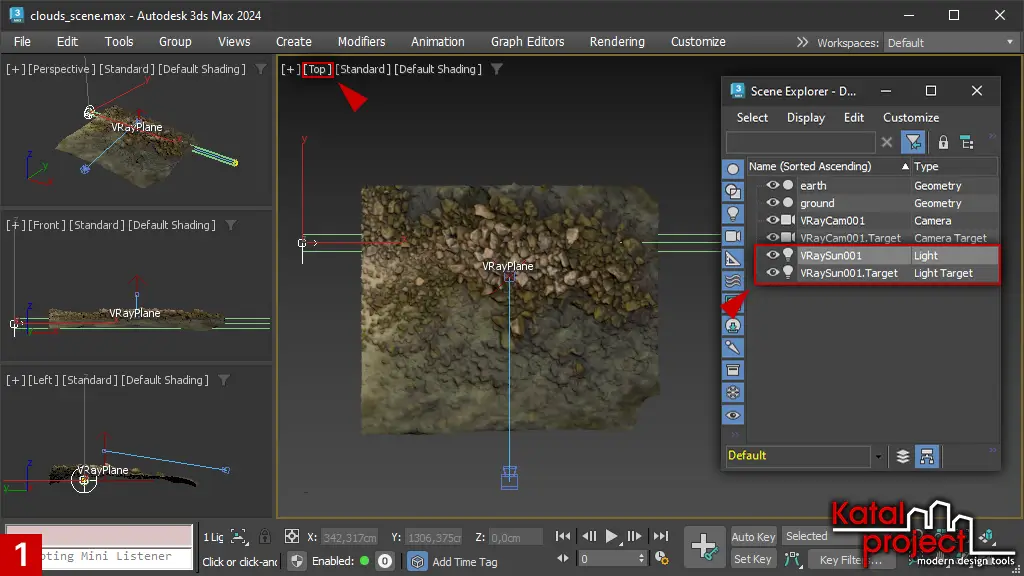
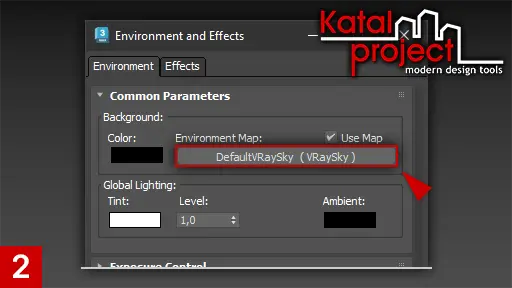
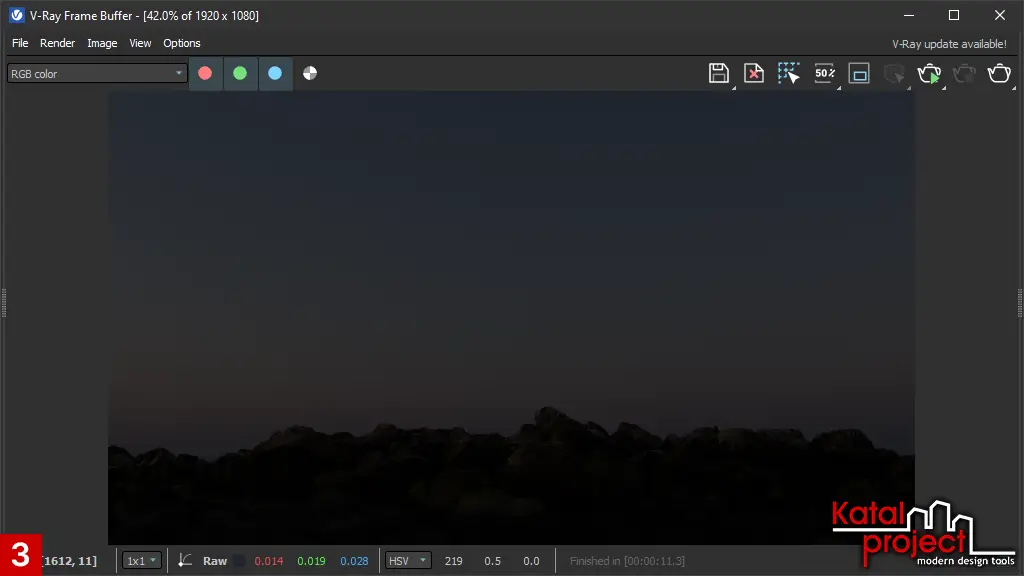
1 – источник света VRaySun001 на сцене; 2 – карта окружения DefaultVRaySky в диалоговом окне Environment and Effects; 3 – рендер сцены в V-Ray Frame Buffer после добавления VRaySun и VRaySky -
Изменение расположения VRaySun
Выделите источник света VRaySun001 и переместите его в точку с координатами X – -500.0cm, Y – -500.0cm, Z – 1000.0cm.
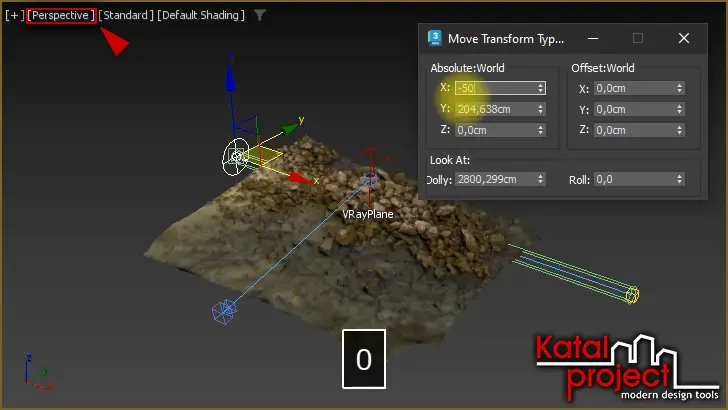
Перемещение источника света VRaySun001 Выделите цель источника света VRaySun001.Target и переместите ее в точку с координатами X – 0.0cm, Y – 0.0cm, Z – 0.0cm.
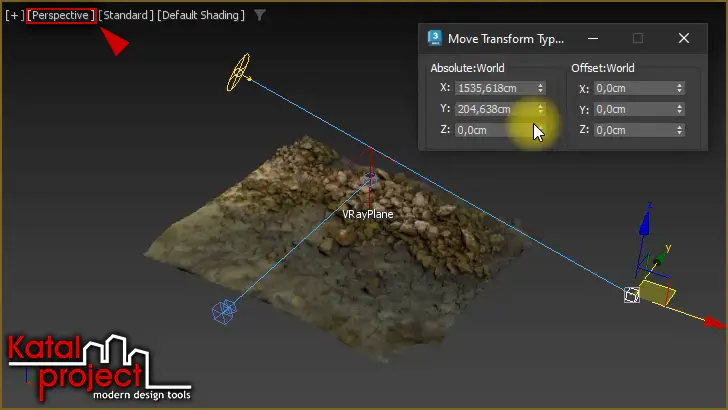
Перемещение цели источника света VRaySun001.Target Результат: освещенность сцены соответствует ситуации, когда высота солнца над горизонтом равна 55°; на сцене ясное голубое небо.
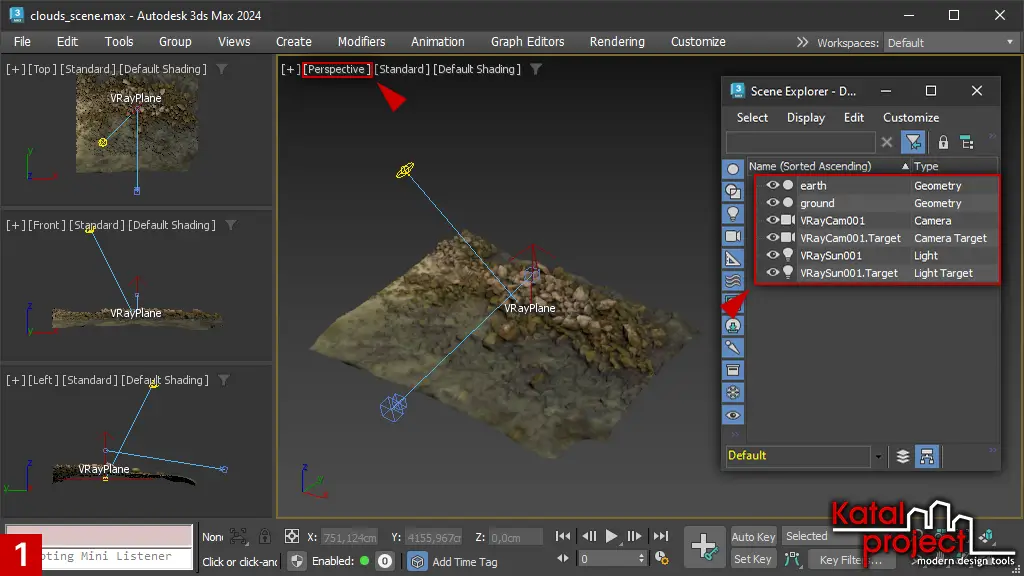
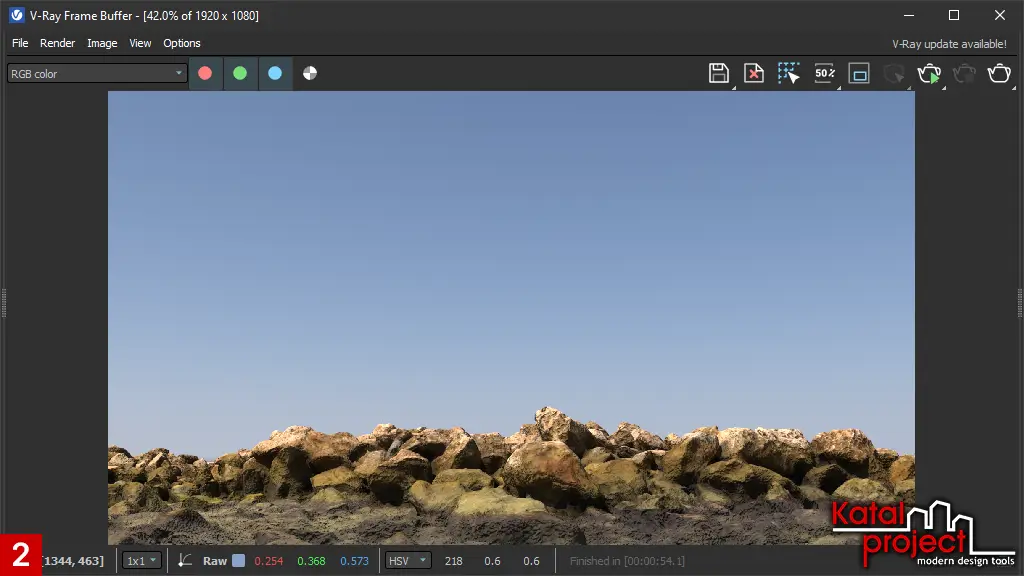
1 – сцена после перемещения источника света VRaySun001 и его цели; 2 – рендер сцены в V-Ray Frame Buffer после изменения положения VRaySun
-
Включение и настройка облачной системы
Выделите источник света VRaySun001 и откройте его параметры (вкладка
 Modify (Модифицировать) командной панели). В свитке Clouds (Облака) задайте:
- Clouds on (Облака включены) – ON;
- Ground shadows (Тени на земле) – ON;
- Density (Плотность) – 0.75;
- Density multiplier (Множитель плотности) – 0.5;
- Variety (Разнообразие) – 0.5;
- Cirrus amount (Количество перистых) – 1.0;
- Height (m) (Высота (м)) – 500.0;
- Thickness (m) (Толщина (м)) – 500.0.
Результат: симуляция облаков включена и настроена; небо на сцене покрыто кучевыми и перистыми облаками.
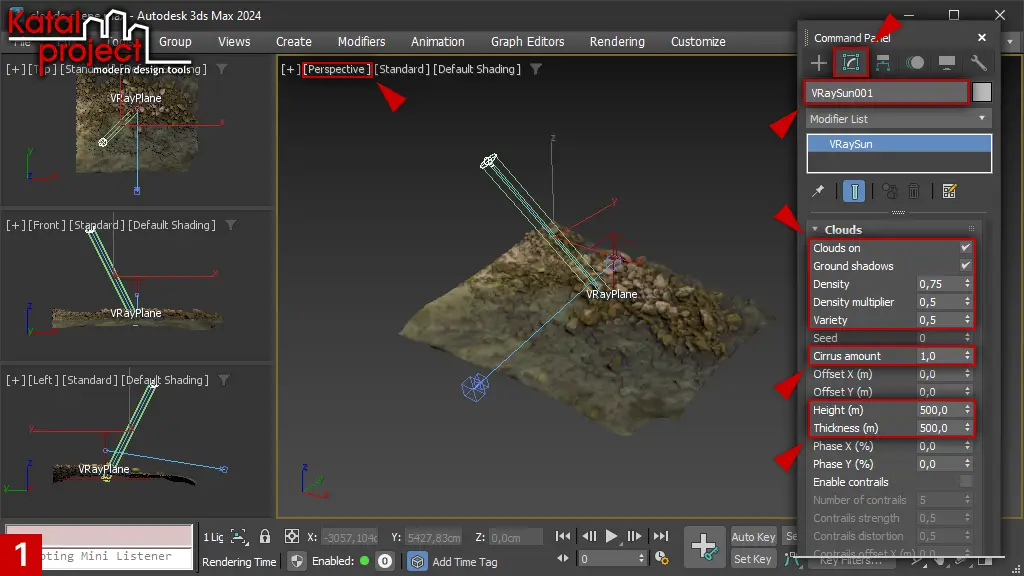
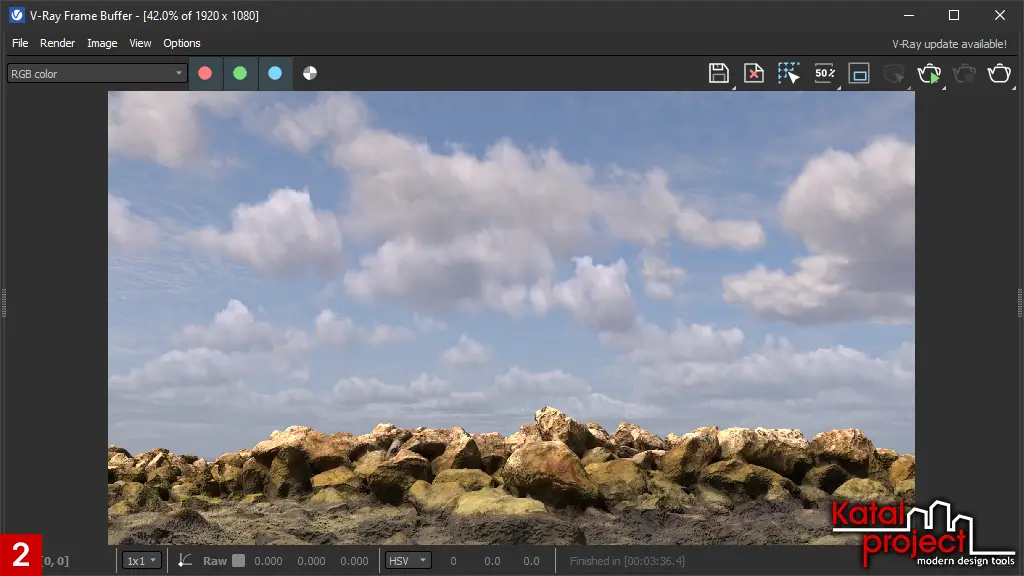
1 – настройки VRaySun001 в свитке Clouds (Облака) во вкладке Modify (Модифицировать) командной панели; 2 – рендер сцены в V-Ray Frame Buffer после включения и настройки симуляции облаков -
Анимация облаков
Откройте диалоговое окно Time Configuration (Конфигурация времени) (панель состояния > иконка
 Time Configuration (Конфигурация времени)), в разделе Animation (Анимация) задайте:
- Start Time (Начальное время) – 0;
- End Time (Конечное время) – 899;
- Length (Длина) – 899;
- Frame Count (Количество кадров) – 900;
- Current Time (Текущее время) – 0.
Нажмите кнопку OK.
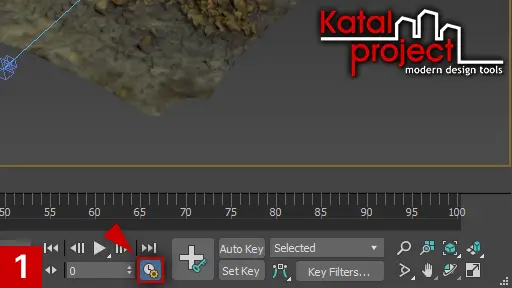
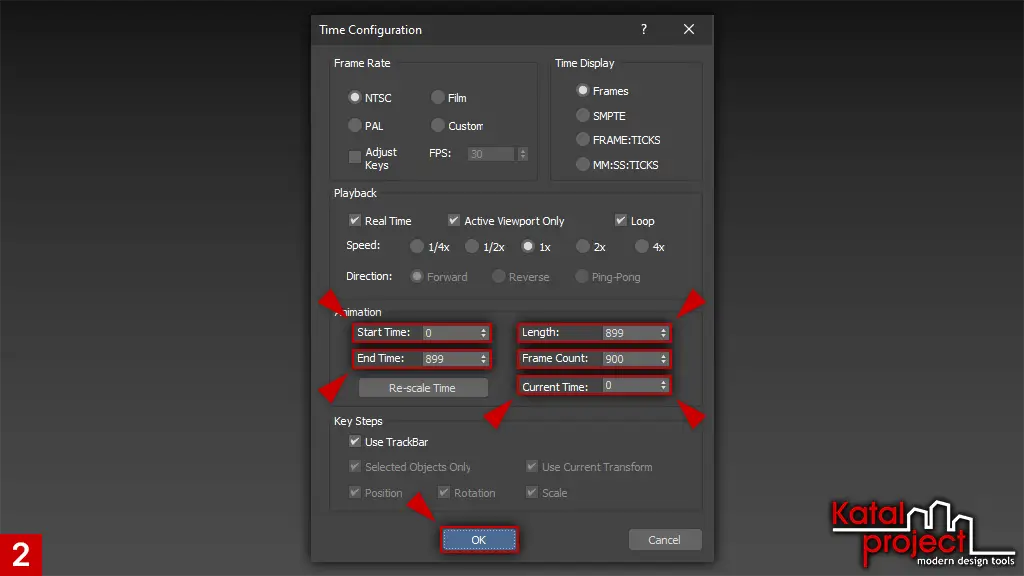
1 – иконка Time Configuration (Конфигурация времени) на панели состояния; 2 – настройки в разделе Animation (Анимация) диалогового окна Time Configuration (Конфигурация времени) Активируйте режим автоматического создания ключевых кадров (панель состояния > кнопка Auto Key (Автоключ)).
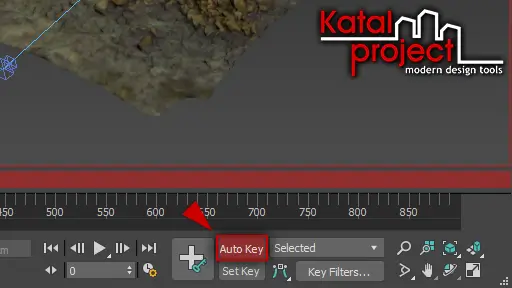
Включенный переключатель Auto Key (Автоключ) на панели состояния Установите ползунок времени в положение 0/899 (первый кадр анимации), затем выделите источник света VRaySun001 и откройте его параметры (вкладка
Modify (Модифицировать) командной панели), в свитке Clouds (Облака) проверьте:- Offset X (m) (Смещение по X (м)) – 0.0;
- Offset Y (m) (Смещение по Y (м)) – 0.0;
- Phase X (%) (Фаза по X (%)) – 0.0;
- Phase Y (%) (Фаза по Y (%)) – 0.0.
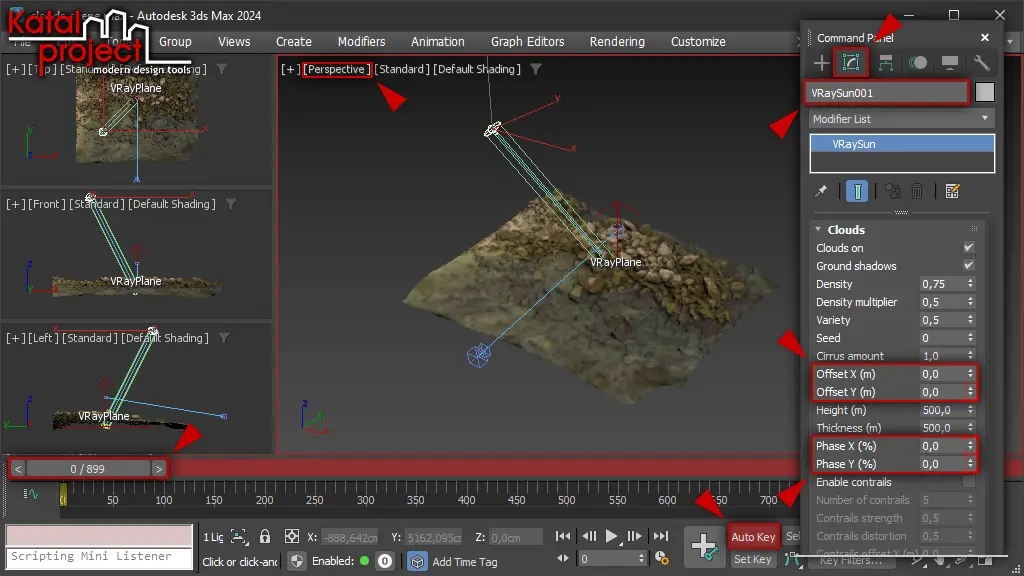
Настройки VRaySun001 в свитке Clouds (Облака) во вкладке Modify (Модифицировать) командной панели для первого кадра анимации Установите ползунок времени в положение 899/899 (последний кадр анимации), в свитке Clouds (Облака) задайте:
- Offset X (m) (Смещение по X (м)) – 0.0;
- Offset Y (m) (Смещение по Y (м)) – -3600.0;
- Phase X (%) (Фаза по X (%)) – 90.0;
- Phase Y (%) (Фаза по Y (%)) – 120.0.
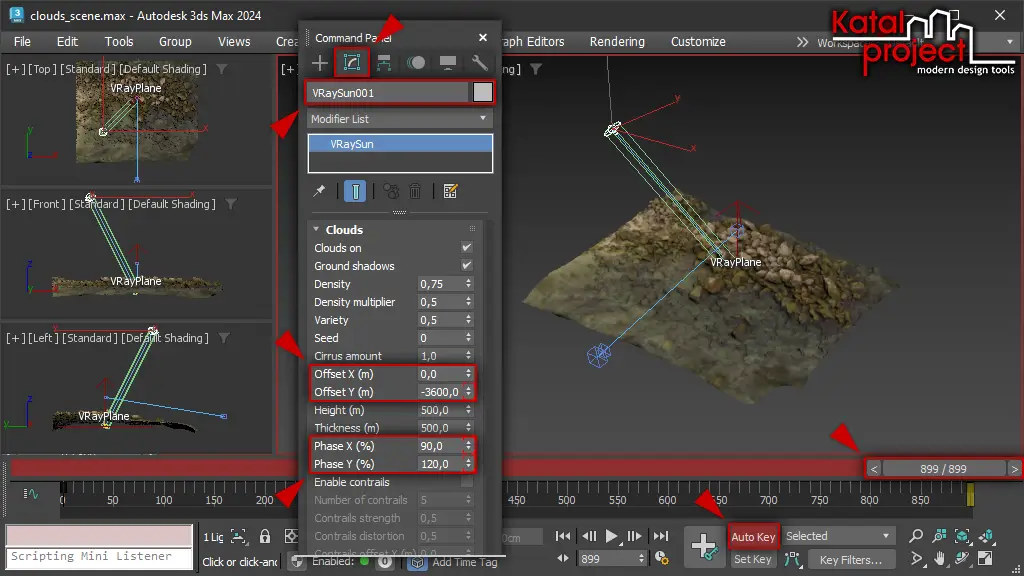
Настройки VRaySun001 в свитке Clouds (Облака) во вкладке Modify (Модифицировать) командной панели для последнего кадра анимации Отключите режим автоматического создания ключевых кадров (панель состояния > кнопка Auto Key (Автоключ)).
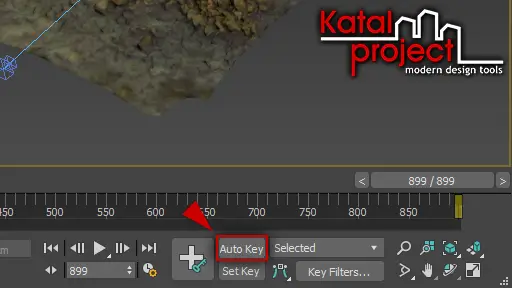
Отключенный переключатель Auto Key (Автоключ) на панели состояния Результат: анимация настроена; облака смещаются в сторону камеры и одновременно меняют форму.
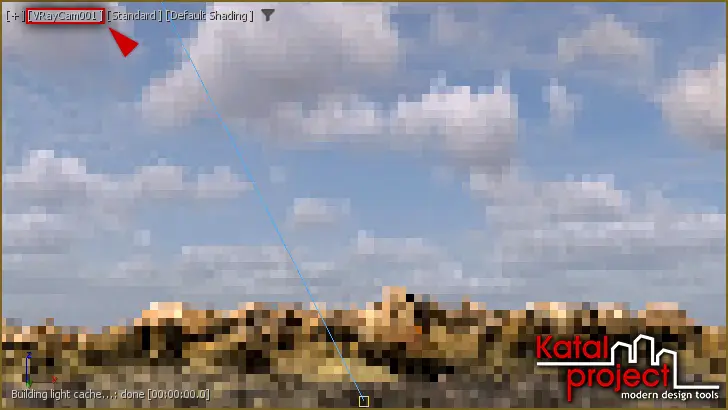
Интерактивный рендеринг сцены в окне проекций после настройки анимации облаков
-
Запуск рендеринга
Откройте диалоговое окно Render Setup (Настройка рендеринга) (меню Rendering (Рендеринг) > Render Setup (Настройка рендеринга) или клавиша F10) и отметьте флажок Save File (Сохранить файл).
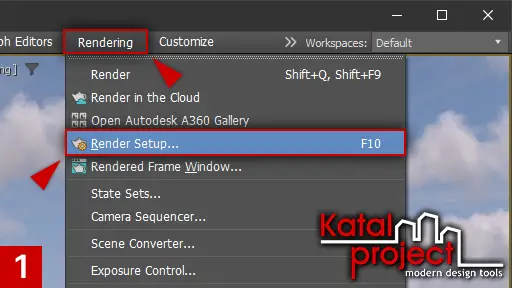
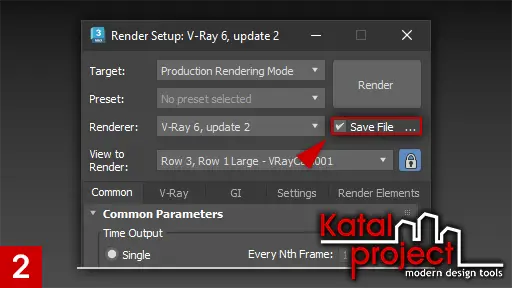
1 – пункт Render Setup (Настройка рендеринга) в меню Rendering (Рендеринг); 2 – флажок Save File (Сохранить файл) в диалоговом окне Render Setup (Настройка рендеринга) В открывшемся диалоговом окне Render Output File (Выходной файл рендеринга):
- Выберите папку для хранения будущего файла с анимацией;
- File name (Имя файла) – clouds_animated;
- Save as type (Тип файла) – AVI File (*.avi).
Нажмите кнопку Save (Сохранить).
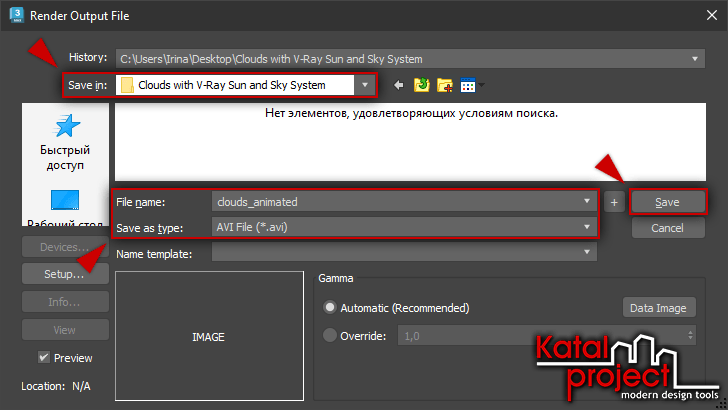
Настройки в диалоговом окне Render Output File (Выходной файл рендеринга) В открывшемся окне AVI File Compression Setup (Настройка сжатия файла AVI) задайте:
- Compressor (Метод сжатия) – MJPEG Compressor (Сжатие MJPEG);
- Quality (Качество) – 80.
Нажмите кнопку OK.
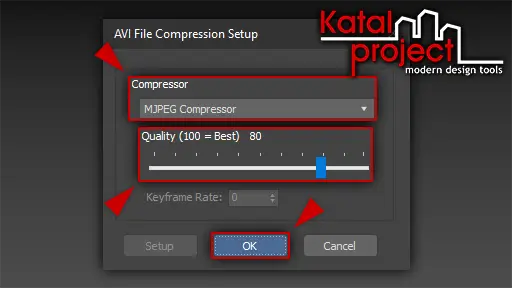
Настройки в диалоговом окне AVI File Compression Setup (Настройка сжатия файла AVI) В разделе Time Output (Временной интервал) (диалоговое окно Render Setup (Настройка рендеринга) > вкладка Common (Общие) > свиток Common Parameters (Общие параметры)) установите переключатель в положение Active Time Segment: 0 To 899 (Активный сегмент времени: от 0 до 899).
Запустите визуализацию нажатием кнопки Render (Рендерить).
V-Ray просчитывает каждый кадр отдельно, поэтому рендеринг анимации – процесс долгий и в случае какого-либо сбоя он начинается заново, с первого кадра. Поэтому анимацию лучше рендерить небольшими частями: в разделе Time Output (Временной интервал) установить переключатель в положение Range (Диапазон), а далее поочередно вводить в соответствующие поля последовательные диапазоны кадров, например, 0 и 29, затем 30 и 59 и так далее и запускать рендеринг, сохраняя каждый фрагмент под уникальным именем, например, clouds_animated_0_29.avi, затем clouds_animated_30_59.avi и так далее. Полученные фрагменты потом легко собрать в единый видеофайл в видеоредакторе.
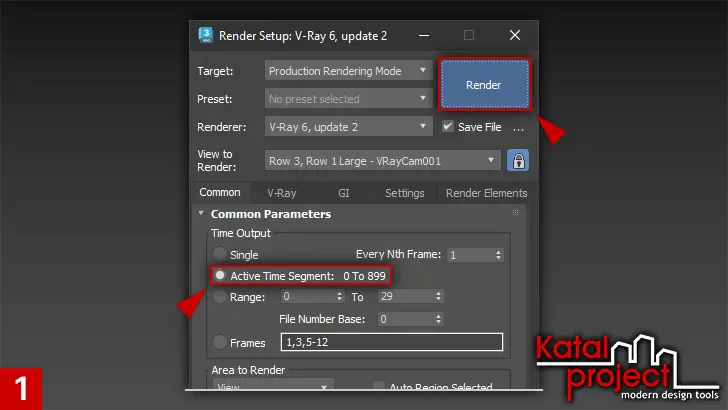
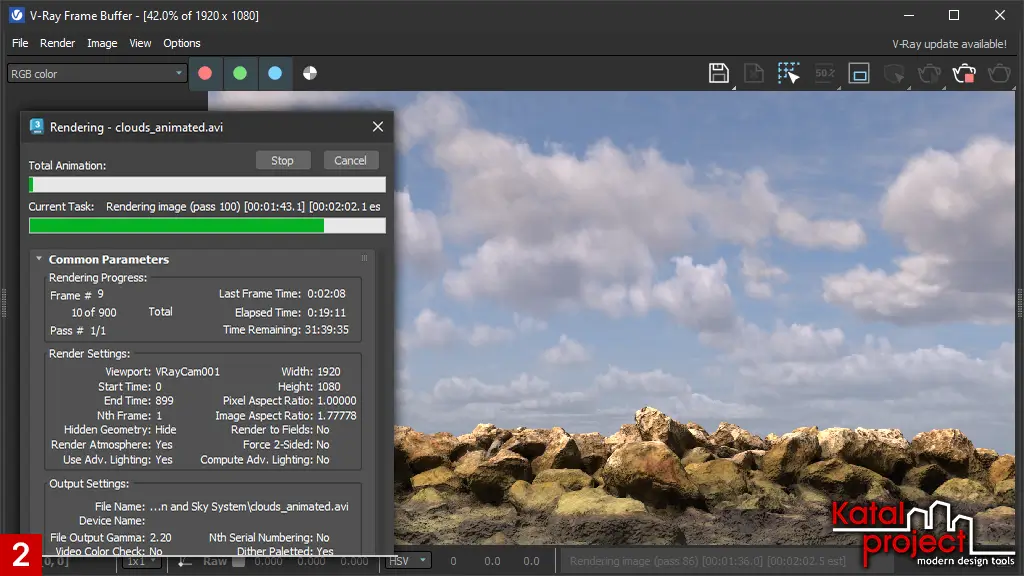
1 – настройки в разделе Time Output (Временной интервал) в свитке Common Parameters (Общие параметры) во вкладке Common (Общие) диалогового окна Render Setup (Настройка рендеринга); 2 – рендеринг анимации в V-Ray Frame Buffer
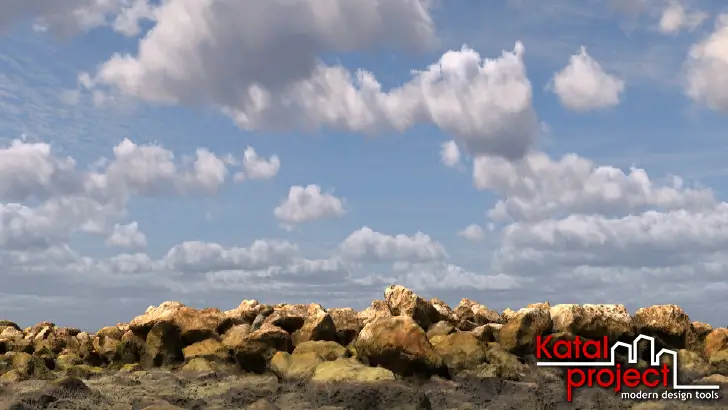
Результат: видео с плывущими по голубому небу реалистичными облаками.
🎬 Видео
©️ Атрибуция
В уроке используется модель Coast Rocks 03
от Rico Cilliers и Rob Tuytel с сайта Poly Haven, распространяемая по лицензии CC0 1.0 Universal.

