Новогодний коллаж – Работа с растровыми изображениями в AutoCAD
Новогодний коллаж – Работа с растровыми изображениями в AutoCAD
- Файлы
- Текст
- 1. Создаем новый чертеж
- 2. Создаем и настраиваем слои
- 3. Намечаем границы коллажа
- 4. Вставляем картинку с подарками
- 5. Обводим подарки полилиниями
- 6. Вырезаем подарки
- 7. Размещаем подарки на коллаже
- 8. Добавляем тени
- 9. Вставляем иконки со снежинками и звездочками
- 10. Размещаем снежинки и звездочки на коллаже
- 11. Отключаем отображение и вывод на печать рамок изображений
- 12. Добавляем колечки
- 13. Заливаем фон
- 14. Экспортируем коллаж в формат PNG
- Видео
- Атрибуция
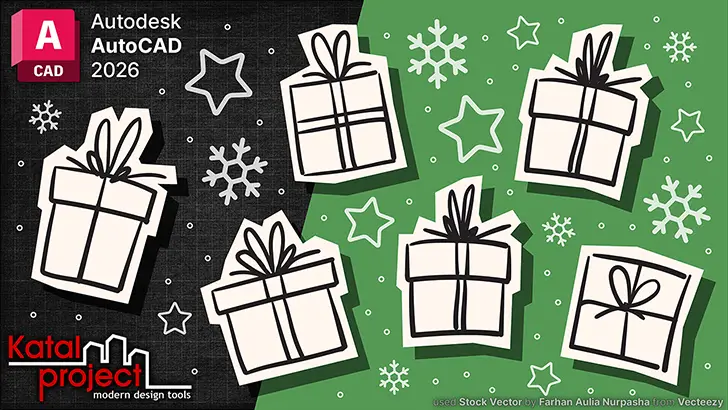
Возможности AutoCAD по части работы с растровыми изображениями весьма скромны. Картинку можно вставить в чертеж, обрезать, сделать прозрачной. И это, пожалуй, все. Однако даже этого достаточно для того, чтобы порадовать коллег стильным новогодним коллажем. Пример создания такого приводится в данном уроке. При написании урока использовалась AutoCAD 2026 с рабочим пространством Drafting & Annotation (Рисование и аннотации).
Файлы
Исходное изображение с подарками на Vecteezy: Перейти
Исходные иконки снежинки и звездочки (изображения PNG, 10.99 KB): Скачать
Финальный чертеж (файл DWG, 93.01 MB + изображения PNG, 10.99 KB): Скачать
Финальный коллаж (изображение PNG, 316.13 KB): Скачать
Текст
Создаем новый чертеж
Запускаем AutoCAD и выполняем команду NEW (НОВЫЙ) (меню приложения > пункт
 New (Создать) или сочетание клавиш Ctrl + N). В открывшемся диалоговом окне Select template (Выбор шаблона) выбираем файл acad.dwt и жмем Open (Открыть).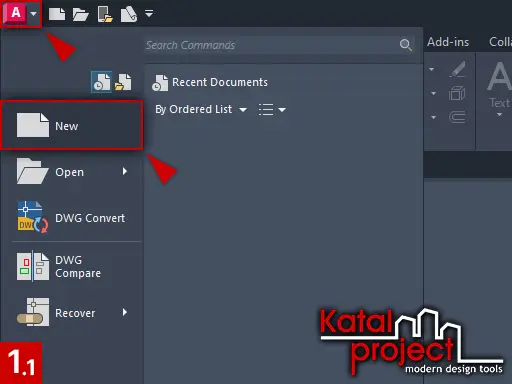

Создание нового чертежа Создаем и настраиваем слои
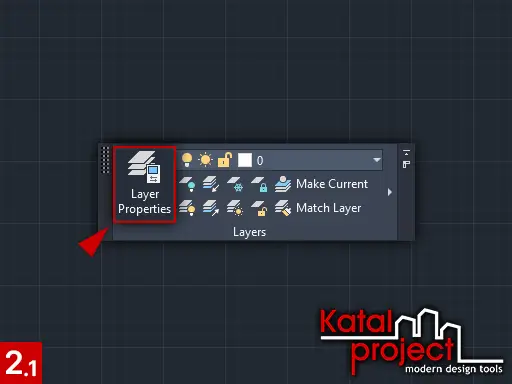
Выполняем команду LAYER (СЛОЙ) (вкладка Home (Главная) ленты > панель Layers (Слои) > иконка
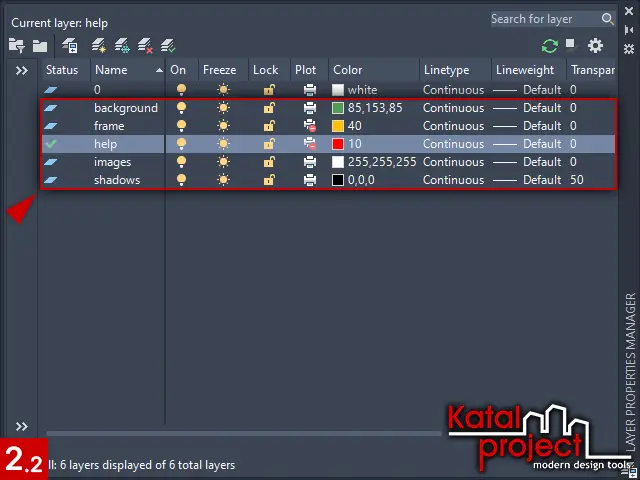
 Layer Properties (Свойства слоя)). В открывшемся Layer Properties Manager (Диспетчере свойств слоев) создаем несколько новых слоев:
- Name (Имя) – background, On (Вкл) –
 YES, Freeze (Заморозить) –
  NO, Lock (Блокировать) –
  NO, Plot (Печать) –
  YES, Color (Цвет) – 85,153,85, Linetype (Тип линий) – Continuous (Непрерывный), LineweightLineweight (Вес линий) – Default (По умолчанию), Transparency (Прозрачность) – 0;
 - Name (Имя) – frame, On (Вкл) – YES, Freeze (Заморозить) – NO, Lock (Блокировать) – NO, Plot (Печать) –
 NO, Color (Цвет) – 40, Linetype (Тип линий) – Continuous (Непрерывный), Lineweight (Вес линий) – Default (По умолчанию), Transparency (Прозрачность) – 0;
 - Name (Имя) – help, On (Вкл) – YES, Freeze (Заморозить) – NO, Lock (Блокировать) – NO, Plot (Печать) – NO, Color (Цвет) – 10, Linetype (Тип линий) – Continuous (Непрерывный), Lineweight (Вес линий) – Default (По умолчанию), Transparency (Прозрачность) – 0;
- Name (Имя) – images, On (Вкл) – YES, Freeze (Заморозить) – NO, Lock (Блокировать) – NO, Plot (Печать) – YES, Color (Цвет) – 255,255,255, Linetype (Тип линий) – Continuous (Непрерывный), Lineweight (Вес линий) – Default (По умолчанию), Transparency (Прозрачность) – 0;
- Name (Имя) – shadows, On (Вкл) – YES, Freeze (Заморозить) – NO, Lock (Блокировать) – NO, Plot (Печать) – YES, Color (Цвет) – 0,0,0, Linetype (Тип линий) – Continuous (Непрерывный), Lineweight (Вес линий) – Default (По умолчанию), Transparency (Прозрачность) – 50.
Назначаем текущим слой help и закрываем Layer Properties Manager (Диспетчер свойств слоев).
Создание и настройка слоев - Name (Имя) – background, On (Вкл) –
Намечаем границы коллажа
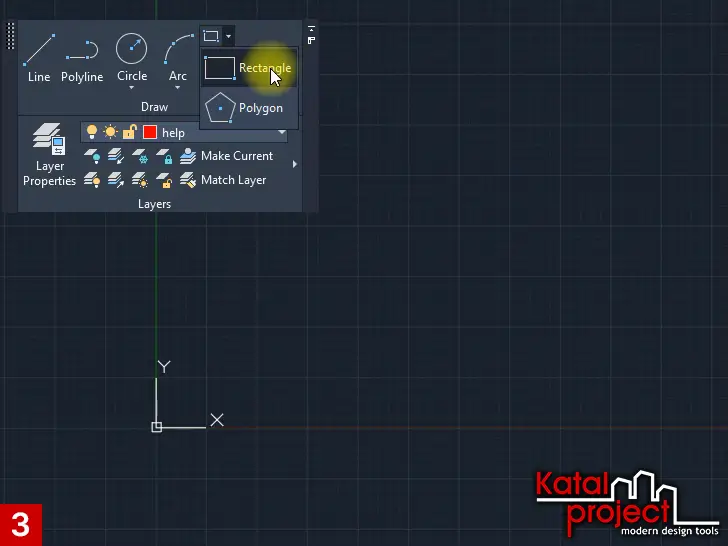
Активируем команду RECTANG (ПРЯМОУГ) (вкладка Home (Главная) ленты > панель Draw (Рисование) > раскрывающийся список Rectangle (Прямоугольник) > инструмент
 Rectangle (Прямоугольник)) и чертим прямоугольник, первый угол которого располагается в точке с координатами 0,0, а противоположный – в точке с координатами 2048,1536.
Созданную полилинию перекладываем в слой frame.
Построение границ коллажа
Вставляем картинку с подарками
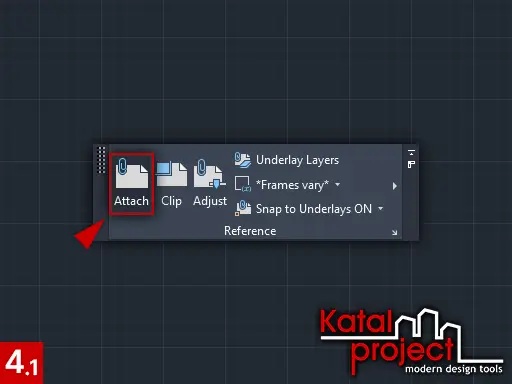
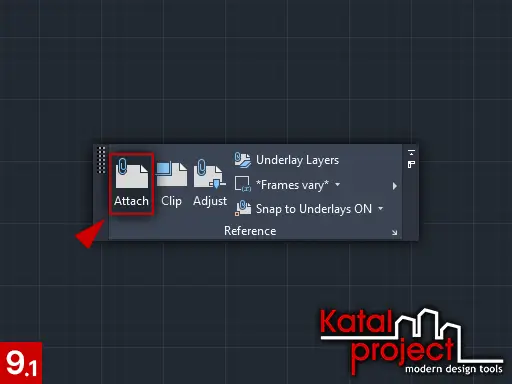
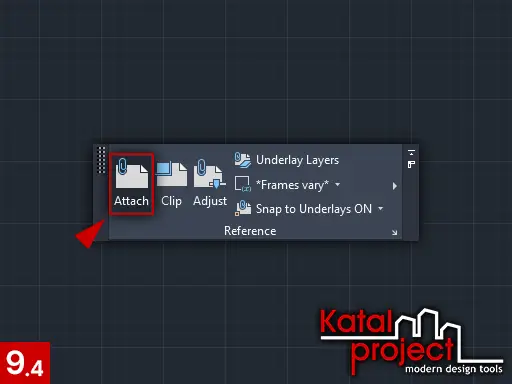
Выполняем команду ATTACH (ПРИСОЕДИНИТЬ) (вкладка Insert (Вставка) ленты > панель Reference (Ссылка) > иконка
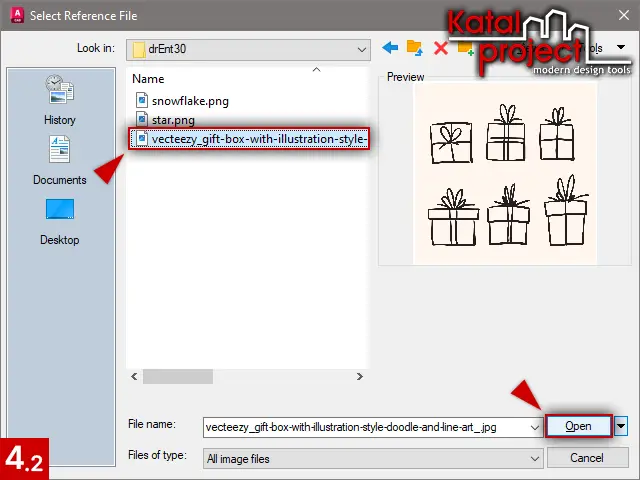
 Attach (Присоединить)). В открывшемся диалоговом окне Select Reference File (Выбор файла внешней ссылки) находим картинку с подарками (файл vecteezy_gift-box-with-illustration-style-doodle-and-line-art_.jpg), скачать которую можно на странице, и жмем Open (Открыть).
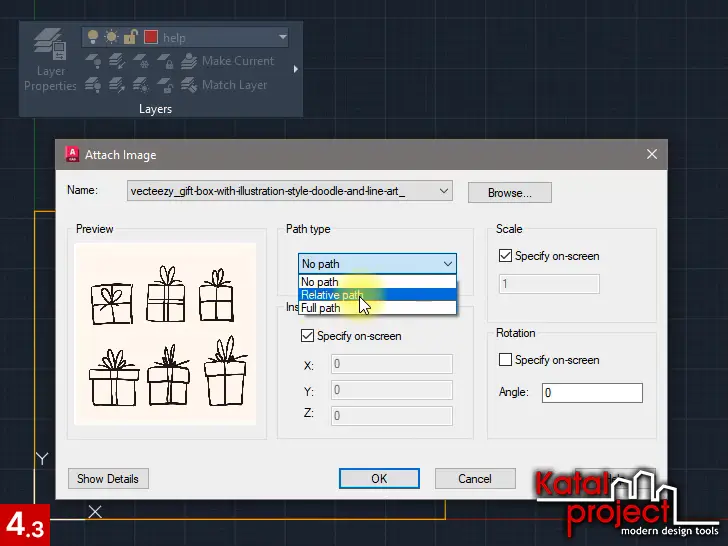
В открывшемся диалоговом окне Attach Image (Вставка изображения) задаем:
- Path type (Задание пути) – Relative path (Относительный путь);
- Scale (Масштаб): Specify on-screen (Указать на экране) – OFF, 375;
- Insertion point (Точка вставки): Specify on-screen (Указать на экране) – ON;
- Rotation (Угол поворота): Specify on-screen (Указать на экране) – OFF, Angle (Угол) – 0.
Жмем OK и указываем точку вставки так, чтобы картинка расположилась за пределами коллажа.
Вставленное растровое изображение перекладываем в слой images.
Вставка в чертеж картинки с подарками Обводим подарки полилиниями
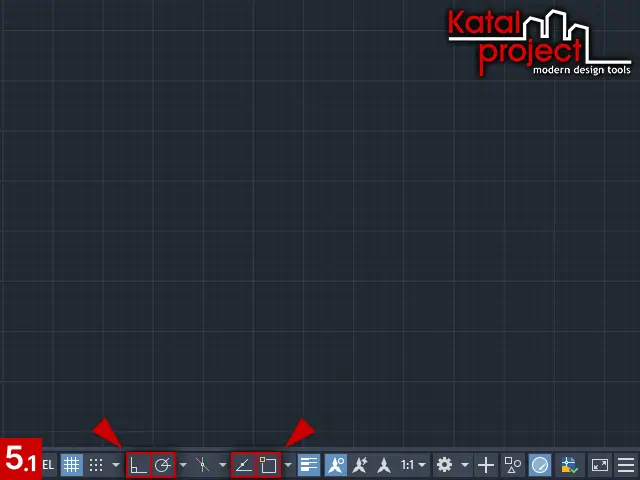
Отключаем вспомогательные средства черчения:
- режим Ortho (Орто) (строка состояния > переключатель
 Restrict cursor orthogonally (Ортогональное ограничение перемещений курсора) или клавиша F8);
 - Polar Tracking (Полярное отслеживание) (строка состояния > переключатель
 Restrict cursor to specified angles (Ограничение перемещений курсора определенными углами) или клавиша F10);
 - Object Snap Tracking (Отслеживание объектной привязки) (строка состояния > переключатель
 Show snapping reference lines (Отображение опорных линий привязки) или клавиша F11);
 - Object Snap (Объектную привязку) (строка состояния > переключатель
 Snap cursor to 2D reference points (Привязка курсора к опорным точкам в 2D) в строке состояния или клавиша F3).
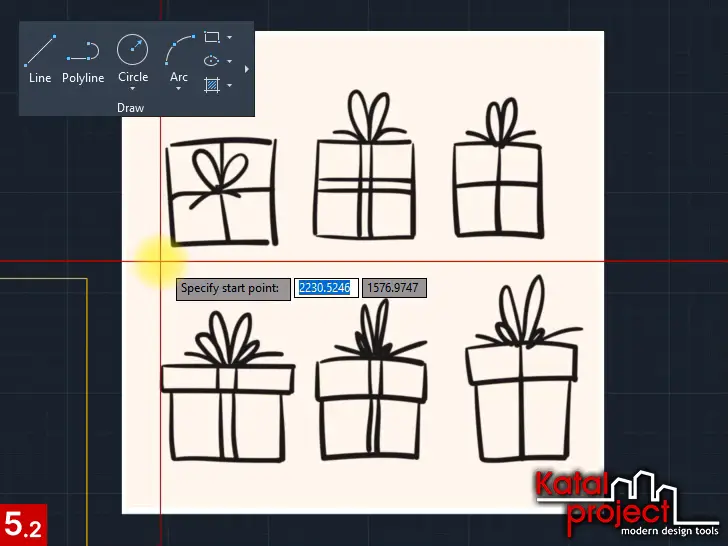
Отключение вспомогательных средств черчения Активируем команду PLINE (ПЛИНИЯ) (вкладка Home (Главная) ленты > панель Draw (Рисование) > инструмент
 Polyline (Полилиния)) и эскизно обводим один из подарков на вставленном изображении полилинией, состоящей из прямолинейных сегментов, оставляя небольшой зазор между ломаной и контуром подарка. Полилинию делаем замкнутой.
Аналогичным образом обводим полилиниями остальные пять подарков.
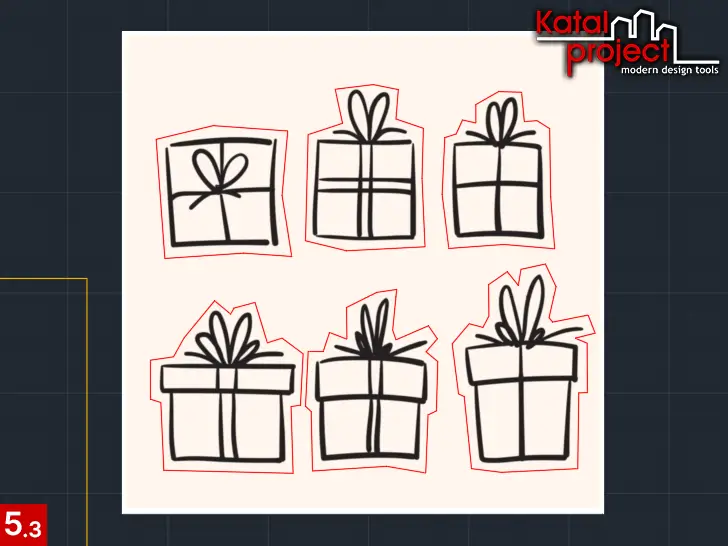
Обводка подарков полилиниями - режим Ortho (Орто) (строка состояния > переключатель
Вырезаем подарки
Выделяем вставленное растровое изображение и шесть полилиний, которыми обведены подарки. Активируем команду COPY (КОПИРОВАТЬ) (вкладка Home (Главная) ленты > панель Modify (Редактирование) > инструмент
 Copy (Копировать)) и делаем пять копий выделенных объектов. Копии располагаем так, чтобы они между собой не пересекались.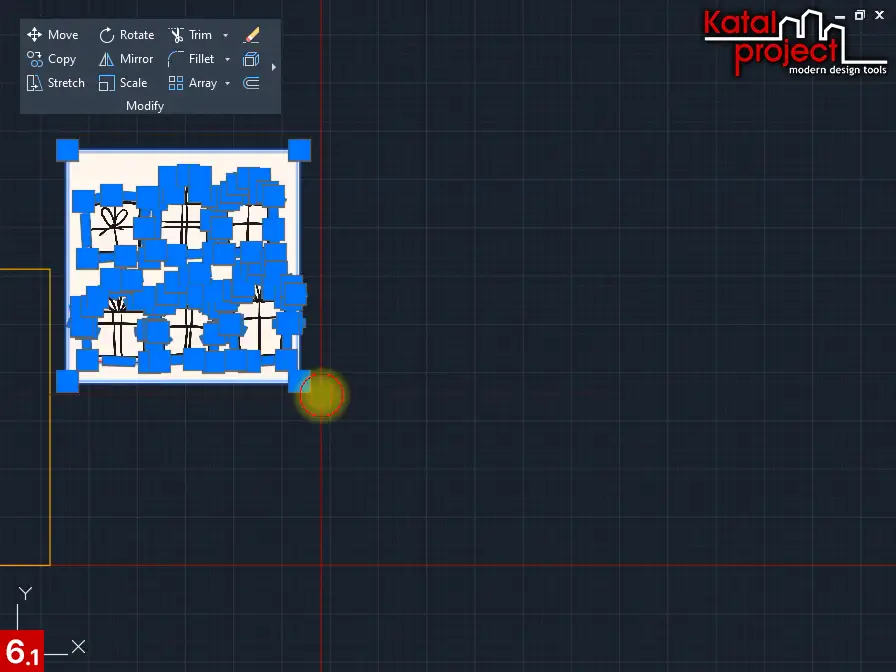
Копирование картинки и полилиний, которыми обведены подарки Выделяем одно из вставленных растровых изображений. Активируем команду IMAGECLIP (ИЗОБРЕЗ) (контекстная вкладка Image (Изображение) ленты > панель Clipping (Подрезка) > инструмент
 Create Clipping Boundary (Создать контур подрезки)), выбираем опцию Select polyline (Выбрать полилинию) и указываем на полилинию, которой обведен один из подарков.
Аналогичным образом вырезаем остальные пять подарков из оставшихся пяти вставленных растровых изображений.
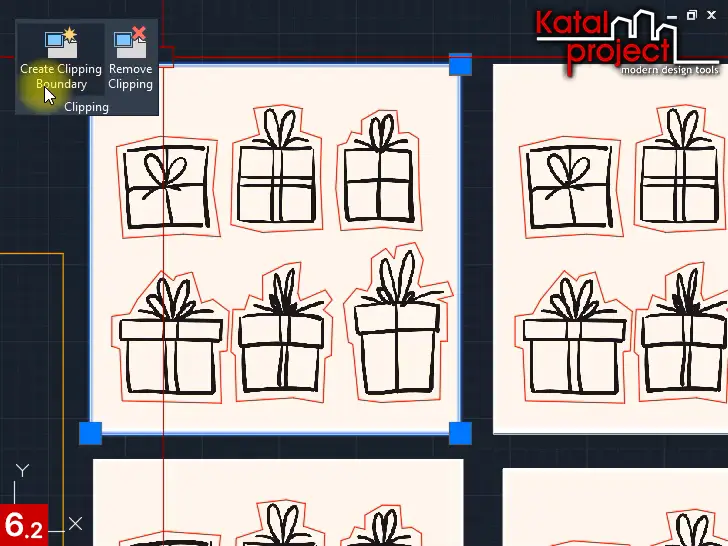
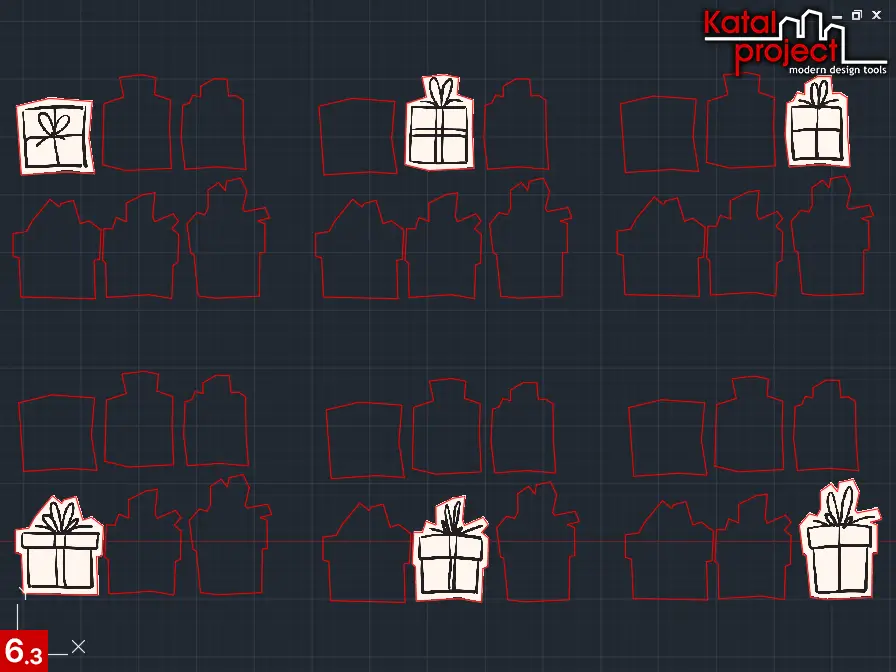
Вырезание подарков Выделяем одну из полилиний, которыми были обведены подарки, и выполняем команду SELECTSIMILAR (контекстное меню > пункт
 Select Similar (Выбрать подобные)), затем – команду ERASE (СТЕРЕТЬ) (вкладка Home (Главная) ленты > панель Modify (Редактирование) > инструмент
  Erase (Стереть) или клавиша Del).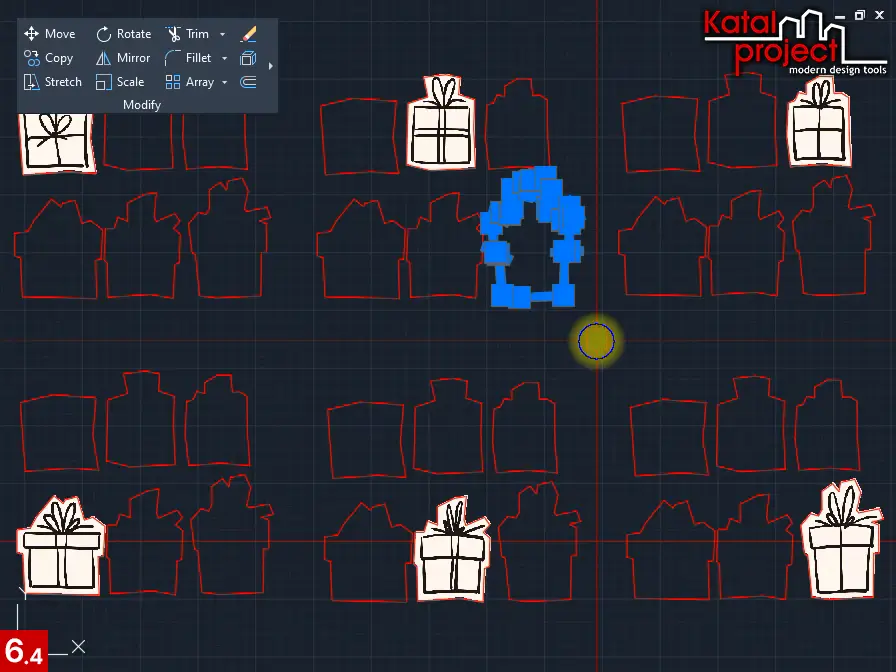
Удаление полилиний, которыми обведены подарки
Размещаем подарки на коллаже
Выделяем четыре подарка. Еще раз активируем команду COPY (КОПИРОВАТЬ) и делаем одну копию выделенных объектов.
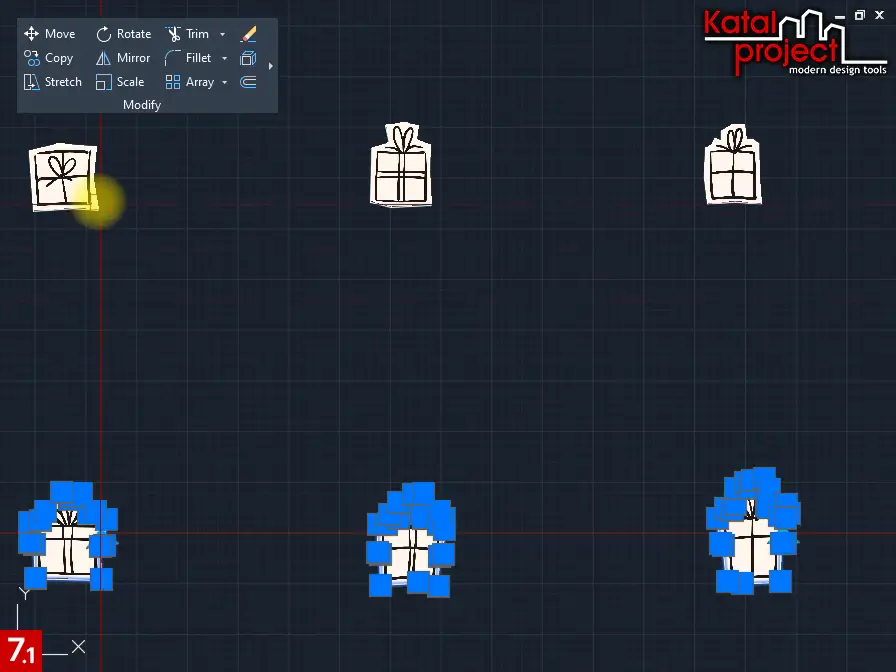
Копирование четырех подарков Выделяем один из подарков. Активируем команду MOVE (ПЕРЕНЕСТИ) (вкладка Home (Главная) ленты > панель Modify (Редактирование) > инструмент
 Move (Перенести)) и перетаскиваем подарок на коллаж.
Аналогичным образом перетаскиваем на коллаж остальные девять подарков. Подарки располагаем в три ряда: четыре – в нижнем ряду и по три – в среднем и верхнем рядах.
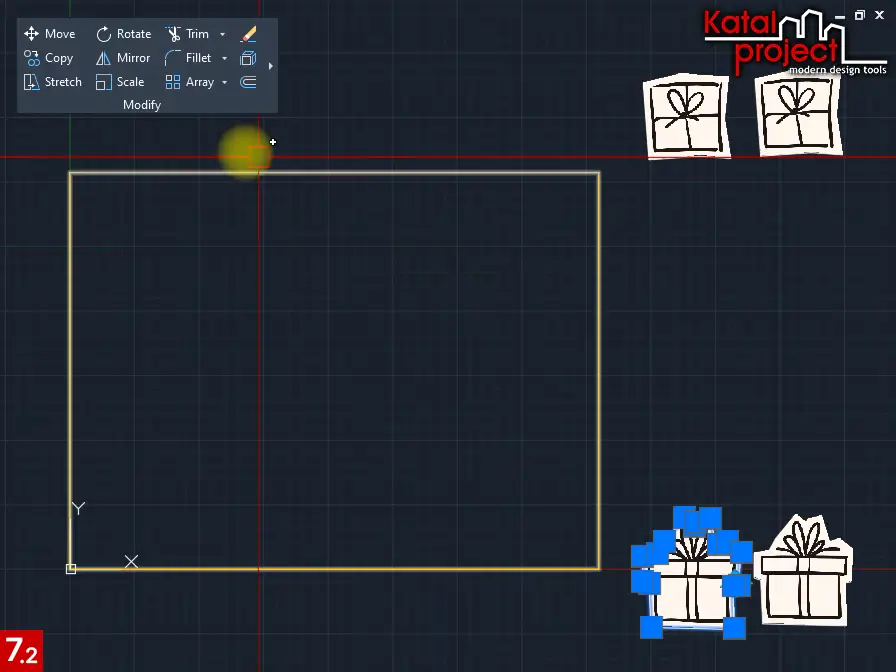
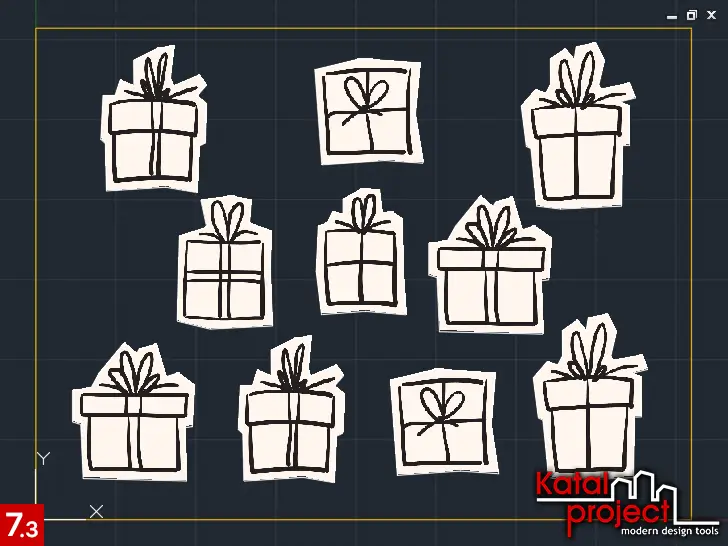
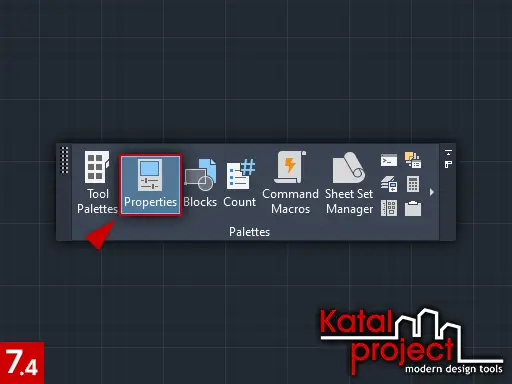
Перенос подарков на коллаж Выполняем команду PROPERTIES (ОКНОСВ) (вкладка View (Вид) ленты > панель Palettes (Палитры) > переключатель
 Properties (Свойства) или сочетание клавиш Ctrl + 1). В открывшейся панели Properties (Свойства) задаем:
- для всех трех подарков в верхнем ряду и последнего подарка в среднем ряду: Width (Ирина) – 1000, Height (Высота) – 1000, Scale (Масштаб) – 1000;
- для второго подарка в верхнем ряду и первого подарка в среднем ряду: Rotation (Поворот) – 5;
- для первых подарков в верхнем и нижнем рядах: Rotation (Поворот) – 15;
- для последних подарков в верхнем и нижнем рядах: Rotation (Поворот) – 345;
- для последнего подарка в среднем ряду и третьего подарка в нижнем ряду: Rotation (Поворот) – 355.
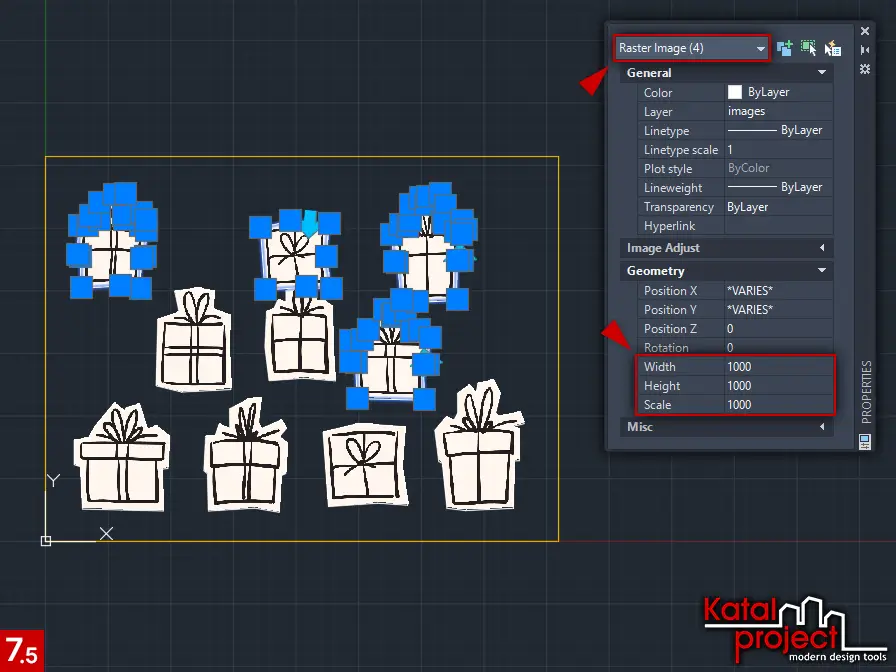
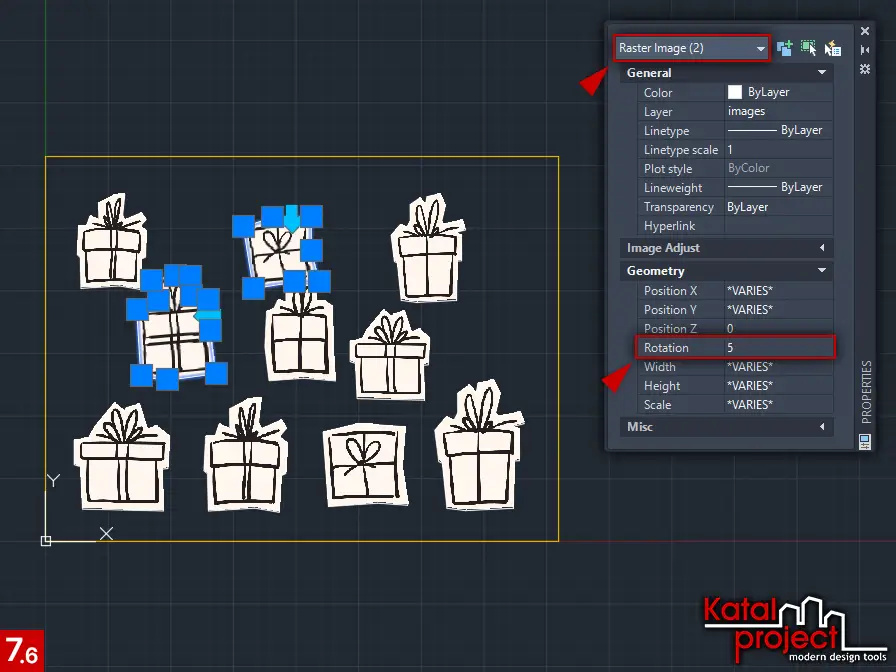
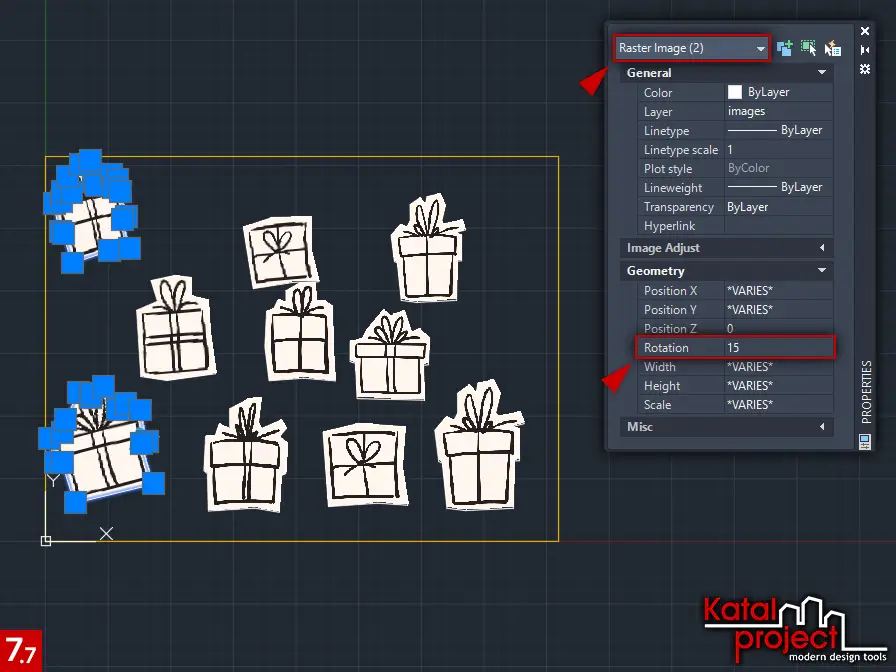
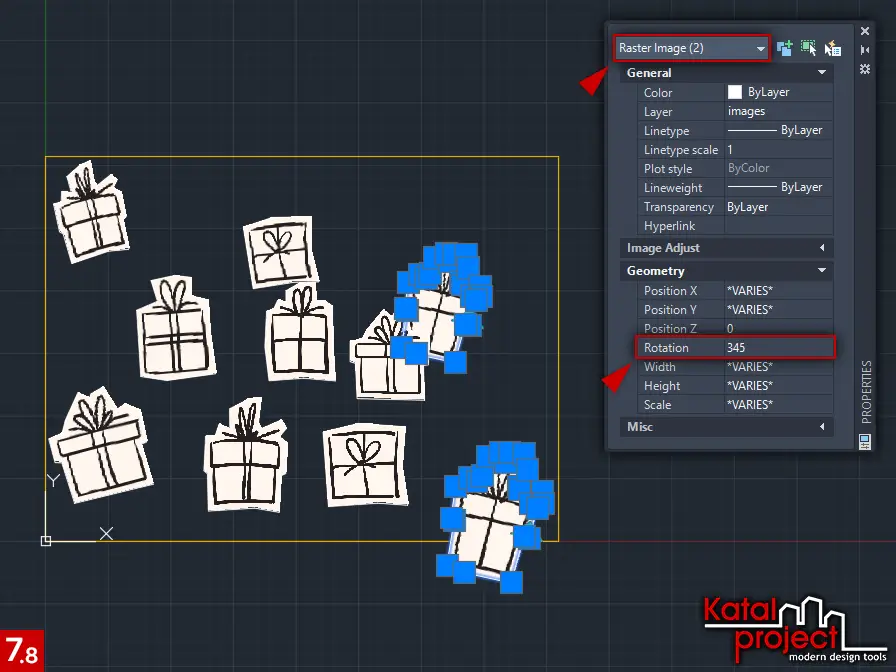
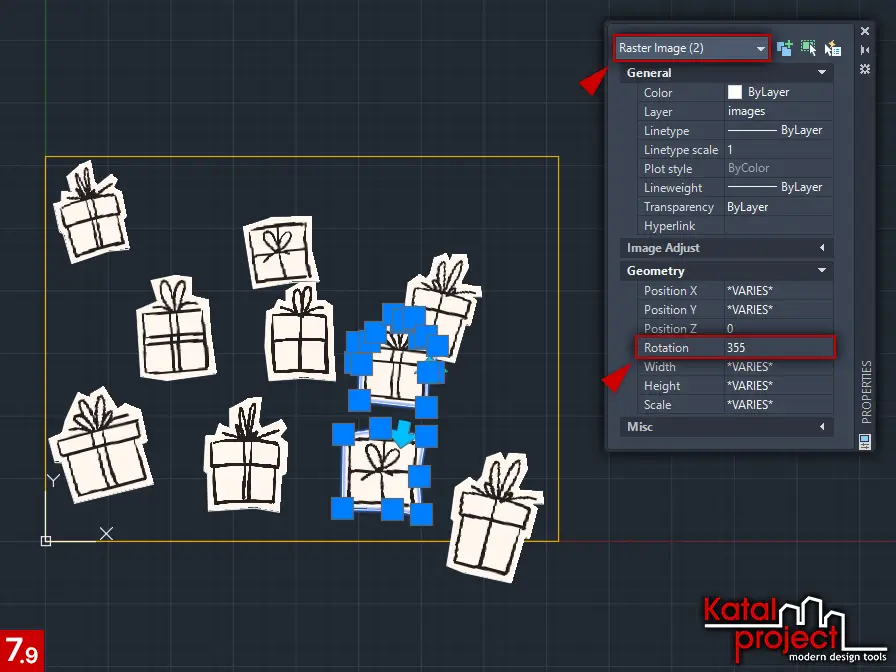
Редактирование свойств подарков Еще раз активируем команду MOVE (ПЕРЕНЕСТИ) и корректируем нарушенное после редактирования свойств расположение подарков на коллаже.
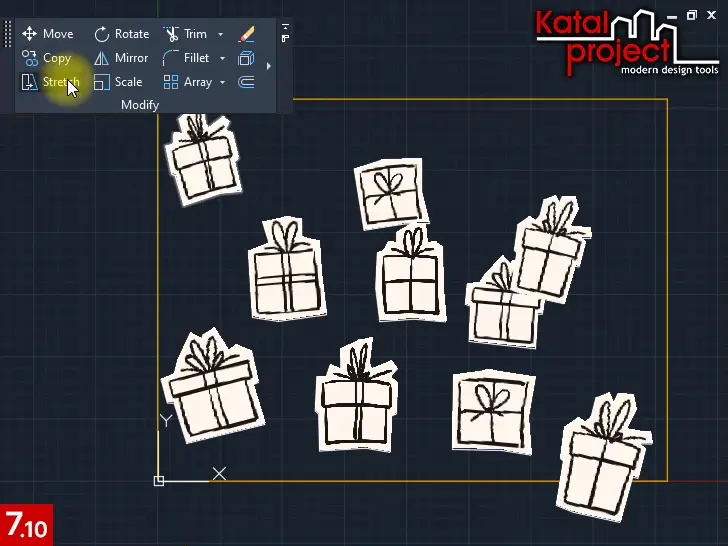
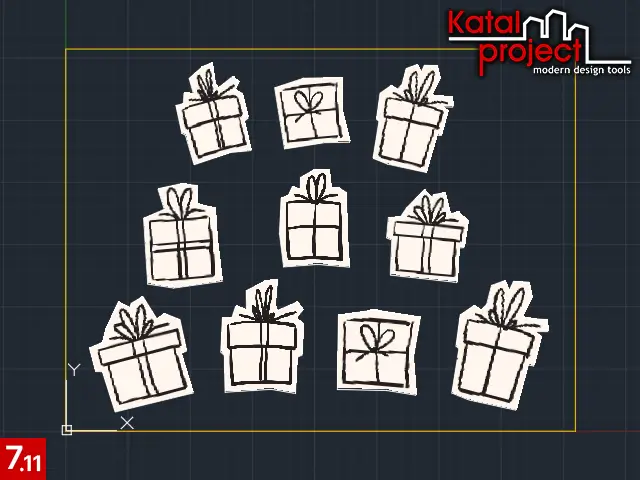
Корректировка расположения подарков Добавляем тени
Запускаем команду HATCH (ШТРИХ) (вкладка Home (Главная) ленты > панель Draw (Рисование) > раскрывающийся список Hatch (Штриховка) > инструмент
 Hatch (Штриховка)) и выбираем образец SOLID (контекстная вкладка Hatch Creation (Создание штриховки) ленты > панель Pattern (Образец)), затем выбираем опцию Select objects (Выбрать объекты) и поочередно указываем на все подарки, после чего завершаем команду.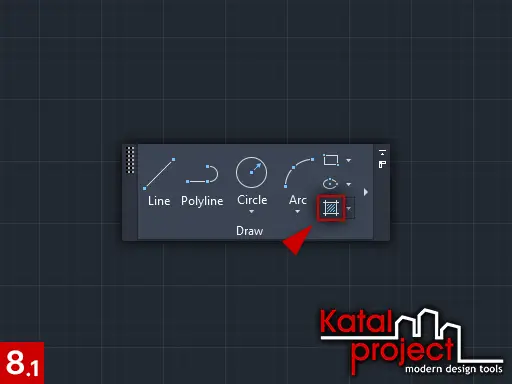
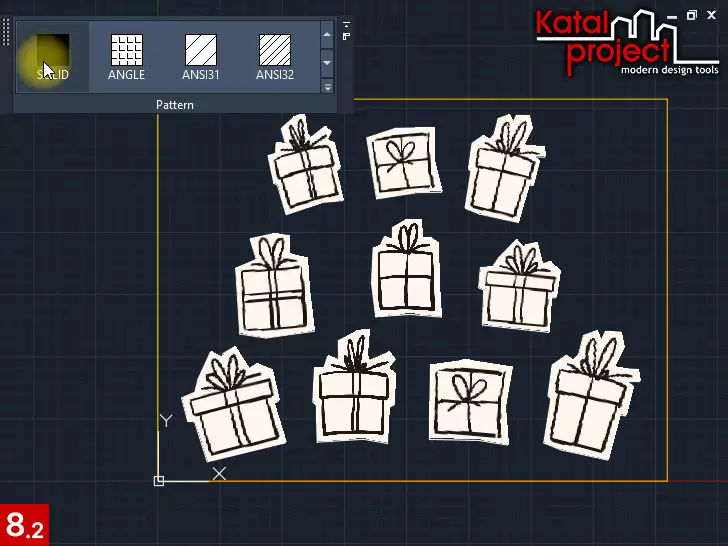
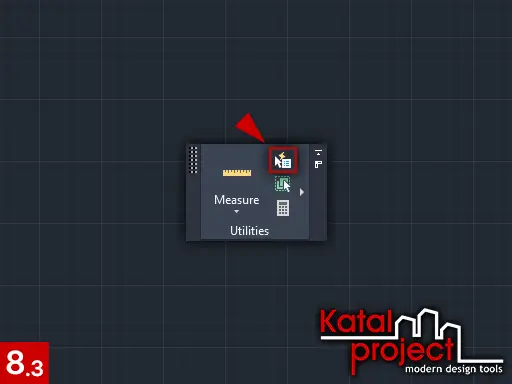
Заливка подарков Выполняем команду QSELECT (БВЫБОР) (вкладка Home (Главная) ленты > панель Utilities (Утилиты) > иконка
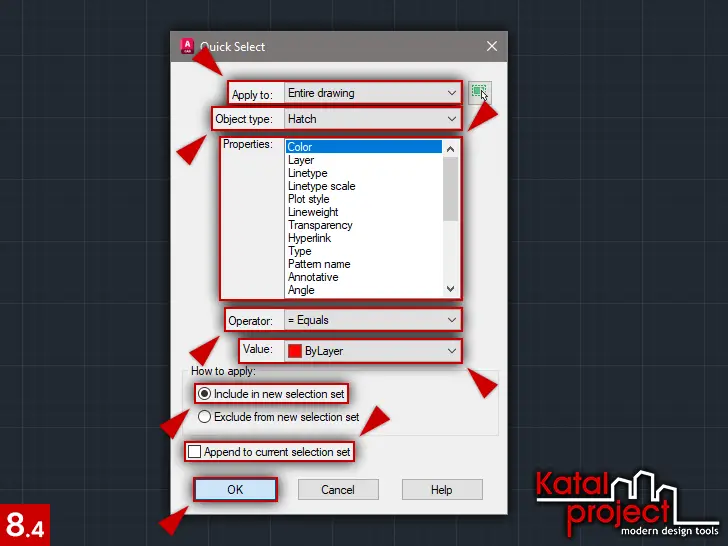
 Quick Select (Быстрый выбор)). В открывшемся диалоговом окне Quick Select (Быстрый выбор) выбираем:
- Apply to (Применить) – Entire drawing (Ко всему чертежу);
- Object type (Тип объектов) – Hatch (Штриховка);
- Properties (Свойства) – Color (Цвет);
- Operator (Оператор) – = Equals (= Равно);
- Value (Значение) – ByLayer (ПоСлою);
- How to apply (Отобранные объекты) – Include in new selection set (Включить в новый набор);
- Append to current selection set (Добавить в текущий набор) – OFF.
Жмем ОК и, ухватившись за центральную ручку выделенной штриховки, немного смещаем ее вниз и вправо.
Созданную штриховку перекладываем в слой shadows.
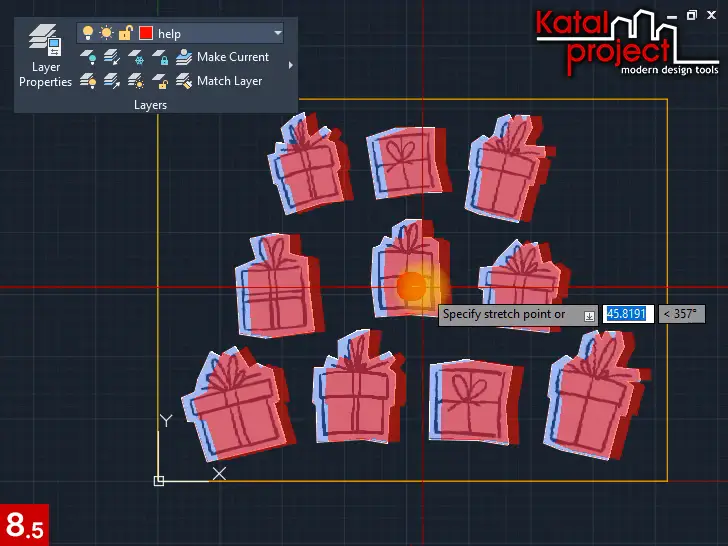
Смещение заливки Вставляем иконки со снежинками и звездочками
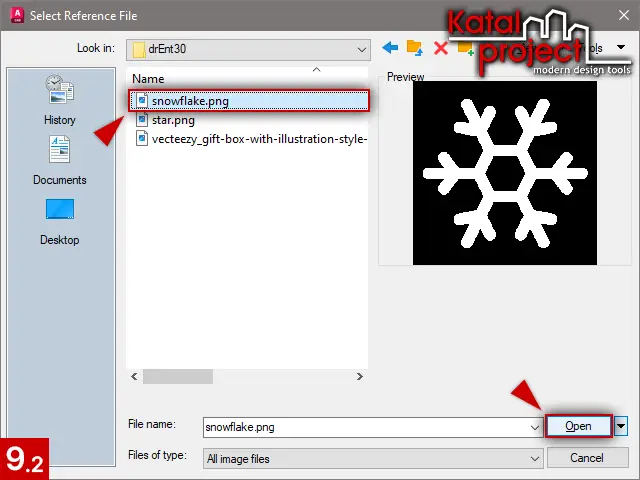
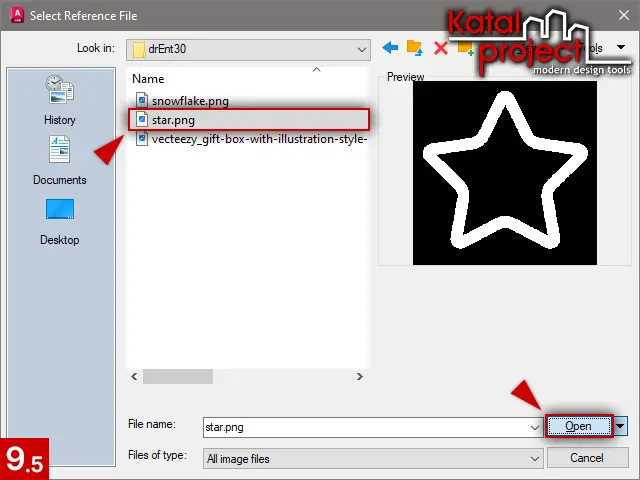
Еще раз выполняем команду ATTACH (ПРИСОЕДИНИТЬ). В открывшемся диалоговом окне Select Reference File (Выбор файла внешней ссылки) находим иконку со снежинкой (файл snowflake.png), скачать архив с которой можно по ссылке, и жмем Open (Открыть).
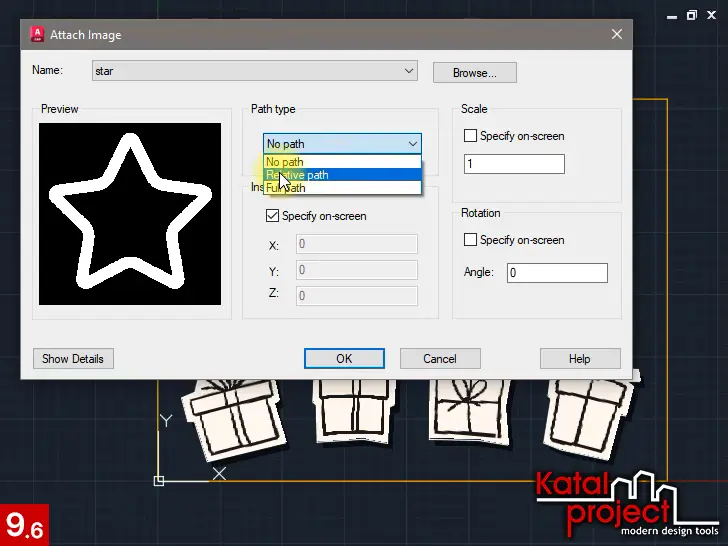
В открывшемся диалоговом окне Attach Image (Вставка изображения) задаем:
- Path type (Задание пути) – Relative path (Относительный путь);
- Scale (Масштаб): Specify on-screen (Указать на экране) – OFF, 200;
- Insertion point (Точка вставки): Specify on-screen (Указать на экране) – ON;
- Rotation (Угол поворота): Specify on-screen (Указать на экране) – OFF, Angle (Угол) – 0.
Жмем OK и указываем точку вставки так, чтобы иконка расположилась за пределами коллажа.
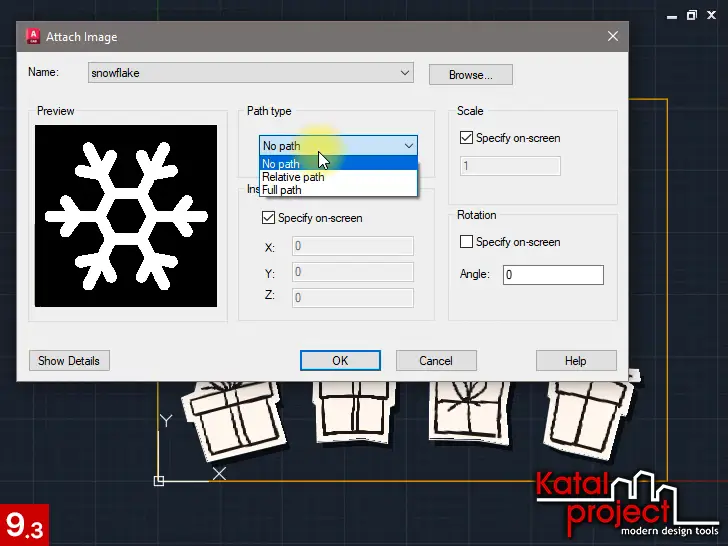
Вставка иконки со снежинкой Аналогичным образом вставляем в чертеж иконку со звездочкой (файл star.png), которая содержится в одном архиве со снежинкой.
Вставка иконки со звездочкой Выделяем снежинку и звездочку, включаем для них прозрачность фона (контекстная вкладка Image (Изображение) ленты > панель Options (Параметры) > переключатель
 Background Transparency (Прозрачность фона)).
Вставленные растровые изображения перекладываем в слой images.
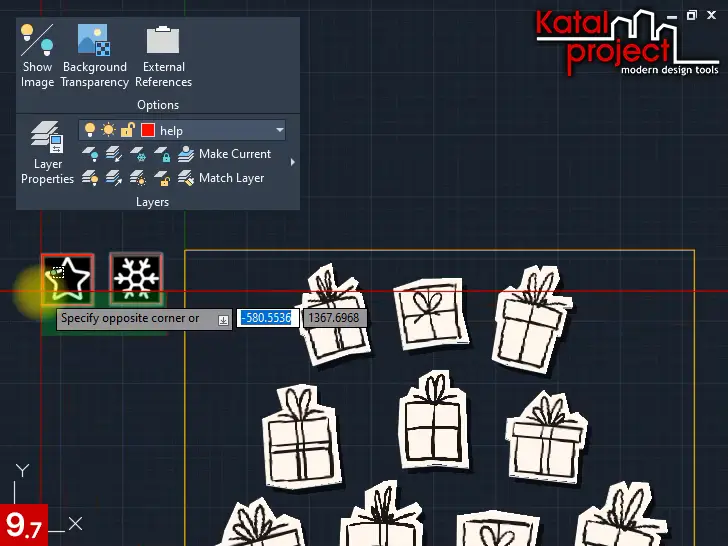
Включение прозрачности фона для иконок со снежинкой и звездочкой
Размещаем снежинки и звездочки на коллаже
Выделяем снежинку и звездочку. Еще раз активируем команду COPY (КОПИРОВАТЬ) и делаем шесть копий выделенных растровых изображений. Копии располагаем так, чтобы они между собой не пересекались.
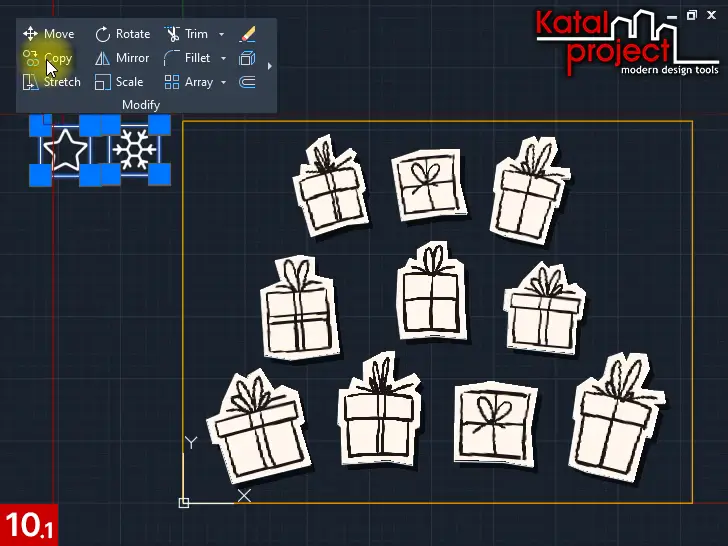
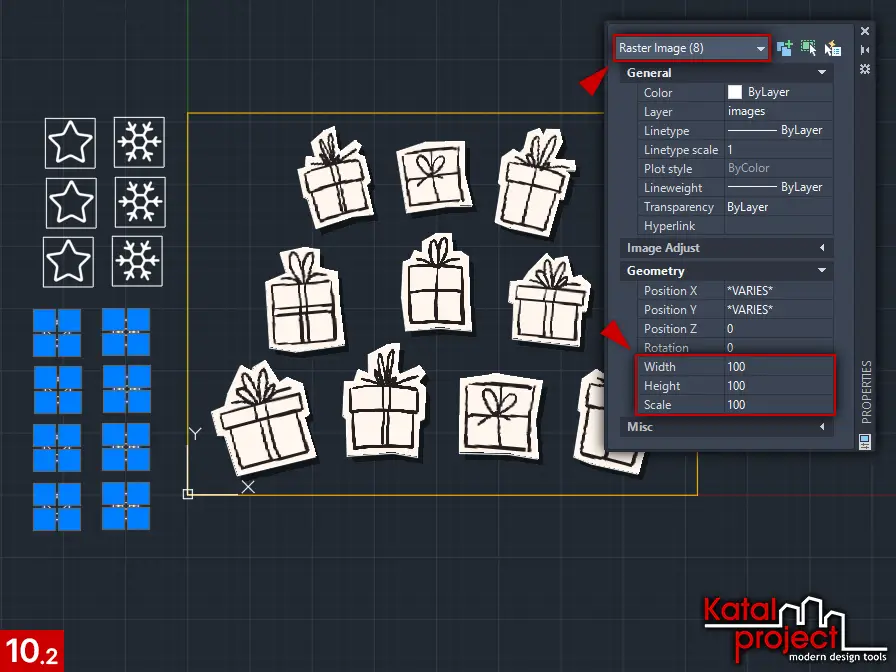
Копирование снежинки и звездочки В панели Properties (Свойства) задаем:
- для четырех снежинок и четырех звездочек: Width (Ширина) – 100, Height (Высота) – 100, Scale (Масштаб) – 100;
- для одних большой и маленькой снежинок, большой и маленькой звездочек: Rotation (Поворот) – 15;
- для других большой и маленькой снежинок, большой и маленькой звездочек: Rotation (Поворот) – 30;
- для третьих большой и маленькой снежинок, большой и маленькой звездочек: Rotation (Поворот) – 45.
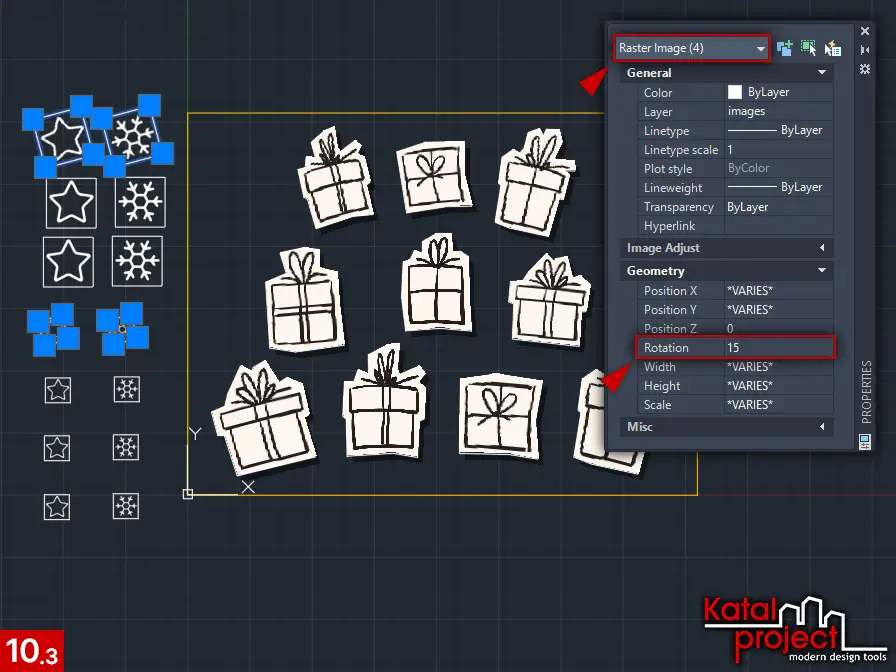
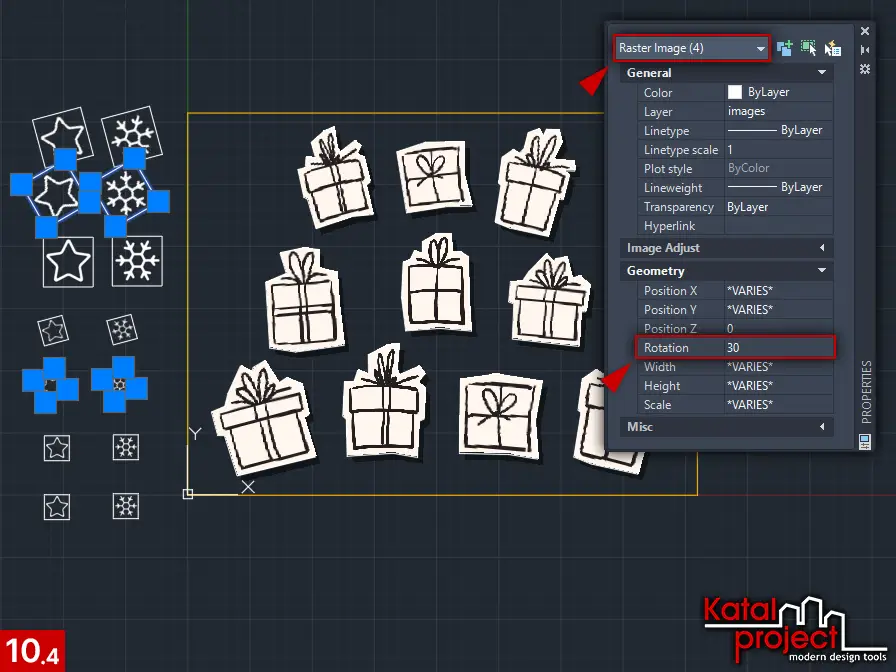
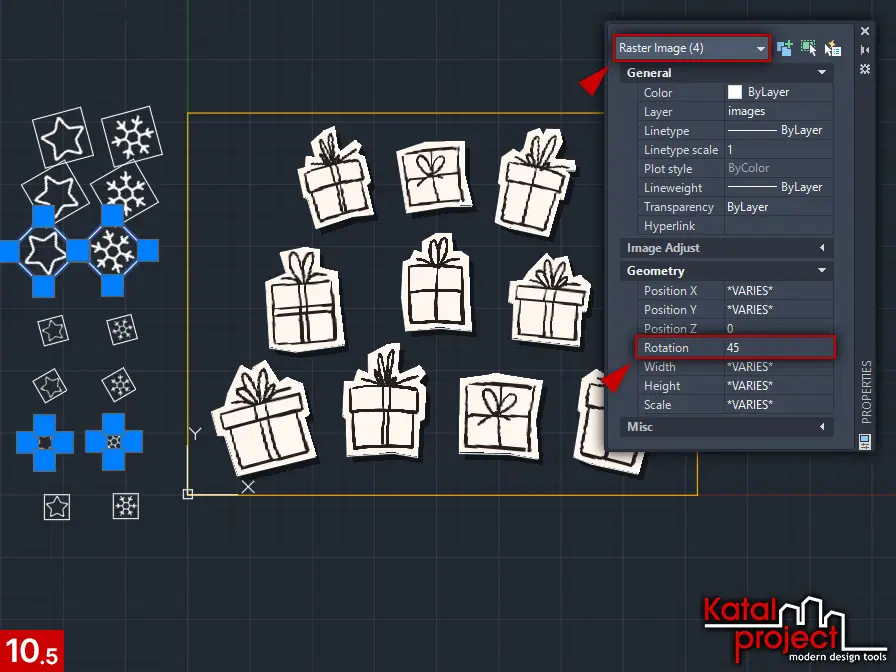
Редактирование свойств снежинок и звездочек Выделяем одну из иконок. Еще раз активируем команду MOVE (ПЕРЕНЕСТИ) и перетаскиваем выделенную иконку на коллаж.
Аналогичным образом перетаскиваем на коллаж остальные тринадцать иконок. Снежинки и звездочки располагаем в промежутках между подарками и вокруг них.
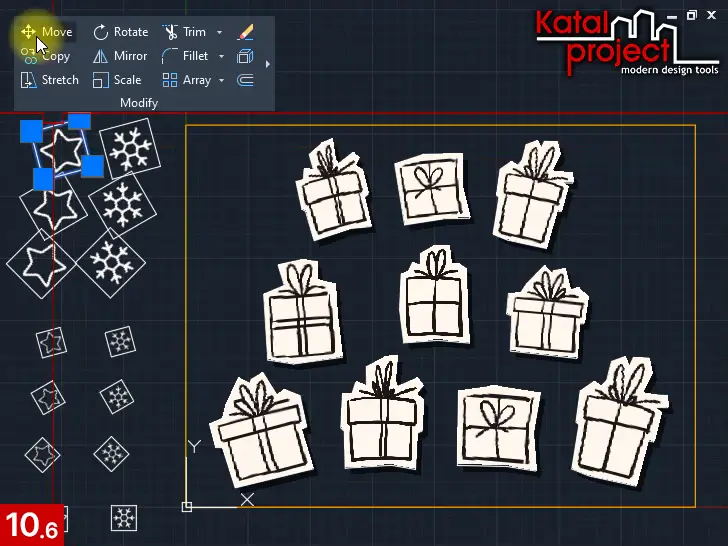
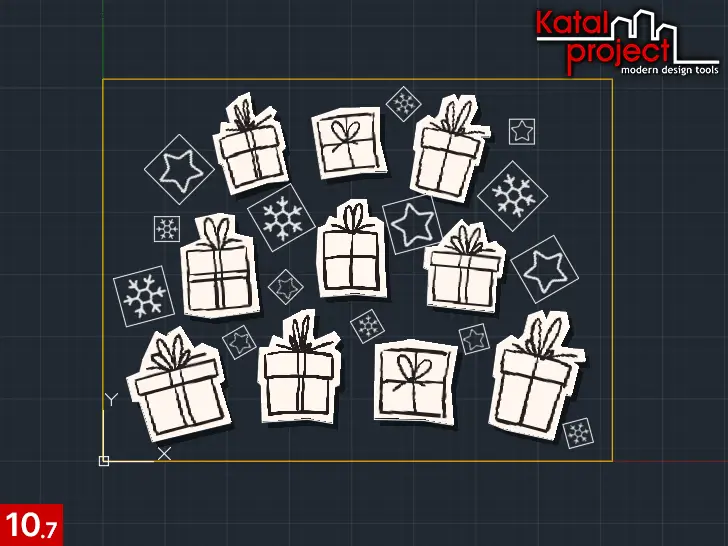
Перенос снежинок и звездочек на коллаж Отключаем отображение и вывод на печать рамок изображений
В командную строку вводим название системной переменной, которая управляет отображением и выводом на печать рамок изображений, – IMAGEFRAME. В ответ на запрос Enter new value for IMAGEFRAME (Новое значение IMAGEFRAME) вводим 0 и подтверждаем ввод нажатием Enter.
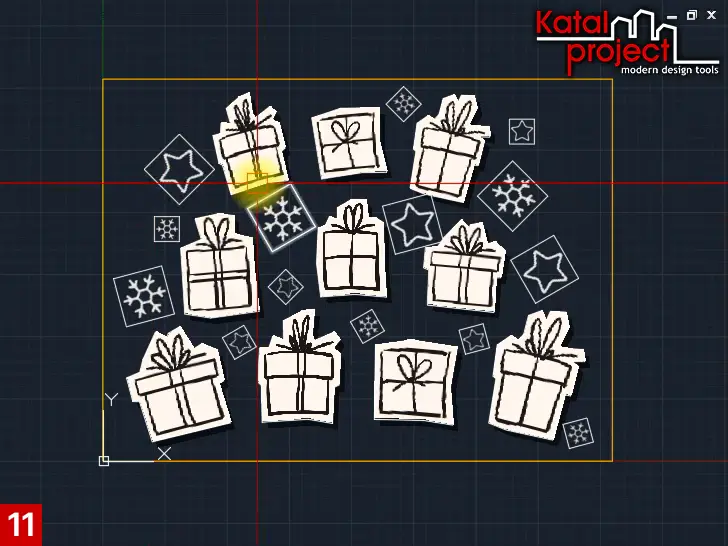
Отключение отображения и вывода на печать рамок изображений Добавляем колечки
Активируем команду DONUT (КОЛЬЦО) (вкладка Home (Главная) ленты > панель Draw (Рисование) > инструмент
 Donut (Кольцо)) и чертим колечко с внутренним диаметром – 8, внешним – 16. Кольцо располагаем в незанятом другими элементами пространстве коллажа.
Созданную полилинию перекладываем в слой images.
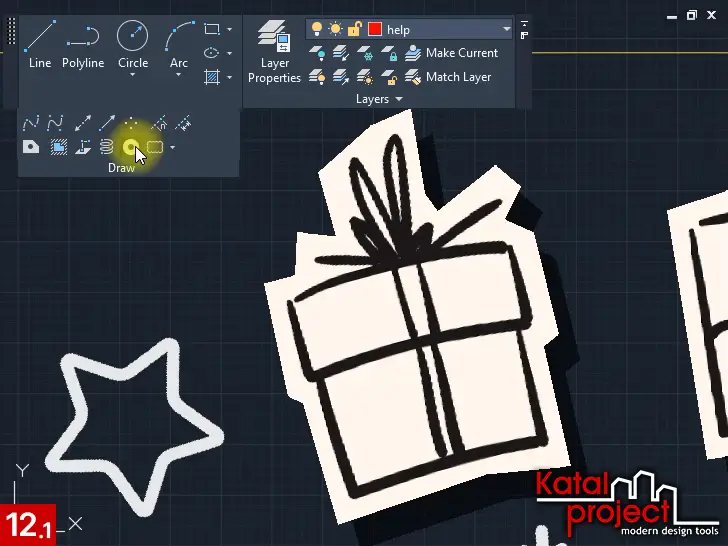
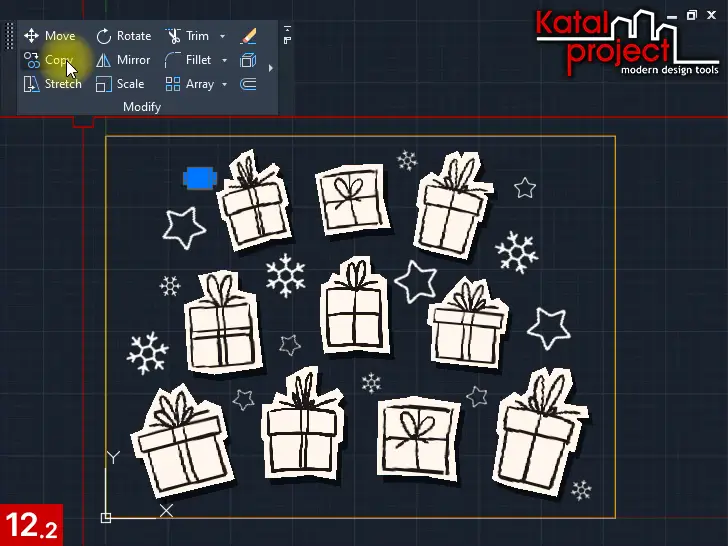
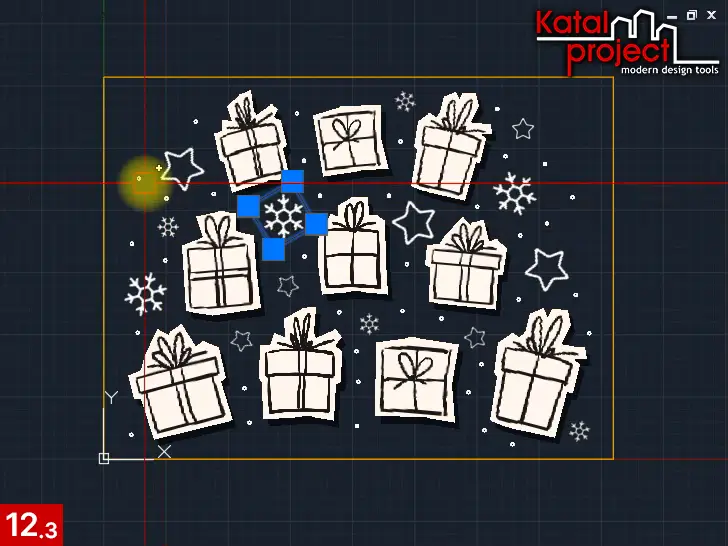
Построение кольца Выделяем колечко. Еще раз активируем команду COPY (КОПИРОВАТЬ) и делаем порядка 40 – 50 копий выделенной полилинии. Копии располагаем в незанятом другими элементами пространстве коллажа.
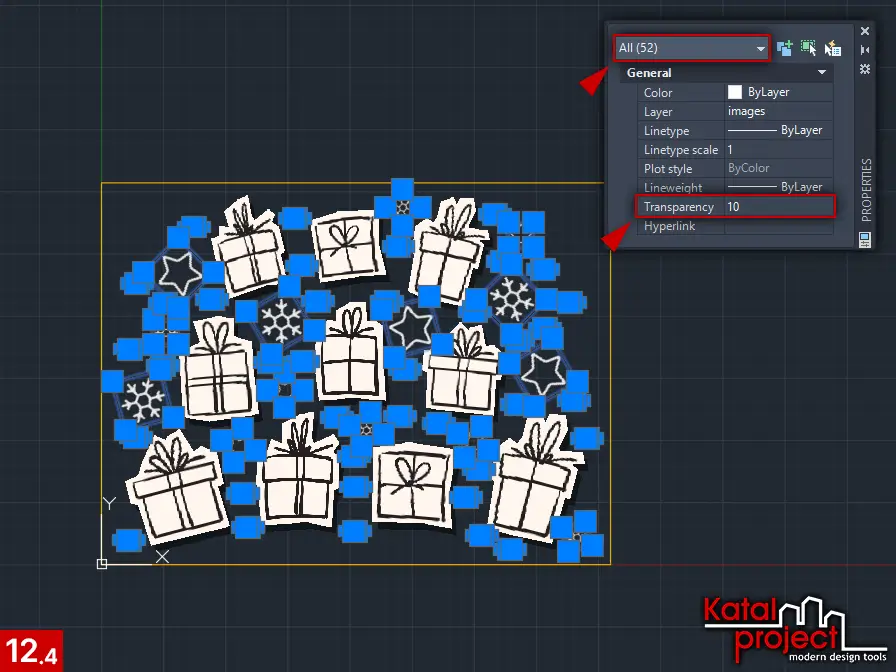
Копирование кольца Выделяем одну снежинку, одну звездочку и одно кольцо, затем еще раз выполняем команду SELECTSIMILAR. В панели Properties (Свойства) для выделенных элементов задаем:
- Transparency (Прозрачность) – 10.
Копирование кольца Заливаем фон
Еще раз запускаем команду HATCH (ШТРИХ) и еще раз выбираем образец SOLID, затем выбираем опцию Select objects (Выбрать объекты) и указываем на полилинию, которая играет роль границ коллажа, после чего завершаем команду.
Выделяем созданную штриховку. Запускаем команду DRAWORDER (ПОРЯДОК) и выбираем опцию Back (зАдний план) (вкладка Home (Главная) ленты > панель Modify (Редактирование) > раскрывающийся список Draw Order (Порядок прорисовки) > инструмент
 Send to Back (На задний план)).
Созданную штриховку перекладываем в слой background.
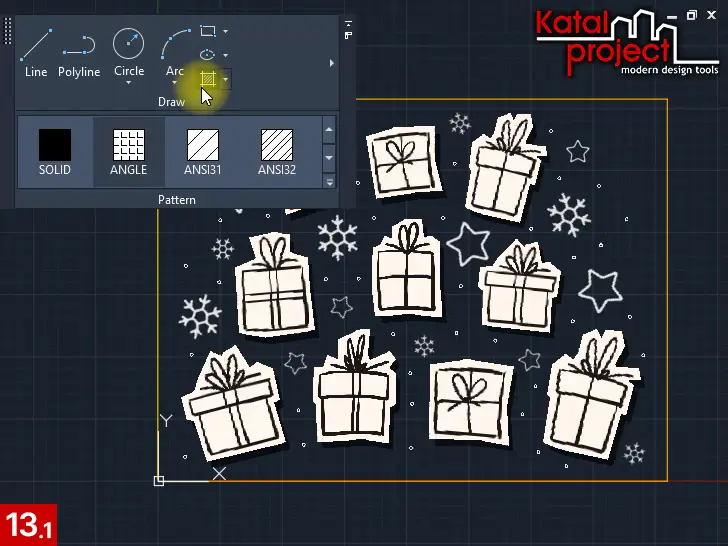
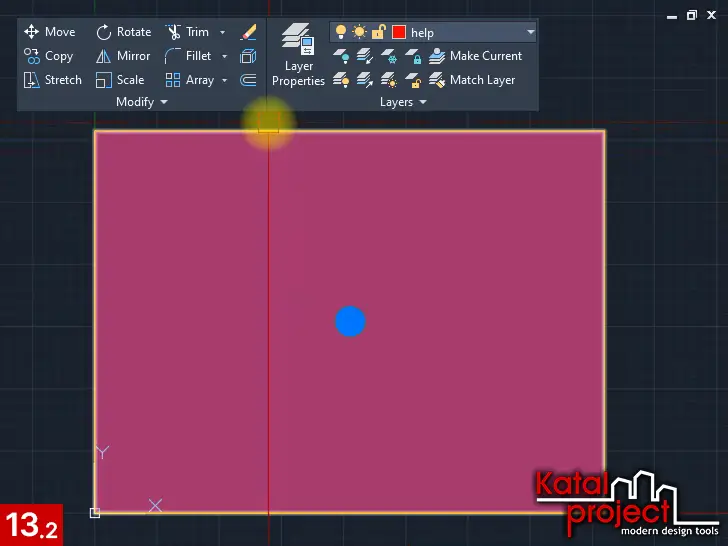
Заливка фона
Экспортируем коллаж в формат PNG
Включаем Object Snap (Объектную привязку) (строка состояния > переключатель
Snap cursor to 2D reference points (Привязка курсора к опорным точкам в 2D) или клавиша F3).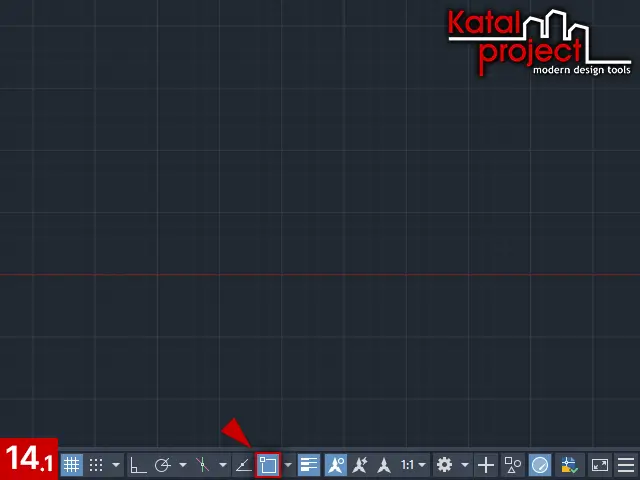
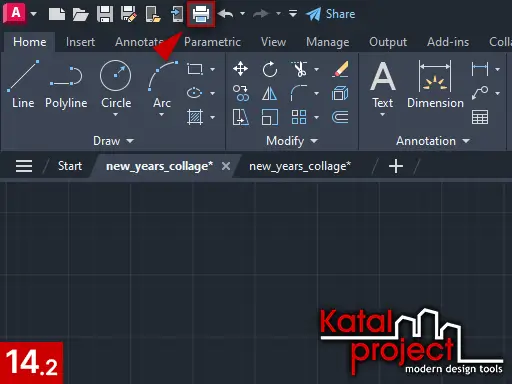
Включение объектной привязки Выполняем команду PLOT (ПЕЧАТЬ) (панель быстрого доступа > иконка
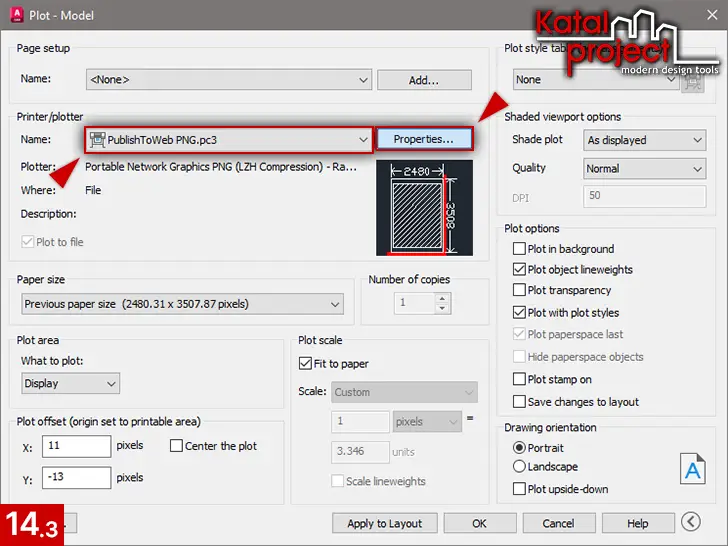
 Plot (Печать) или сочетание клавиш Ctrl + P). В разделе Printer/plotter (Принтер/плоттер) открывшегося диалогового окна Plot (Печать) выбираем принтер PublishToWeb PNG.pc3 и жмем Properties (Свойства).
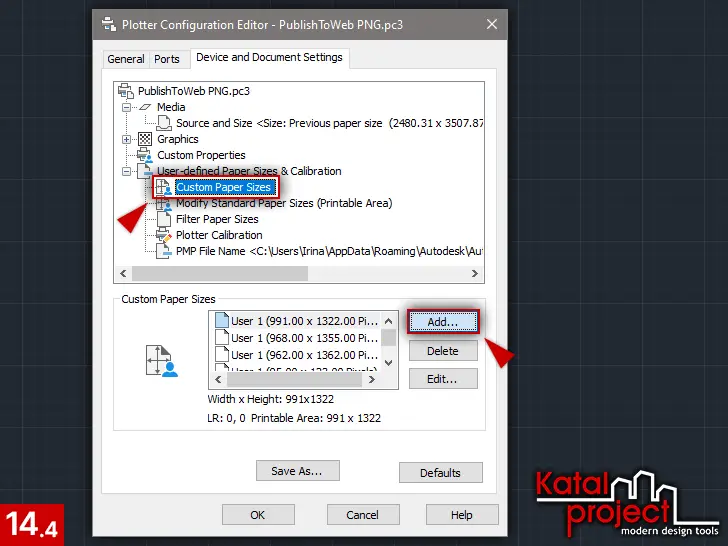
Во вкладке Device and Document Settings (Устройство и документ) открывшегося диалогового окна Plotter Configuration Editor (Редактор параметров плоттера) открываем раздел Custom Paper Sizes (Нестандартные форматы листа) и жмем Add (Добавить).
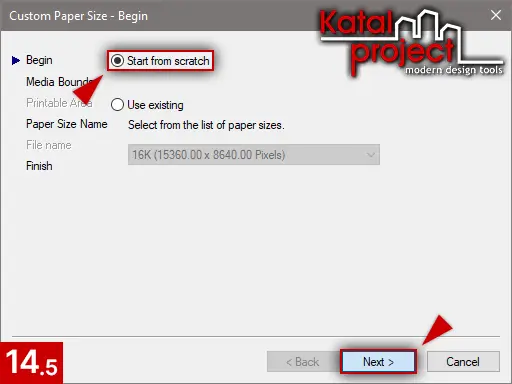
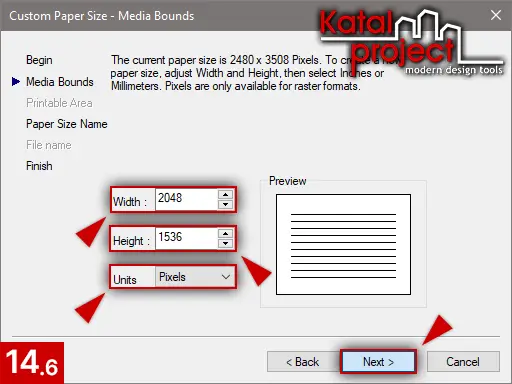
В открывшемся диалоговом окне Custom Paper Size (Пользовательский формат листа) задаем:
- на этапе Begin (Начало) – Start from scratch (Начать заново) и жмем Next > (Далее >);
- на этапе Media Bounds (Размеры): Width (Ширина) – 2048, Height (Длина) – 1536, Units (Единицы) – Pixels (Пикселы) и жмем Next > (Далее >);
- на этапе Paper Size Name (Имя формата) – 2048 x 1536 и жмем Next > (Далее >);
- на этапе Finish (Конец) – жмем Finish (Готово).
Вернувшись в диалоговое окно Plotter Configuration Editor (Редактор параметров плоттера), жмем OK.
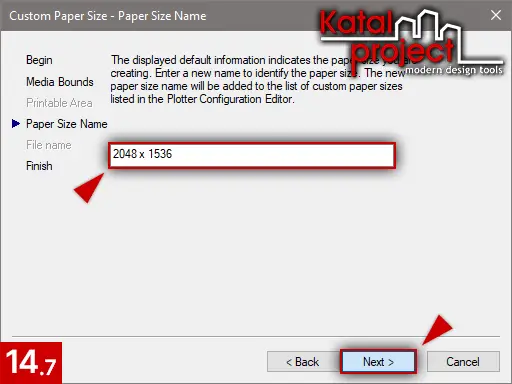
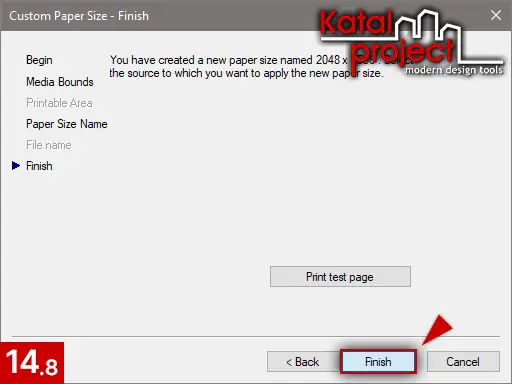
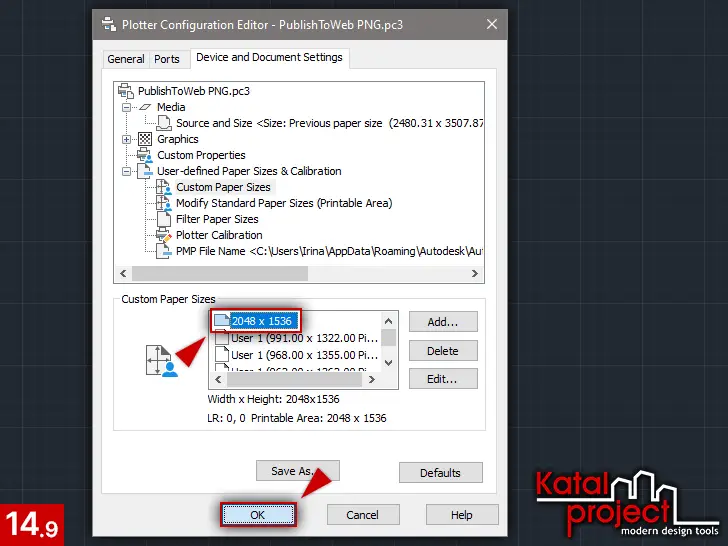
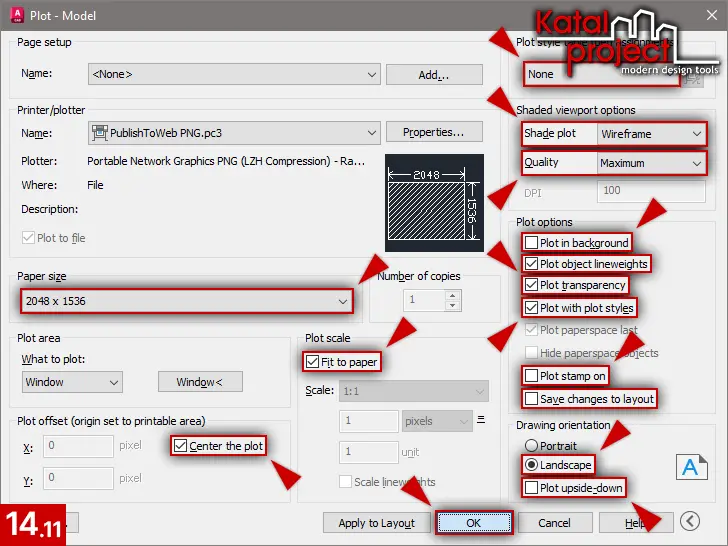
Создание пользовательского формата листа Вернувшись в диалоговое окно Plot (Печать), из расположенного в разделе Plot area (Область печати) раскрывающегося списка What to plot (Что печатать) выбираем вариант Window (Рамка) и, пользуясь привязкой
 Endpoint (Конточка), поочередно указываем на два противоположных угла прямоугольника, который играет роль границ коллажа.
Вернувшись в диалоговое окно Plot (Печать), задаем:
- в разделе Paper size (Формат): 2048 x 1536;
- в разделе Plot offset (Смещение от начала): Center the plot (Центрировать) – ON;
- в разделе Plot scale (Масштаб печати): Fit to paper (Вписать) – ON;
- в разделе Plot style table (Таблица стилей печати) – None (Нет);
- в разделе Shaded viewport options (ВЭкраны с тонированием): Shade plot (Способ вывода) – Wireframe (Каркас), Quality (Качество) – Maximum (Максимум);
- в разделе Plot options (Параметры при печати): Plot in background (Печать в фоновом режиме) – OFF, Plot object lineweights (Учитывать веса линий) – ON, Plot transparency (Прозрачность при печати) – ON, Plot with plot styles (Учитывать стили печати) – ON, Plot stamp on (Штемпель вкл.) – OFF, Save changes to layout (Сохранить параметры) – OFF;
- в разделе Drawing orientation (Ориентация чертежа): Landscape (Альбомная), Plot upside-down (Перевернуть) – OFF.
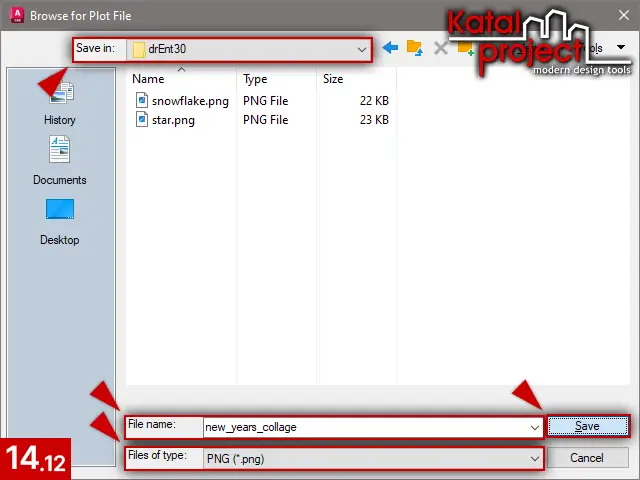
Жмем OK. В открывшемся диалоговом окне Browse for Plot File (Поиск файла чертежа):
- выбираем место, куда будет сохранено изображение;
- в поле File name (Имя файла) вводим его название – new_years_collage;
- из раскрывающегося списка Files of type (Тип файла) выбираем PNG (*.png).
Жмем Save (Сохранить).
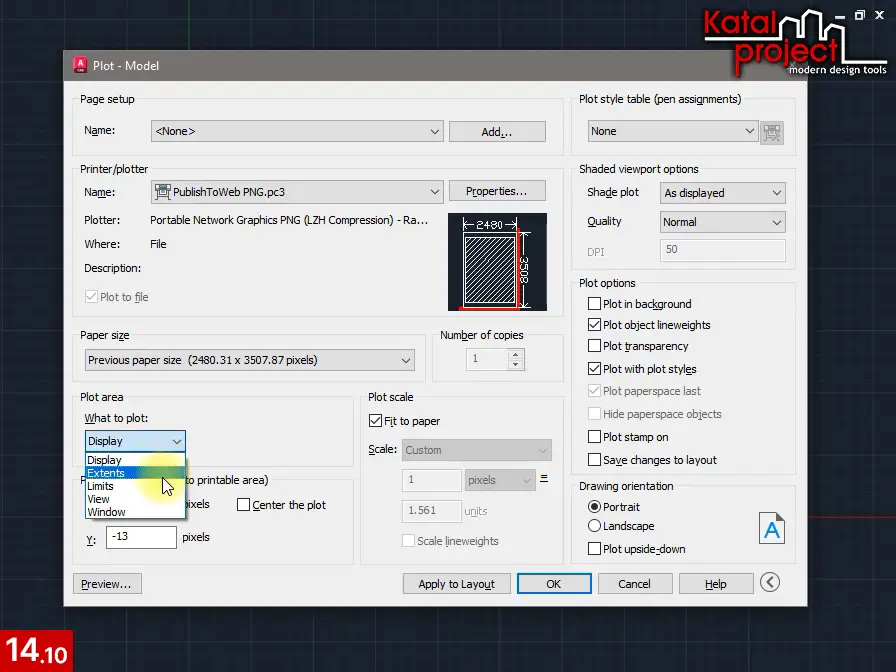
Печать коллажа в формат PNG По завершении операции получаем в указанной папке готовое PNG-изображение с коллажем.
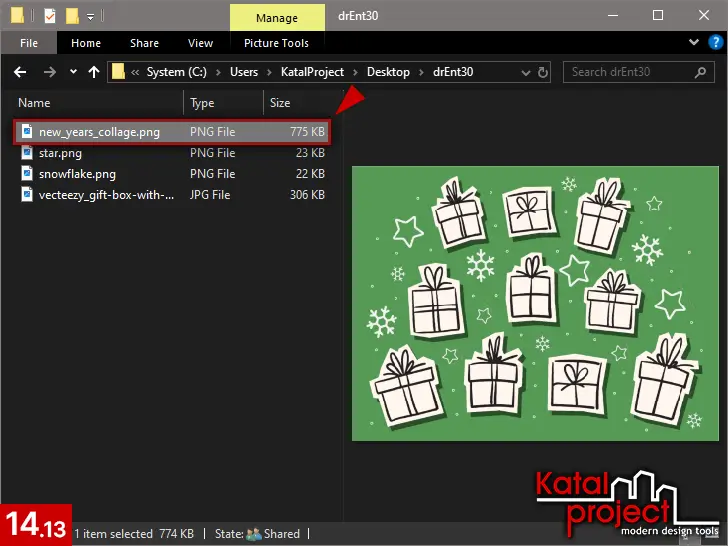
Готовый коллаж в Проводнике Windows
Видео
Атрибуция
В уроке используются:
Стоковое изображение gift box with illustration style doodle and line art
от Farhan Aulia Nurpasha с сайта Vecteezy;
Иконки Snowflake
и Star
от Lucide Contributors с сайта Iconify.