Как включить отображение веса линий в AutoCAD
- Как включить отображение веса линий в AutoCAD
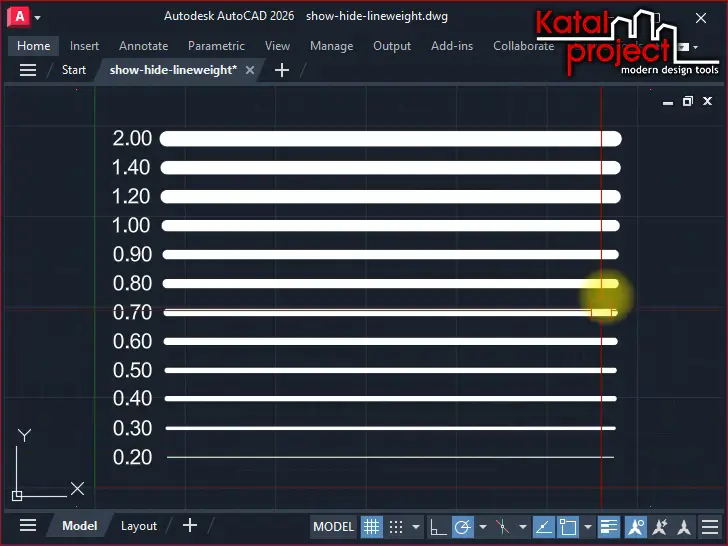
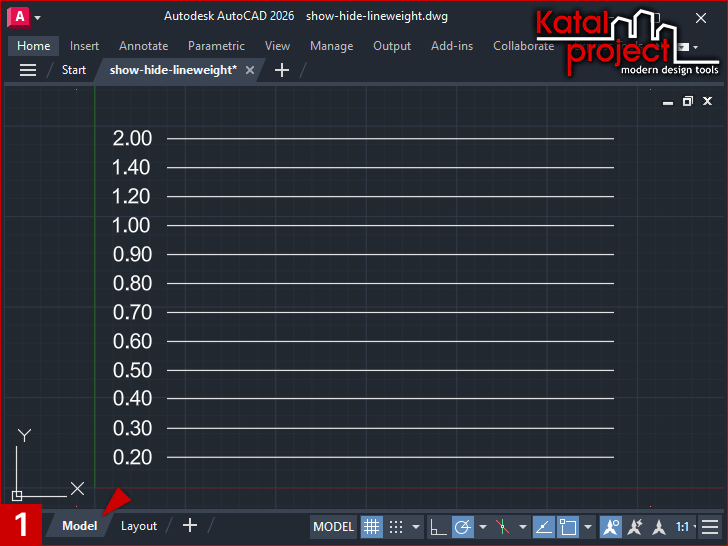
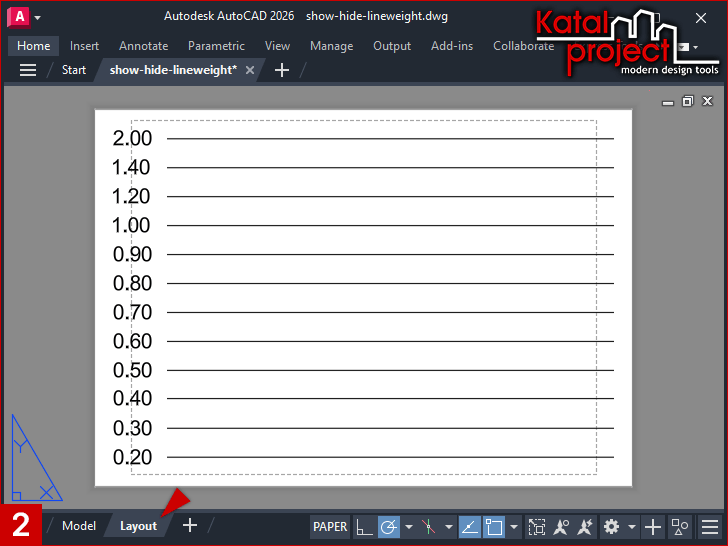
По умолчанию в AutoCAD все линии чертежа, независимо от их веса, отображаются с одинаковой толщиной в один пиксель. А чтобы толстые линии визуально отличались от тонких, можно включить показ веса линий, тогда линии в пространстве модели будут иметь фиксированную толщину в пикселях, определяемую их весом и не зависящую от коэффициента масштабирования, а линии в листах – соответствующую их весу толщину в реальных единицах измерения, которая меняется при масштабировании. Включить отображение веса линий можно тремя способами. Ниже – пошаговая инструкция по каждому из них.
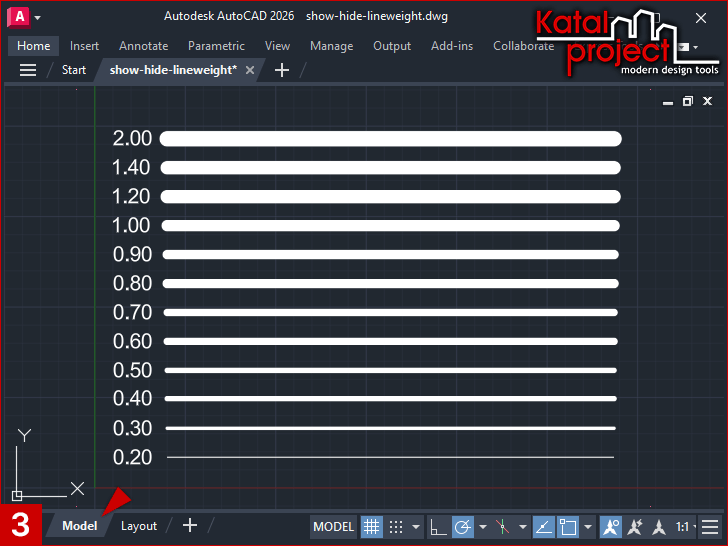
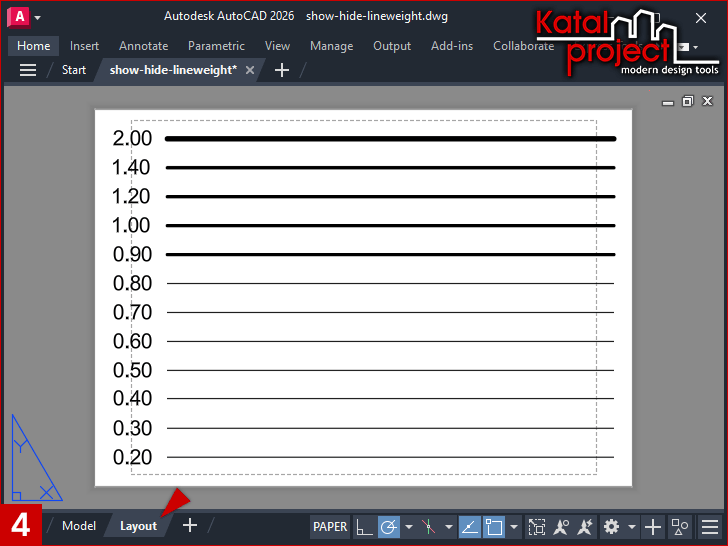
Строка состояния
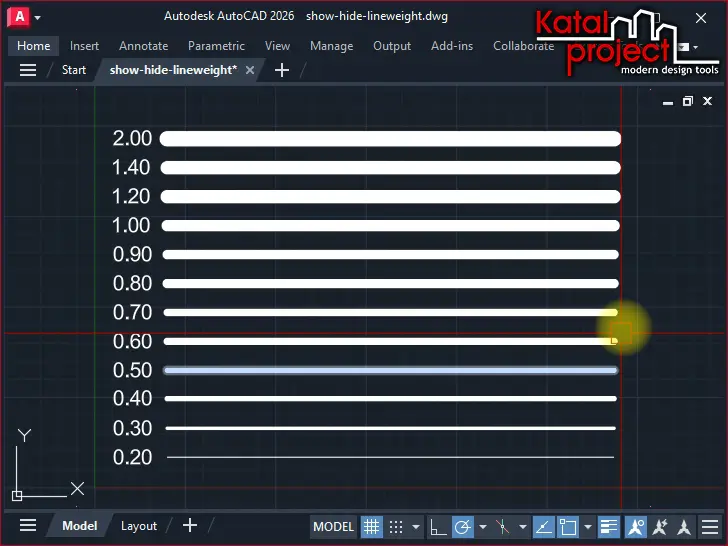
Чтобы включить отображение веса линий, можно воспользоваться кнопкой переключения в строке состояния: нажмите кнопку  Show/Hide Lineweight (Отображение/скрытие веса линий) в строке состояния, которая располагается в правом нижнем углу окна AutoCAD.
Чтобы отключить отображение веса линий, отожмите кнопку  Show/Hide Lineweight (Отображение/скрытие веса линий).
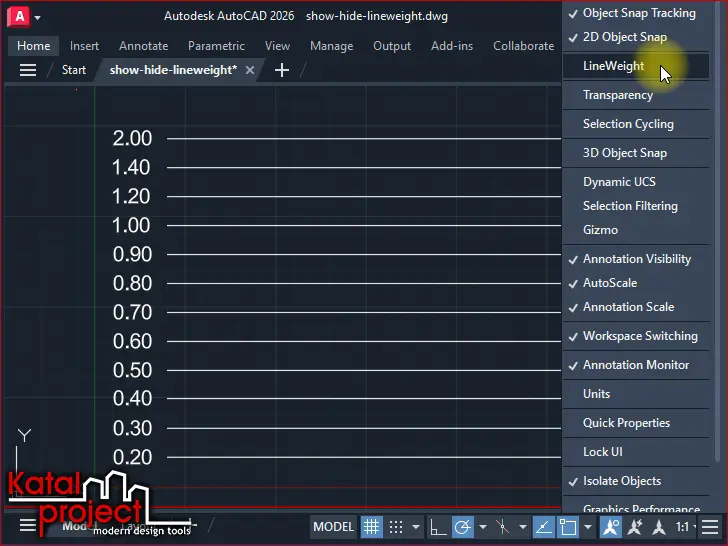
Если кнопка Show/Hide Lineweight (Отображение/скрытие веса линий) не отображается, откройте меню  Customization (Адаптация) строки состояния и активируйте переключатель LineWeight (Толщина линий).
Диалоговое окно Lineweight Settings (Параметры весов линий)
Чтобы включить отображение веса линий, можно воспользоваться флажком в диалоговом окне:
- Откройте диалоговое окно Lineweight Settings (Параметры весов линий): вкладка Home (Главная) ленты > панель Properties (Свойства) > раскрывающийся список
 Lineweight (Вес линий) > пункт Lineweight Settings (Вес линий);
- В открывшемся диалоговом окне установите флажок Display Lineweight (Отображать линии в соответствии с весами) и нажмите кнопку OK.
Чтобы отключить отображение веса линий, снимите флажок Display Lineweight (Отображать линии в соответствии с весами).
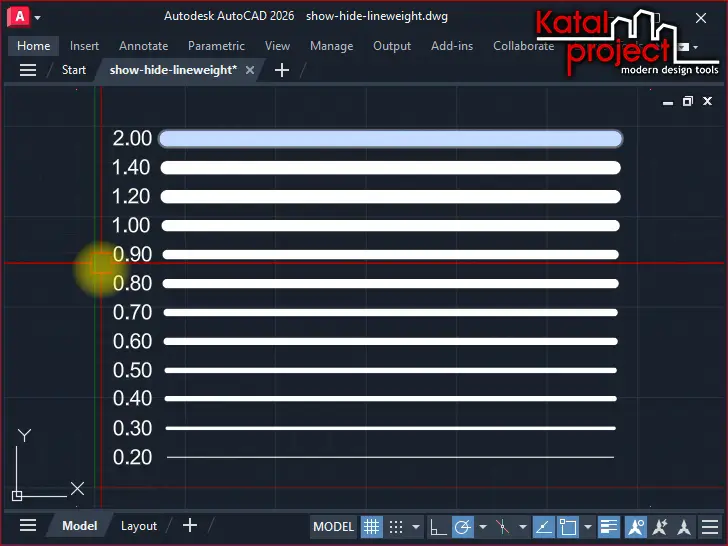
Командная строка
Чтобы включить отображение веса линий, можно изменить значение системной переменной LWDISPLAY через командную строку:
- В командную строку введите
LWDISPLAYи подтвердите ввод нажатием клавиши Enter; - В ответ на запрос Enter new value for LWDISPLAY (Новое значение LWDISPLAY) введите
1и подтвердите ввод нажатием клавиши Enter.
Чтобы отключить отображение веса линий, аналогичным образом измените значение системной переменной LWDISPLAY на 0.