Увеличение фото с использованием искусственного интеллекта в AliveColors
Увеличение фото с использованием искусственного интеллекта в AliveColors
Благодаря современным технологиям искусственного интеллекта графический редактор AliveColors справляется с увеличением фотографий ничуть не хуже многих популярных онлайн-сервисов, предлагающих услуги нейросетей. Кроме того, обработка фото в программе дает пользователю возможность комбинировать различные инструменты для достижения наилучшего результата.
В данном уроке приведен пример увеличения фотографии в AliveColors с применением сразу двух встроенных нейрофильтров – Image Enlargement (Увеличение изображения) и JPEG Artifact Remover (Удаление JPEG артефактов), а также некоторых стандартных инструментов программы, в том числе функции Resize Image (Изменение размера изображения) и эффекта Gaussian Blur (Размытие по Гауссу).
При написании урока использовался AliveColors версии 10.1 для Windows.
📂 Файлы
Исходная фотография (изображение JPG, 80.88 KB): Скачать
Финальный документ с увеличенной фотографией (файл AKVIS, 25.48 MB): Скачать
📝 Текст
-
Открытие исходной фотографии и ее копии
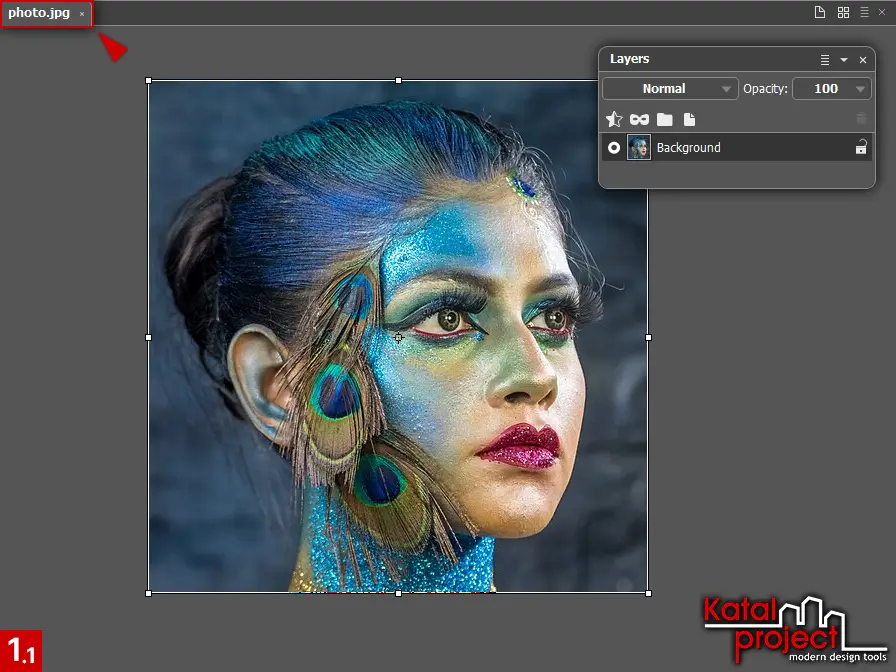
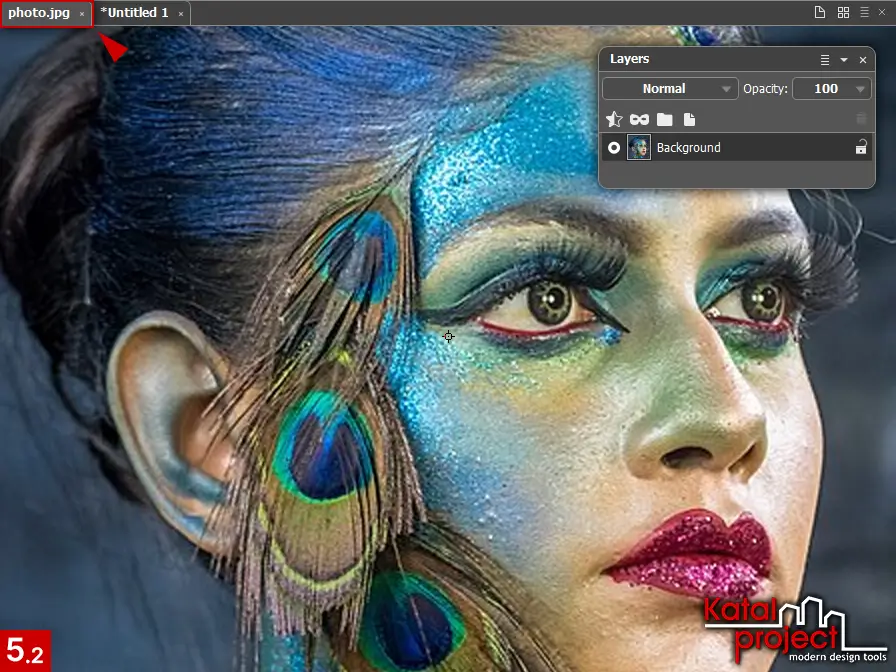
Запустите AliveColors и откройте в нем исходную фотографию (файл photo.jpg), скачать которую можно по ссылке.
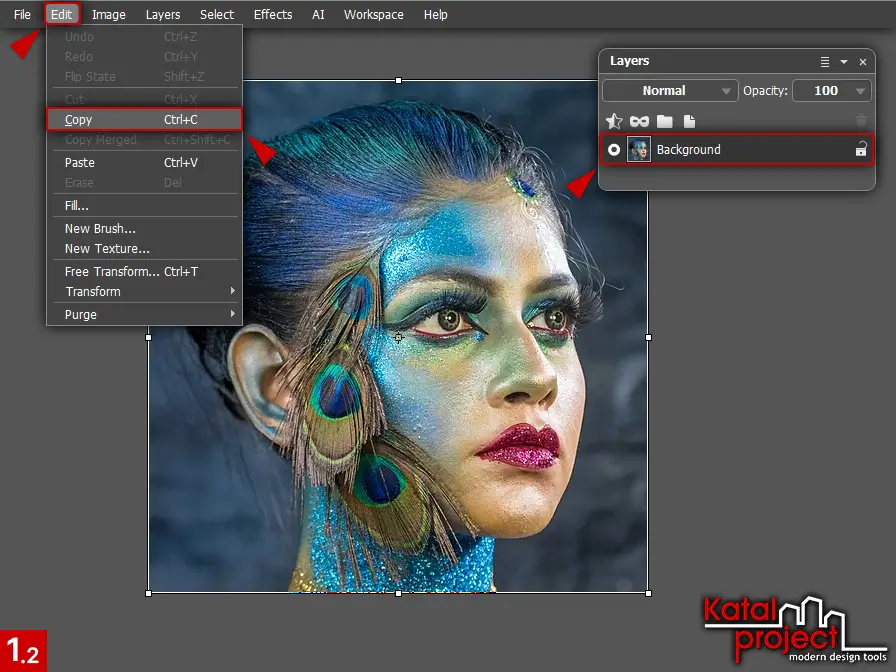
Убедитесь, что слой Background (Фон) активен, и скопируйте его содержимое в буфер обмена: меню Edit (Редактирование) > Copy (Копировать) или сочетание клавиш Ctrl + C.
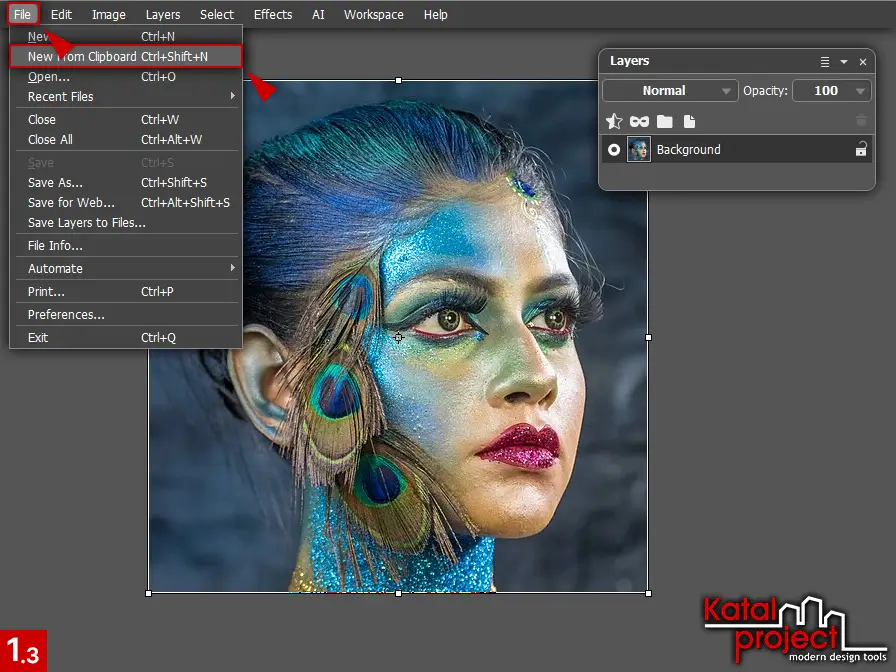
Создайте еще один документ и вставьте в него изображение из буфера обмена: меню File (Файл) > New From Clipboard (Новый из буфера) или сочетание клавиш Ctrl + Shift + N.
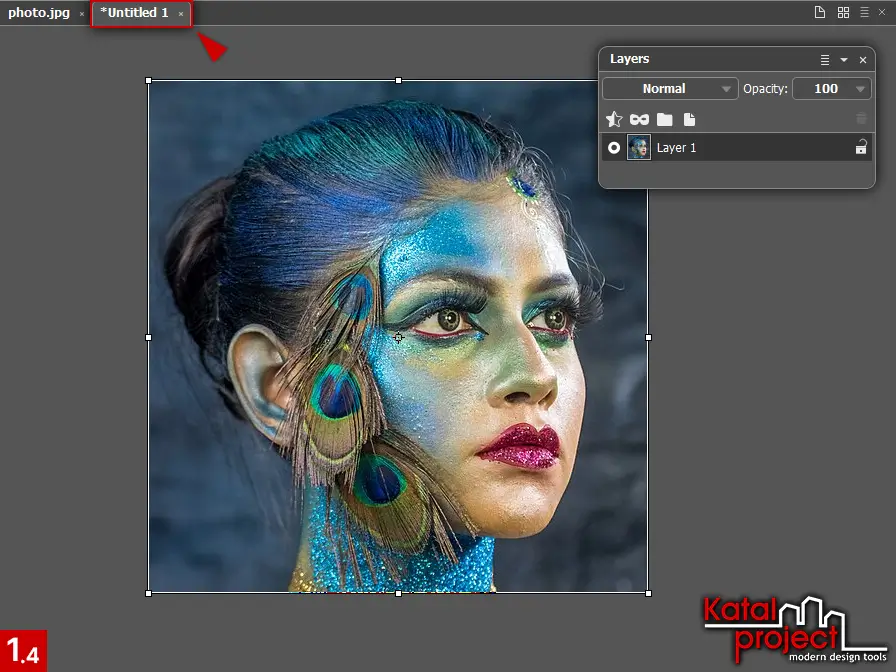
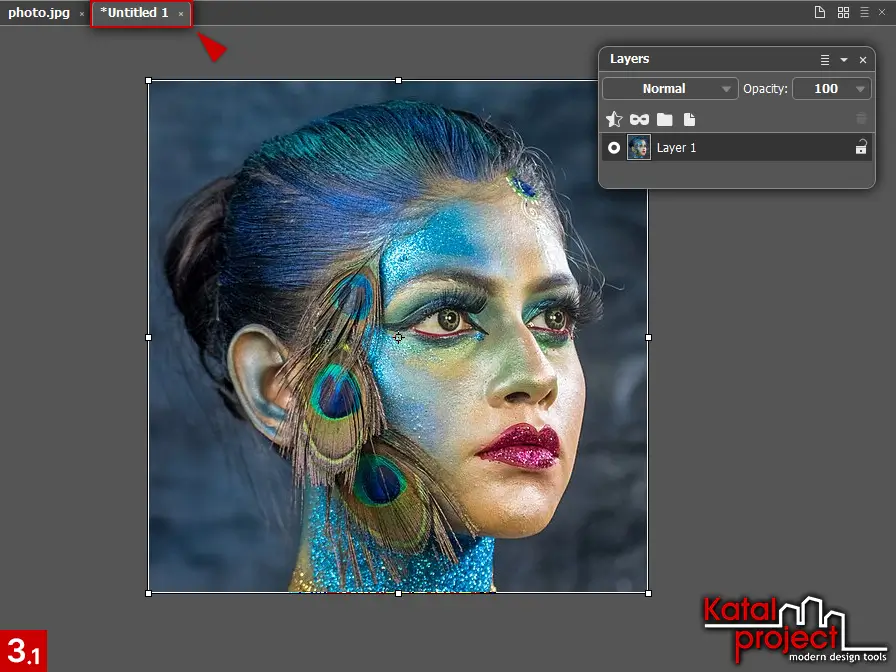
Результат: в программе открыто две вкладки, в первой – photo.jpg – оригинал исходной фотографии на слое Background (Фон), во второй – Untitled 1 (Безымянный 1) – точная копия исходной фотографии на слое Layer 1 (Слой 1).
Открытие исходной фотографии и ее копии -
Увеличение стандартным инструментом
Переключитесь на первую вкладку с оригиналом исходной фотографии.
Запустите стандартную функцию для изменения размера изображения: меню Image (Изображение) > Image Size (Размер изображения) или сочетание клавиш Ctrl + Alt + I.
В диалоговом окне Resize Image (Изменение размера изображения) задайте следующие параметры:
- Presets (Пресеты) – Custom (Свой пресет);
- единицы измерения – percent (процент);
- Width (Ширина) – 400;
- Height (Высота) – 400;
- Resolution (Разрешение) – 96.000 ppi;
- Image Resampling (Интерполяция) – ON, Bicubic Interpolation (Бикубическая).
Нажмите кнопку OK.
Результат: в первой вкладке увеличенная стандартной функцией в 4 раза фотография, которая выглядит достаточно фотореалистично, но несколько размыта.
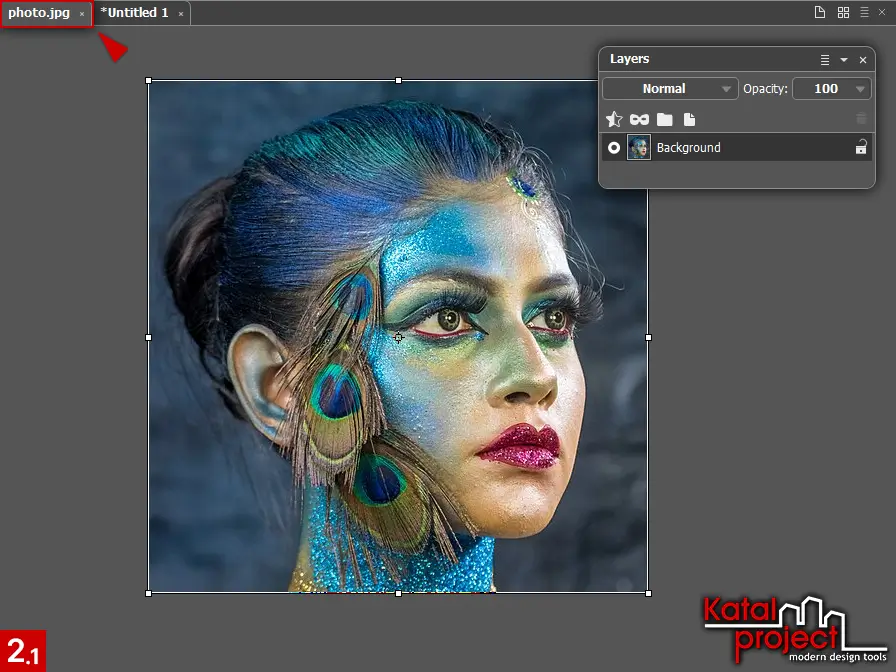
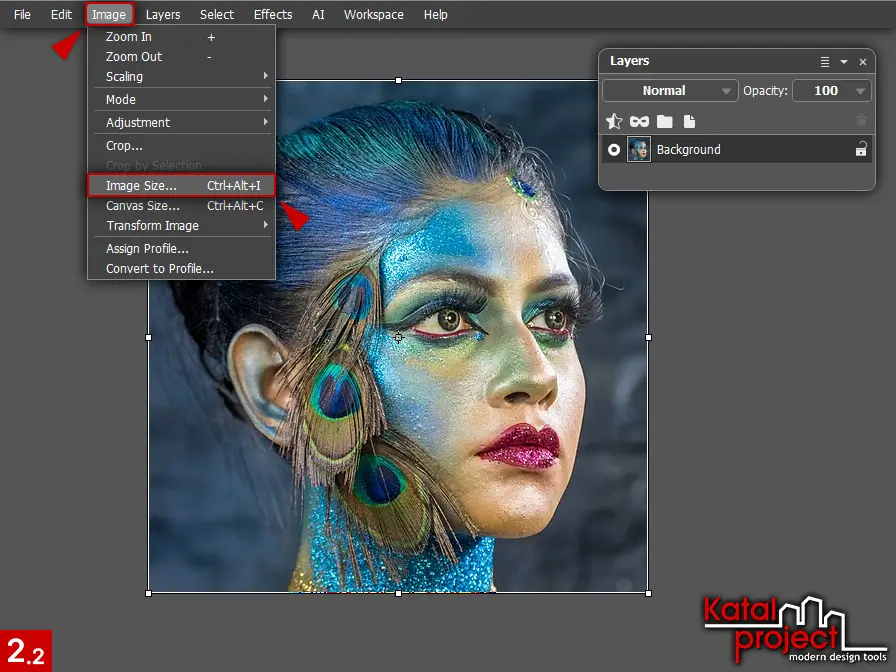
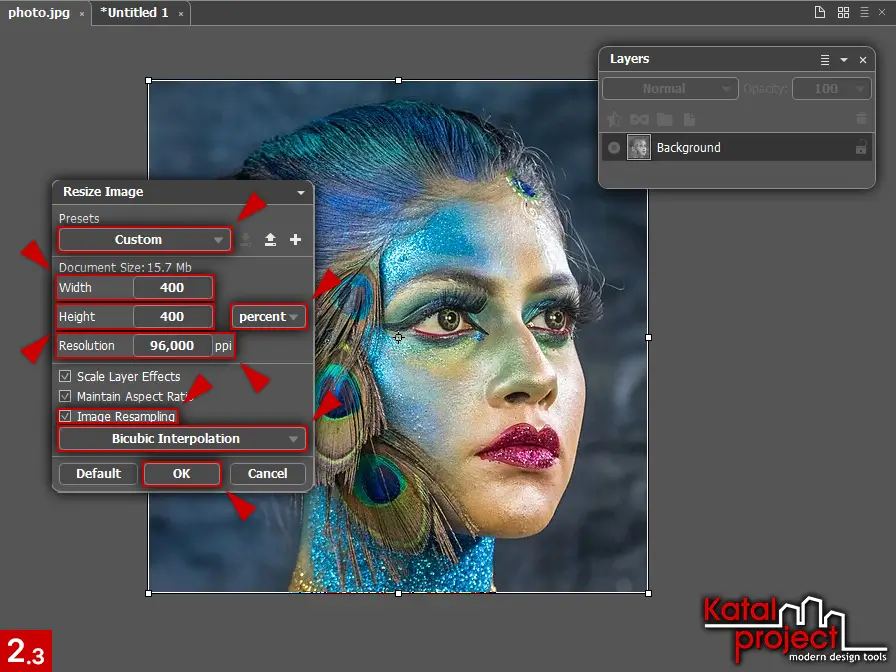
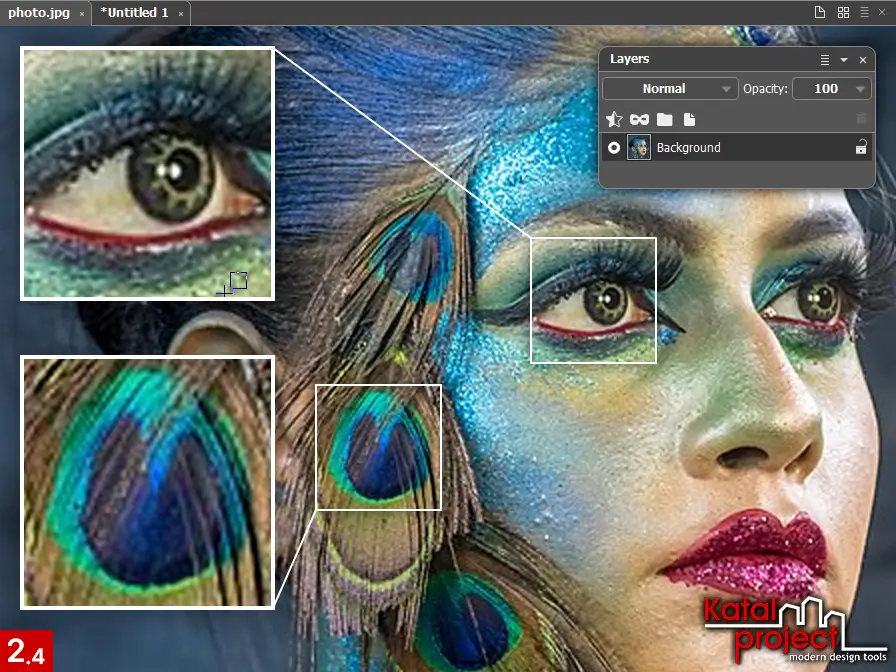
Увеличение стандартным инструментом -
Увеличение нейрофильтром
Переключитесь на вторую вкладку с точной копией исходной фотографии.
Убедитесь, что слой Layer 1 (Слой 1) активен, и запустите нейрофильтр для увеличения изображения: меню AI > Image Enlargement (Увеличение изображения).
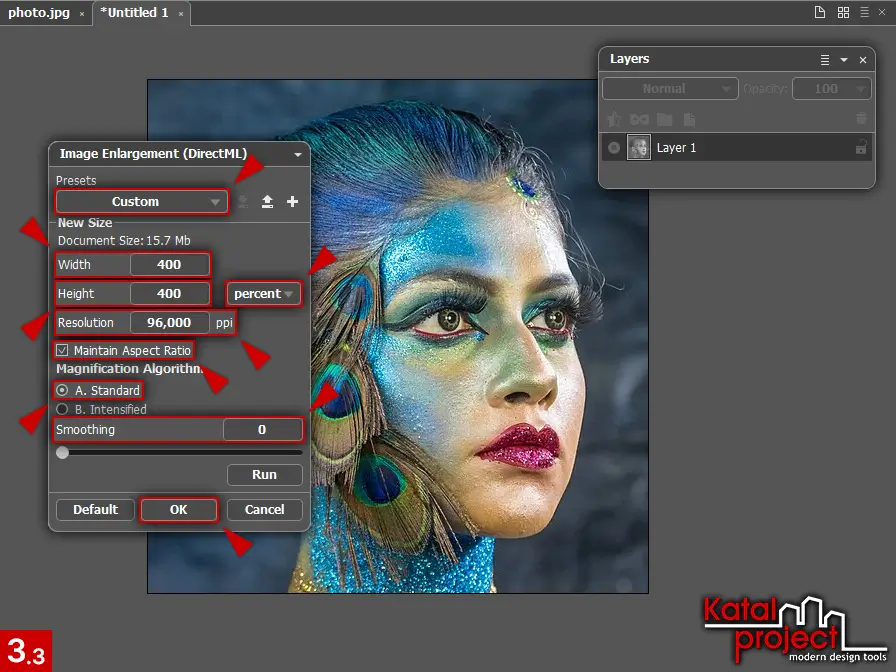
В диалоговом окне Image Enlargement (Увеличение изображения) задайте следующие параметры:
- Presets (Пресеты) – Custom (Свой пресет);
- единицы измерения – percent (процент);
- Width (Ширина) – 400;
- Height (Высота) – 400;
- Resolution (Разрешение) – 96.000 ppi;
- Magnification Algorithm (Алгоритм нейросети) – A. Standard (A. Стандартный);
- Smoothing (Сглаживание) – 0.
Нажмите кнопку OK.
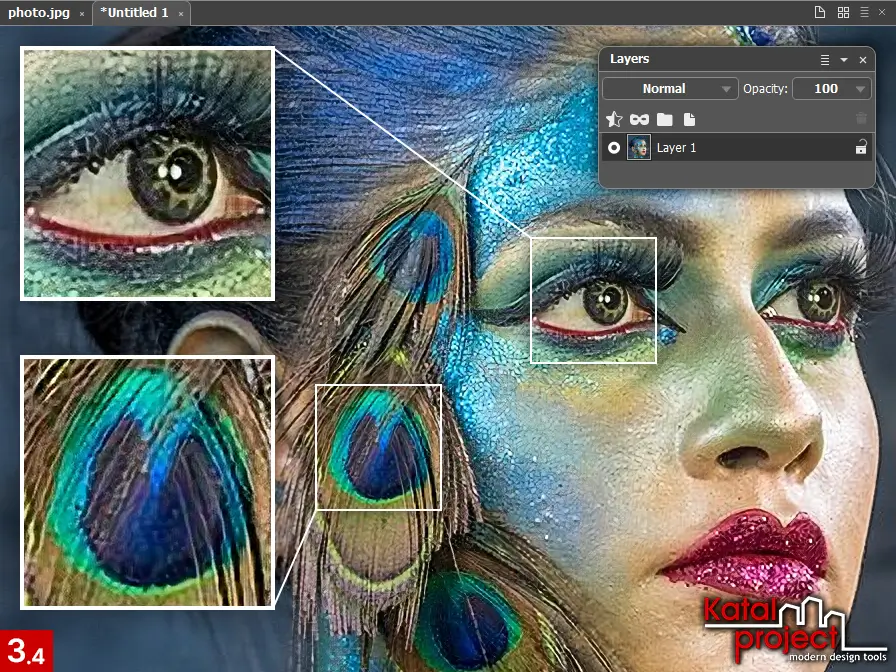
Результат: во второй вкладке увеличенная нейросетью в 4 раза фотография, которая выглядит достаточно четкой и проработанной, но имеет несколько «рисованный» характер и содержит заметные артефакты сжатия.
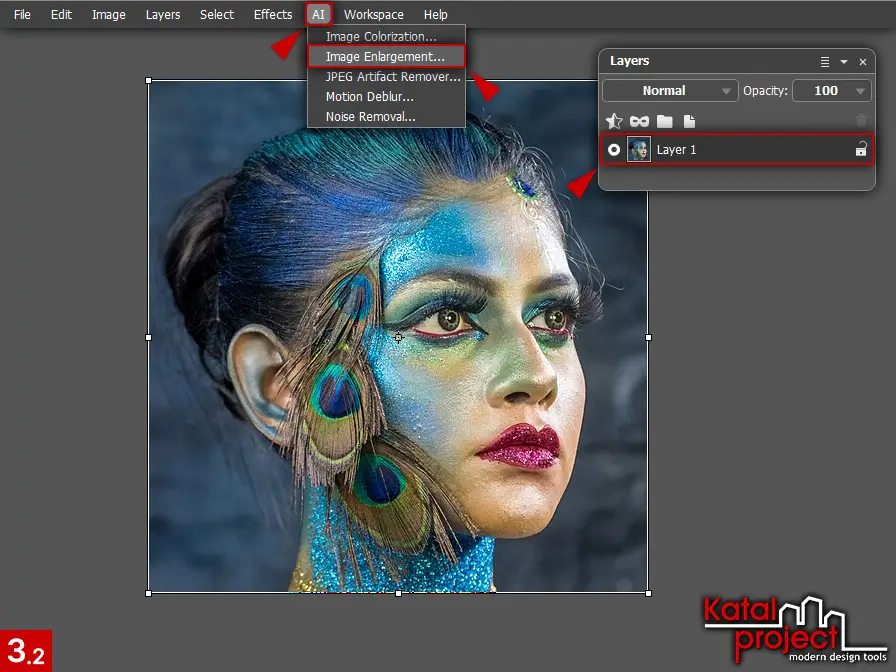
Увеличение нейрофильтром
-
Устранение JPEG-артефактов нейрофильтром
Убедитесь, что слой Layer 1 (Слой 1) активен, и запустите нейрофильтр для устранения артефактов сжатия: меню AI > JPEG Artifact Remover (Удаление JPEG артефактов).
В диалоговом окне JPEG Artifact Remover (Удаление JPEG артефактов) установите переключатель Original Image (Исходное изображение) в положение High Compression with Noise (Сильное сжатие с шумом) и нажмите кнопку OK.
Результат: фотография во второй вкладке осталась достаточно четкой и проработанной, но по-прежнему имеет несколько «рисованный» характер, зато уже без заметных артефактов сжатия.
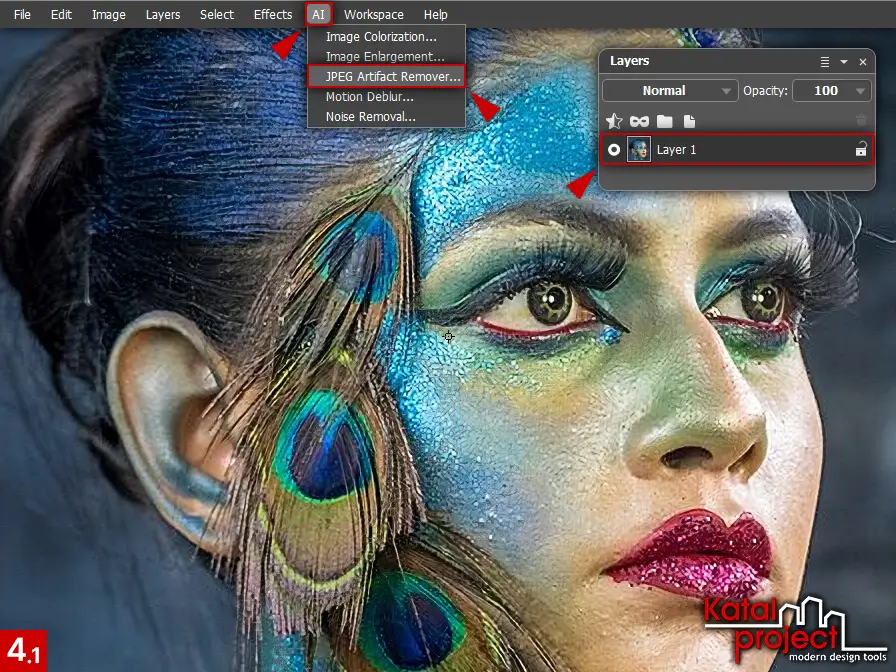
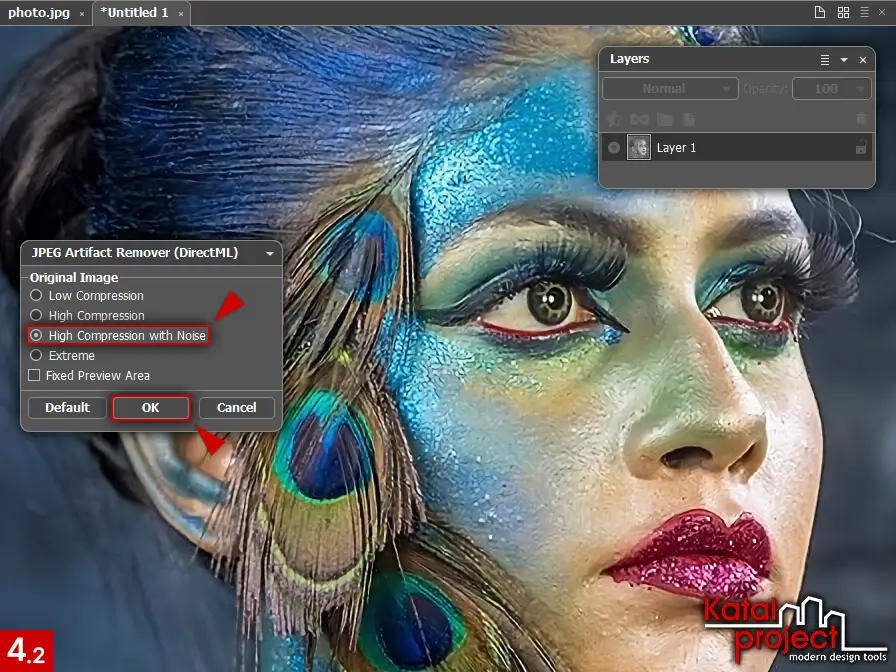
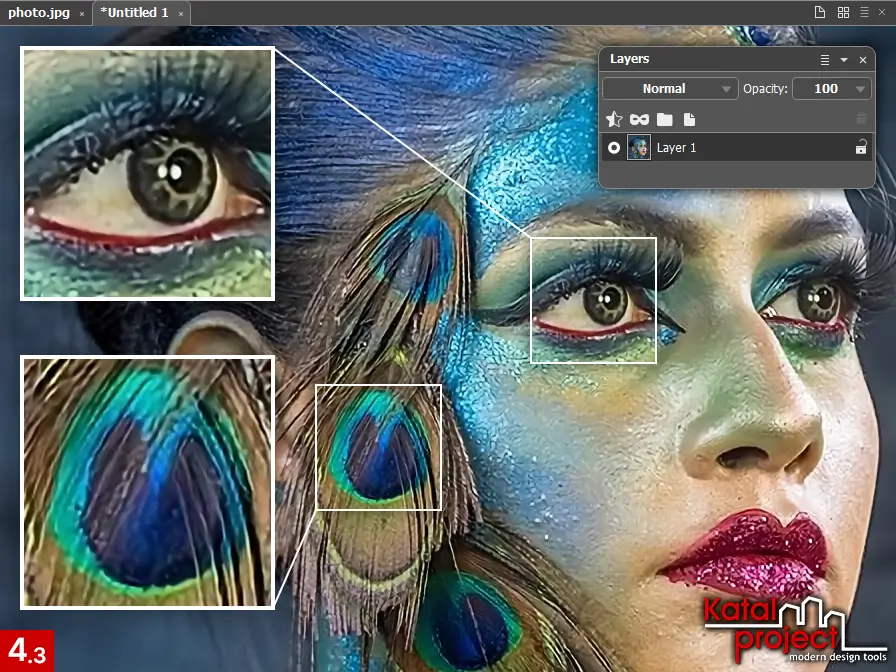
Устранение JPEG-артефактов нейрофильтром -
Объединение результатов в одном документе
Убедитесь, что слой Layer 1 (Слой 1) активен, и скопируйте его содержимое в буфер обмена: меню Edit (Редактирование) > Copy (Копировать) или сочетание клавиш Ctrl + C.
Переключитесь на первую вкладку с увеличенной стандартной функцией фотографией.
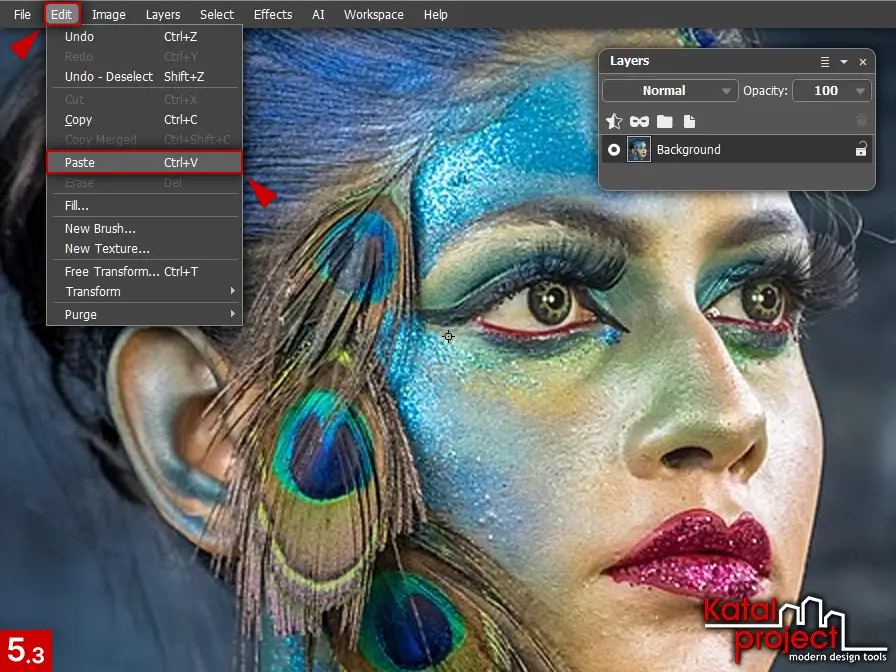
Вставьте в документ изображение из буфера обмена: меню Edit (Редактирование) > Paste (Вставить) или сочетание клавиш Ctrl + V.
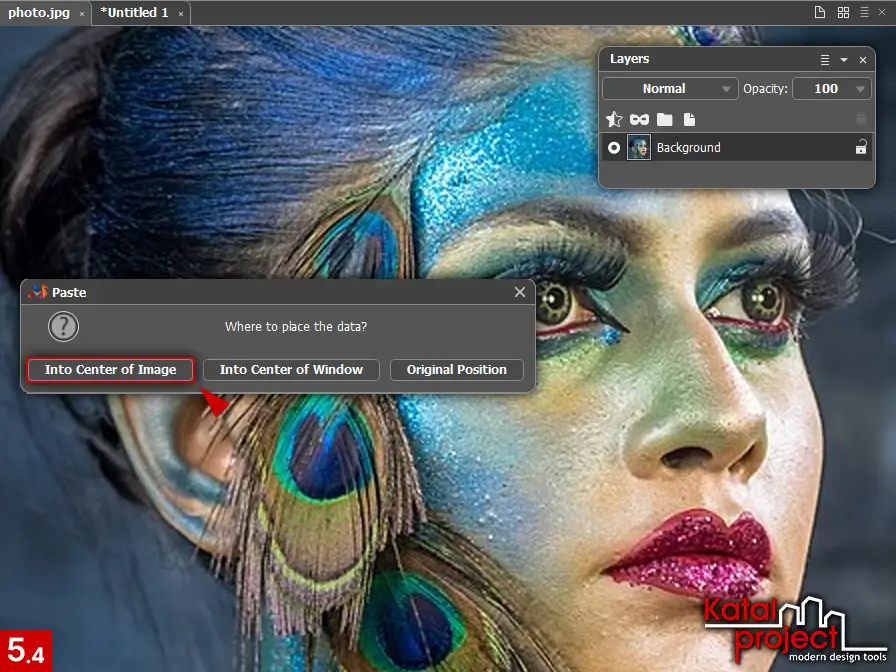
В диалоговом окне Paste (Вставка) с вопросом Where to place the data? (Выберите место для размещения данных) нажмите кнопку Into Center of Image (По центру документа).
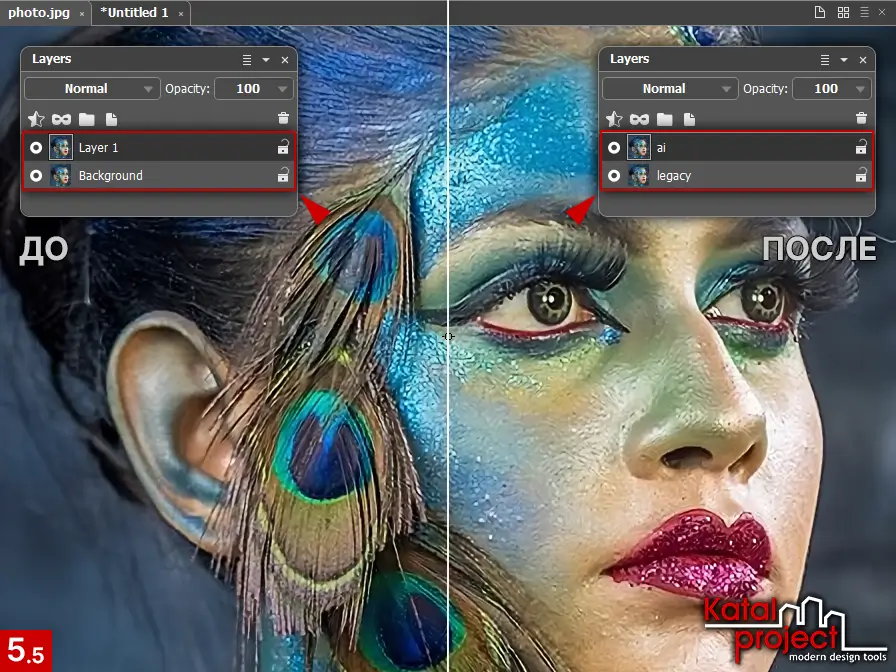
Нижний слой Background (Фон) переименуйте в legacy, а расположенный выше слой Layer 1 (Слой 1) – в ai.
Результат: в первой вкладке документ из двух слоев, на нижнем – legacy – результат увеличения фотографии стандартной функцией, на верхнем – ai – результат увеличения фотографии нейрофильтром.
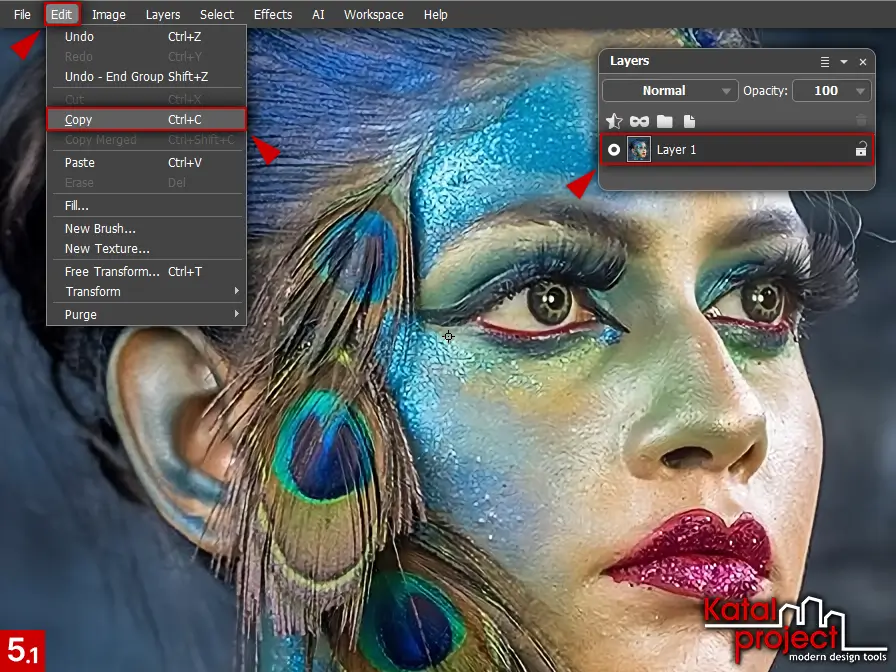
Объединение результатов в одном документе -
Совмещение изображений
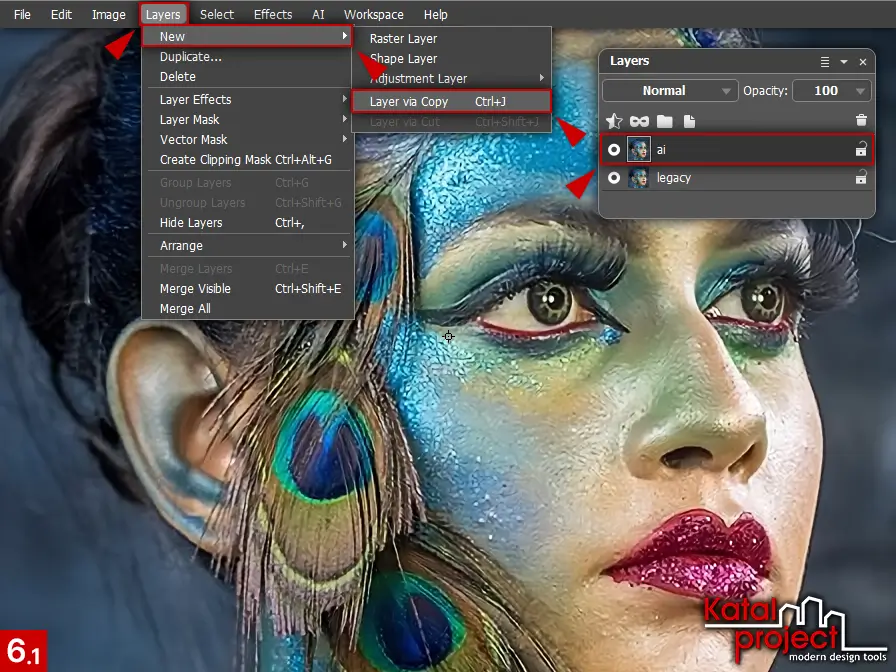
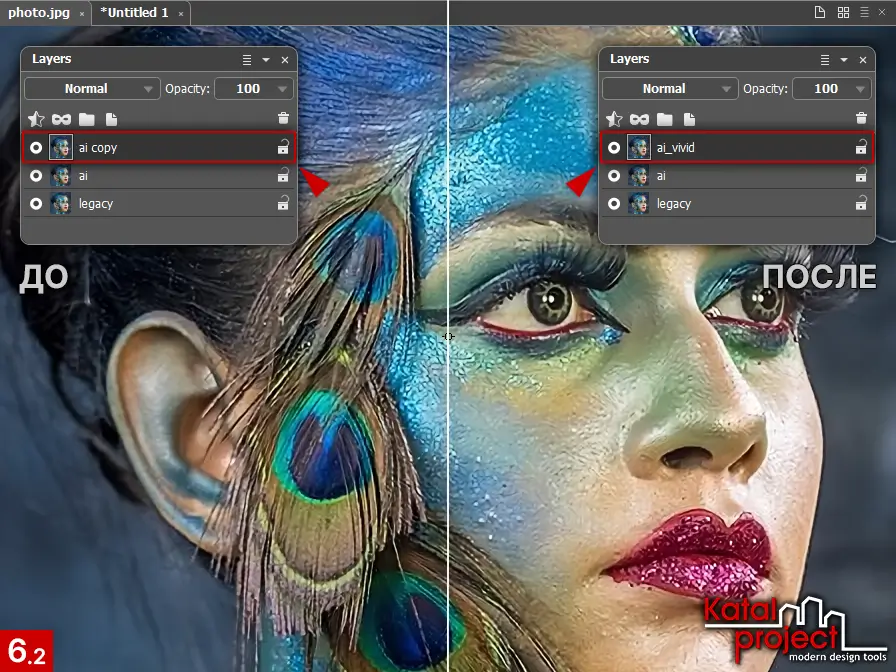
Активируйте верхний слой ai и создайте его копию: меню Layers (Слои) > New (Новый) > Layer via Copy (Скопировать на новый слой) или сочетание клавиш Ctrl + J.
Полученную копию ai copy (ai копия) переименуйте в ai_vivid.
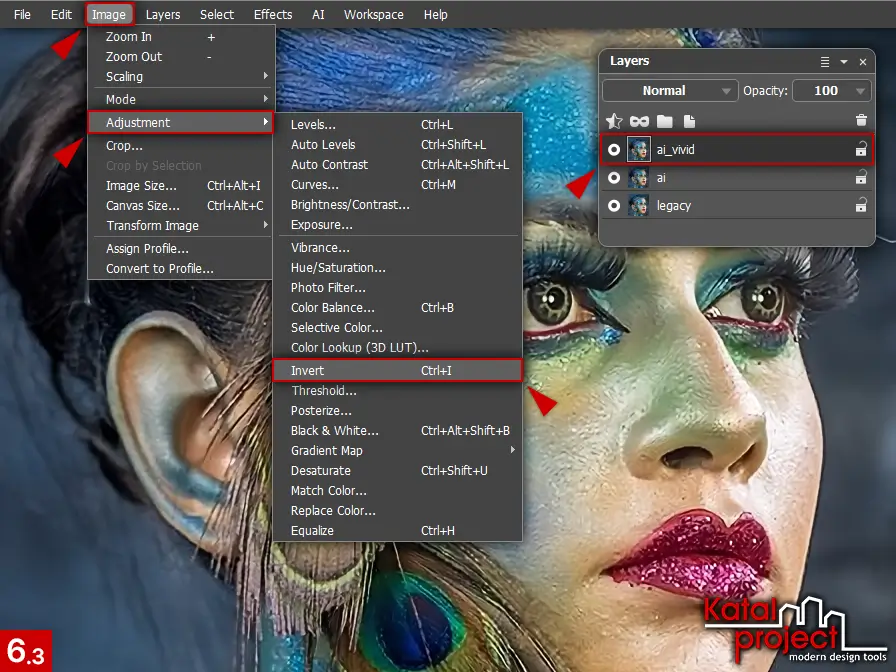
Убедитесь, что слой ai_vivid активен, и инвертируйте его: меню Image (Изображение) > Adjustment (Регулировка) > Invert (Инверсия) или сочетание клавиш Ctrl + I.
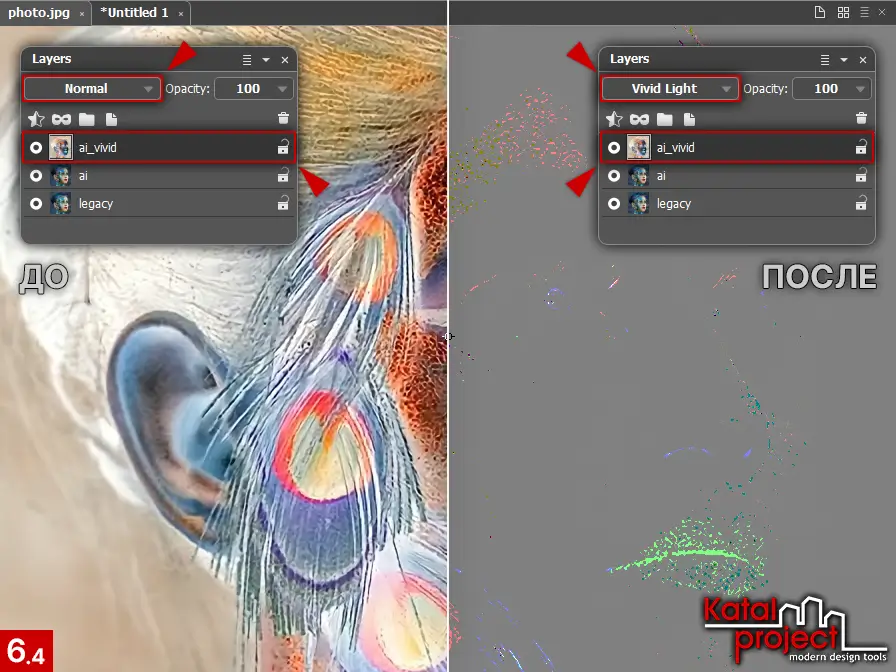
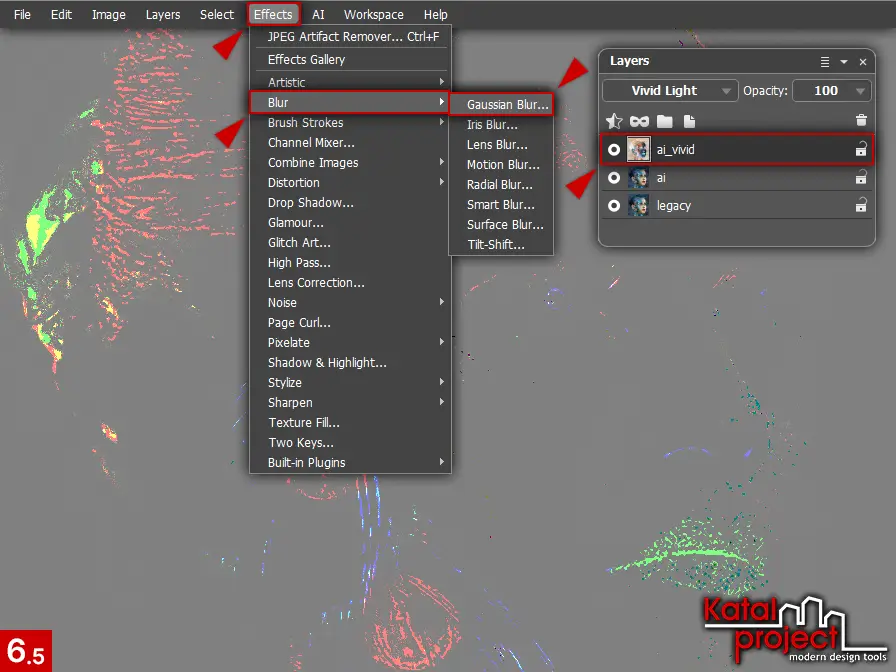
Не снимая выделения со слоя ai_vivid, измените его режим наложения на Vivid Light (Яркий свет).
Примените к слою ai_vivid эффект размытия: меню Effects (Эффекты) > Blur (Размытие) > Gaussian Blur (По Гауссу).
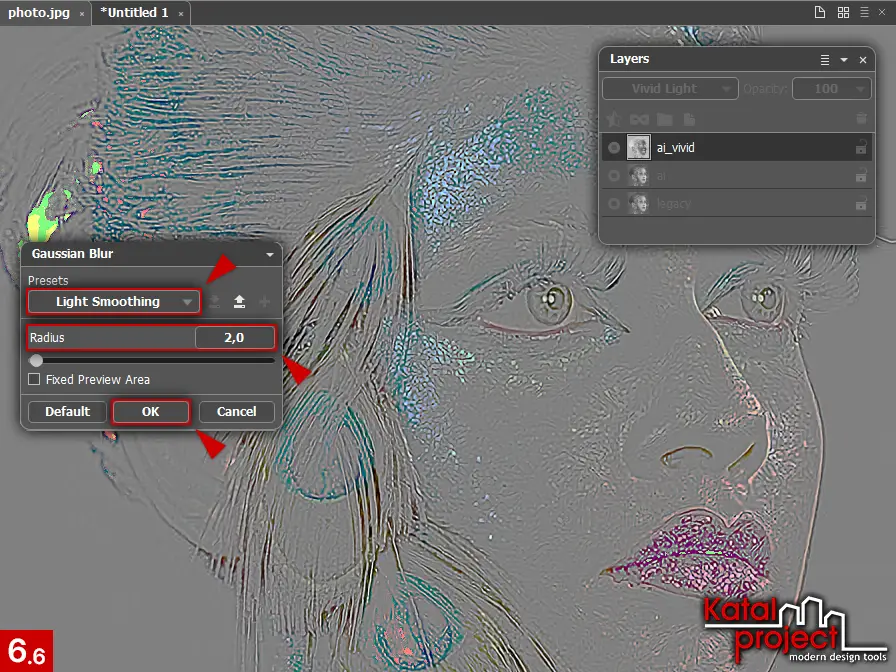
В диалоговом окне Gaussian Blur (Размытие по Гауссу) задайте следующие параметры:
- Presets (Пресеты) – Light Smoothing;
- Radius (Размытие) – 2.0.
Нажмите кнопку OK.
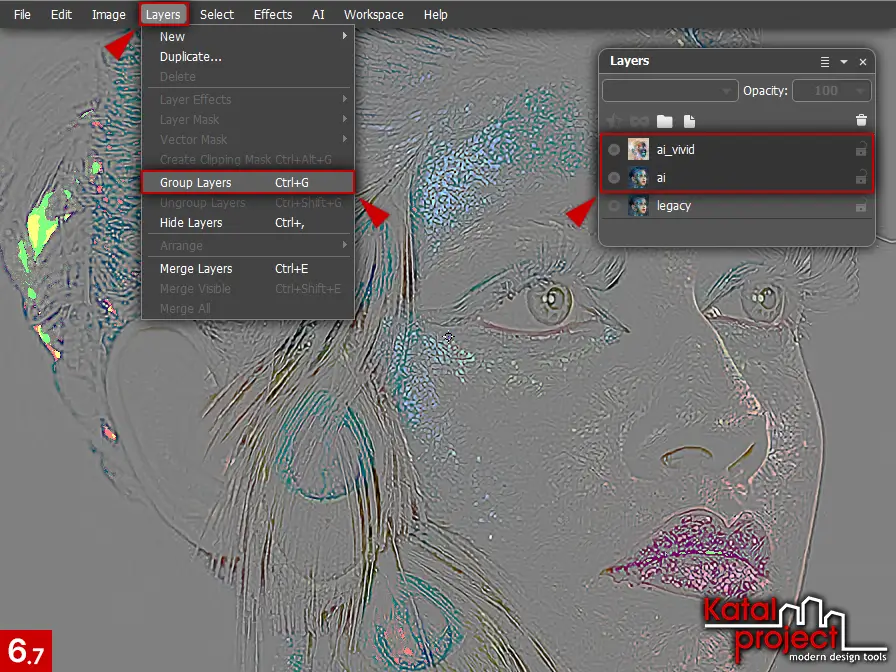
Зажмите клавишу Ctrl и выберете слои ai и ai_vivid, после чего объедините их в группу: меню Layers (Слои) > Group Layers (Сгруппировать слои) или сочетание клавиш Ctrl + G.
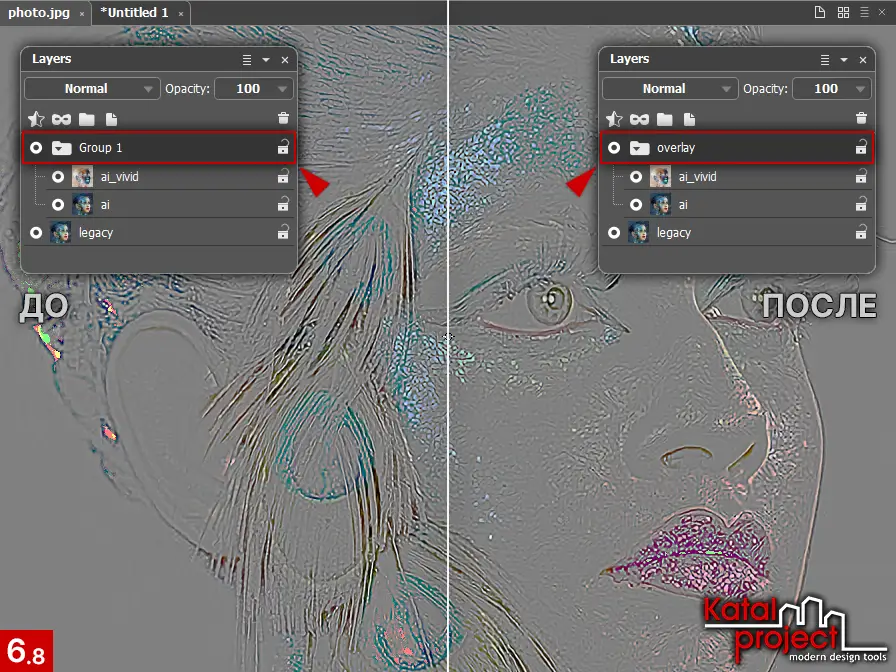
Полученную группу Group 1 (Группа 1) переименуйте в overlay.
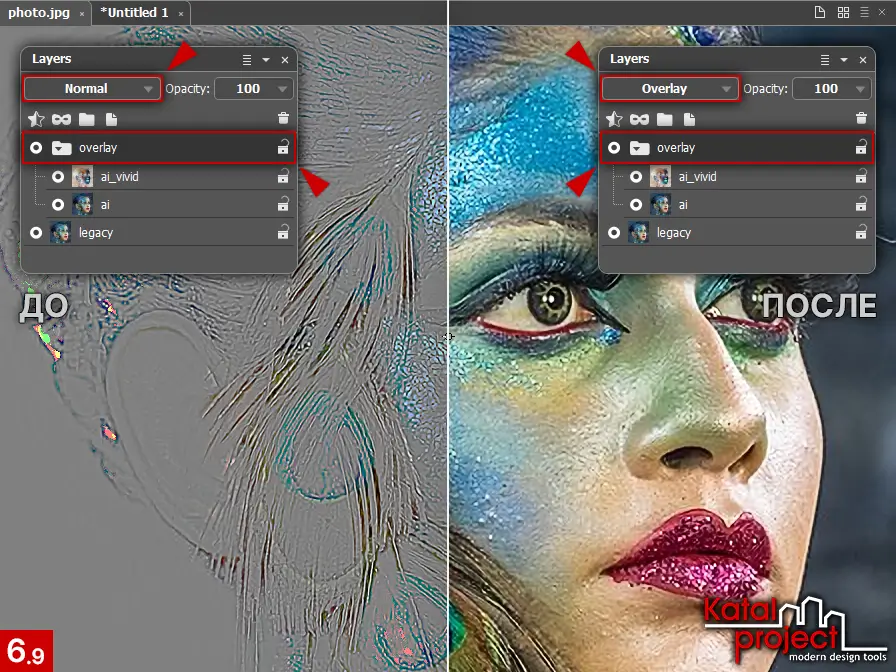
Убедитесь, что группа overlay активна, и измените ее режим наложения на Overlay (Перекрытие).
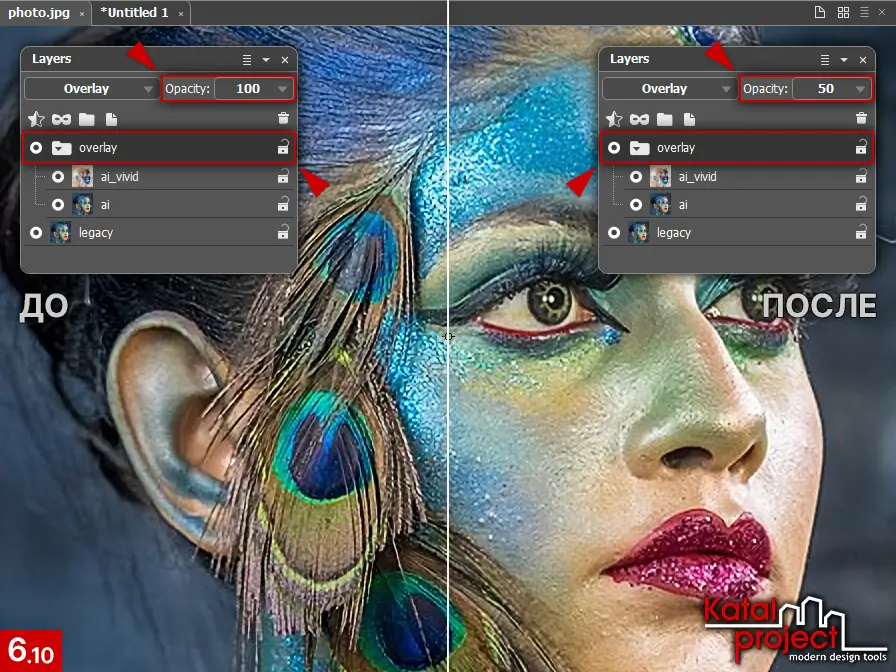
Не снимая выделения с группы overlay, уменьшите ее Opacity (Непрозрачность) до 50.
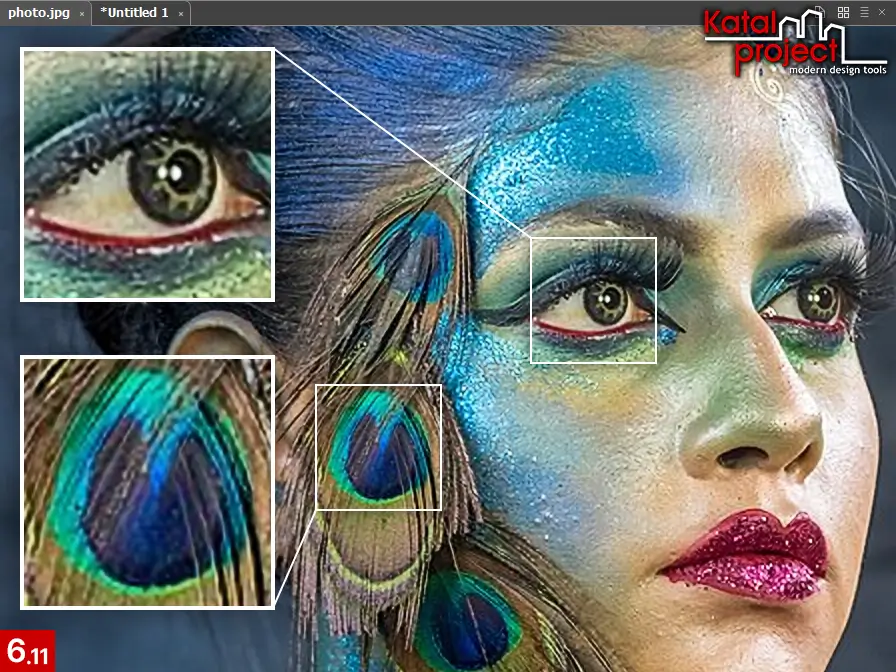
Результат: совмещенное изображение, сочетающее в себе реалистичность фотографии, которая была увеличена с помощью стандартной функции программы, с четкостью и проработанностью фотографии, которая была увеличена нейросетью.
Совмещение изображений
🎬 Видео
©️ Атрибуция
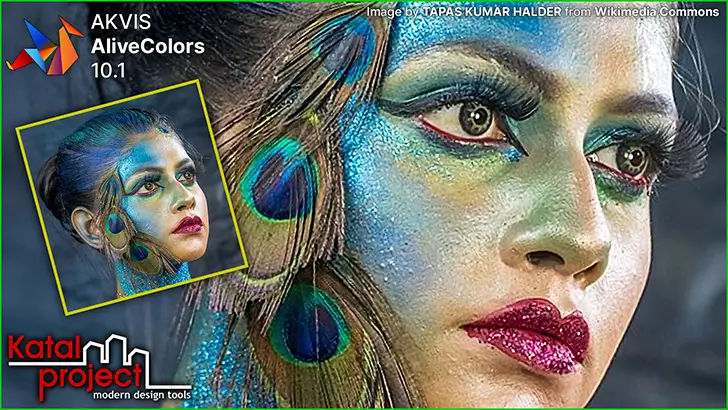
В уроке используется фотография Peacock Dancer with Body Art…
от TAPAS KUMAR HALDER с сайта Wikimedia Commons.