Как запустить локальную генерацию изображений в AliveColors
- Как запустить локальную генерацию изображений в AliveColors
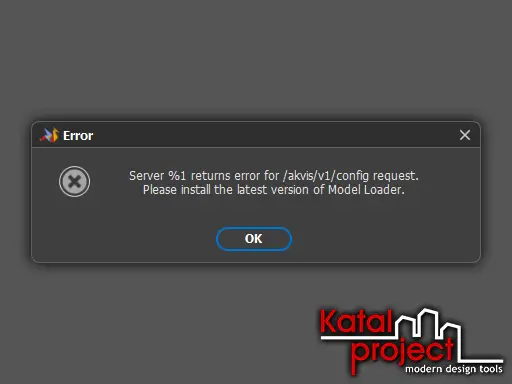
Для работы модуля локальной генерации изображений в AliveColors (Чароцвет) необходим AKVIS AI Model Loader (АКВИС Загрузчик моделей ИИ) (далее – Загрузчик). Он позволяет скачать генеративные модели и содержит локальный сервер, который обеспечивает работу этих моделей непосредственно на компьютере пользователя. Если Загрузчик не установлен, при запуске локальной генерации на экран выводится окно с ошибкой Server %1 returns error for /akvis/v1/config request. Please install the latest version of Model Loader (Сервер %1 вернул ошибку на запрос /akvis/v1/config. Установите новую версию Загрузчика моделей ИИ).
Ниже приводится пошаговая инструкция по установке и настройке Загрузчика: от проверки системных требований и скачивания дистрибутива до загрузки моделей и запуска первой генерации.
Системные требования
Прежде чем приступать к установке и настройке Загрузчика, убедитесь, что ваш компьютер соответствует системным требованиям для работы модуля локальной генерации:
- Оперативная память – не менее 16 ГБ;
- Процессор – Intel Core i3 или более свежий;
- Видеоадаптер – NVIDIA GTX 1060 или более свежий с объёмом памяти не менее 3 ГБ;
- Программы и компоненты – NVIDIA App и актуальные драйверы.
Скачивание Загрузчика моделей
Установочный файл AKVIS AI Model Loader (АКВИС Загрузчик моделей ИИ) доступен на официальном сайте графического редактора AliveColors (Чароцвет). Чтобы скачать его:
- Откройте страницу Download AliveColors (Скачать Чароцвет);
- Из выпадающего списка выберите хранилище – Cloud 1 (Облако 1) или Cloud 2 (Облако 2). Разработчики рекомендуют пользоваться первым (оно же REGRU), а на второе (оно же DigitalOcean) переключаться в случае, если с первого файл скачать не удастся;
- Нажмите кнопку Model Loader (Загрузчик моделей) и дождитесь завершения загрузки.
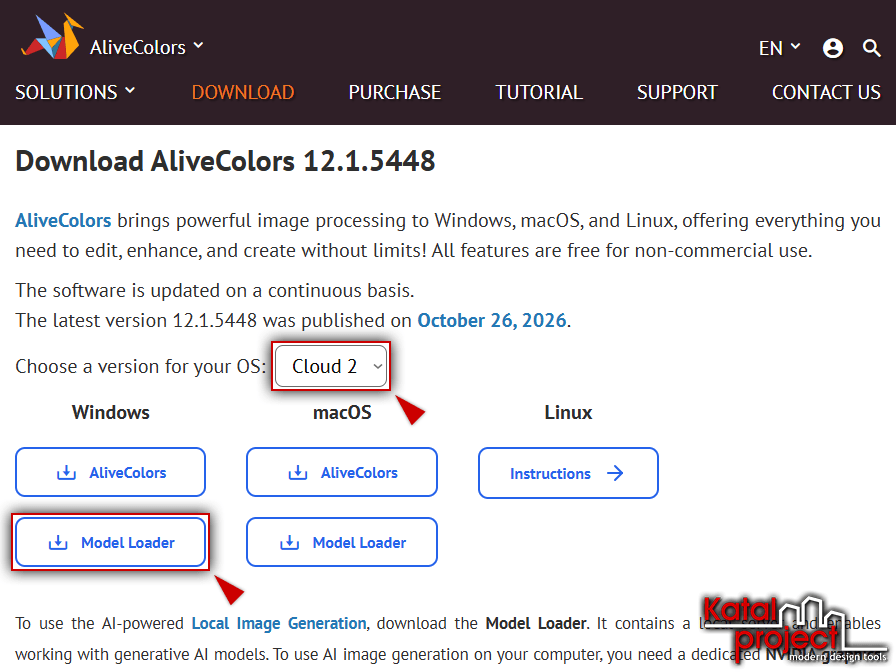
Установка Загрузчика моделей
- Запустите скачанный установочный файл. По умолчанию файлы скачиваются в папку C:\
Users\ , где UserName – имя учётной записи Windows;UserName\ Downloads\ - В первом окне установщика:
- Из выпадающего списка Select language (Выберите язык) выберите язык, который будет использоваться в процессе установки – English, Deutsch, Français, Español, Italiano, Portugués, 日本語, 简体中文 или Русский;
- Из выпадающего списка в нижнем левом углу выберите хранилище – REGRU или DigitalOcean. Разработчики рекомендуют пользоваться REGRU, а на DigitalOcean переключаться в случае, если с REGRU необходимые в процессе установки файлы скачать не удастся;
- Нажмите кнопку Install (Установить);
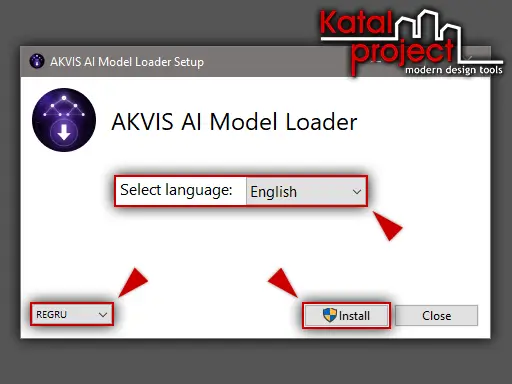
Первое окно установщика – Select language (Выберите язык) - В окне User Account Control (Контроль учетных записей) с вопросом Do you want to allow this app to make changes to your device? (Разрешить этому приложению вносить изменения на вашем устройстве?) нажмите кнопку Yes (Да);
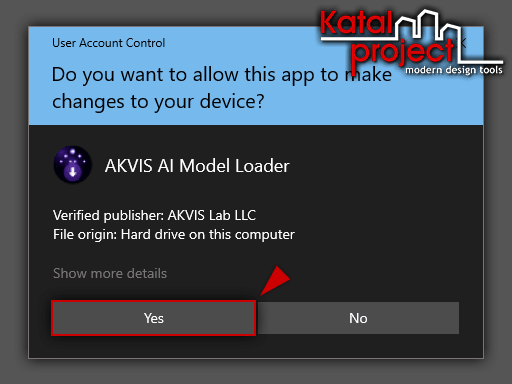
Окно User Account Control (Контроль учетных записей) – Do you want to allow this app to make changes to your device? (Разрешить этому приложению вносить изменения на вашем устройстве?) - Во втором окне установщика ничего не делайте, когда индикатор Setup Progress (Установка программы) дойдет до состояния GenAI, на экране появится следующее;
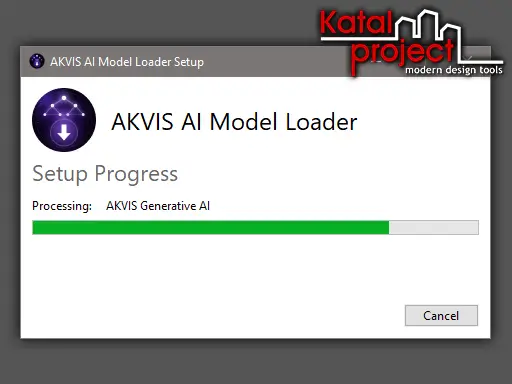
Второе окно установщика – Setup Progress (Установка программы) - В третьем окне с сообщением Welcome to the AKVIS AI Model Loader Setup Wizard (Вас приветствует мастер установки АКВИС Загрузчик моделей ИИ) нажмите кнопку Next (Далее);
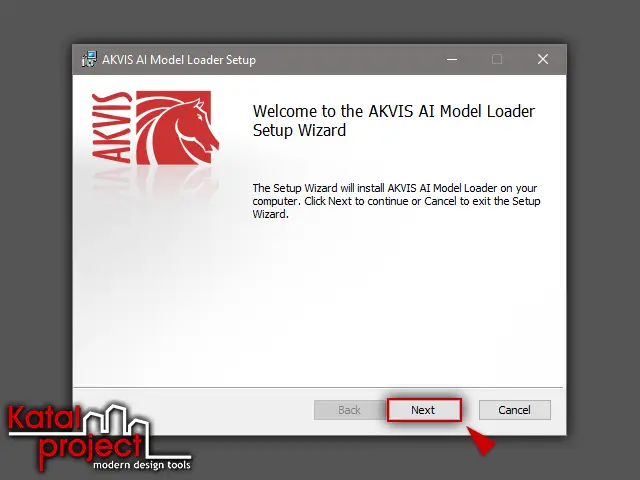
Третье окно установщика – Welcome to the AKVIS AI Model Loader Setup Wizard (Вас приветствует мастер установки АКВИС Загрузчик моделей ИИ) - В четвертом окне внимательно прочитайте Лицензионное соглашение, установите флажок I accept the terms in the License Agreement (Я принимаю условия лицензионного соглашения) и нажмите кнопку Next (Далее);
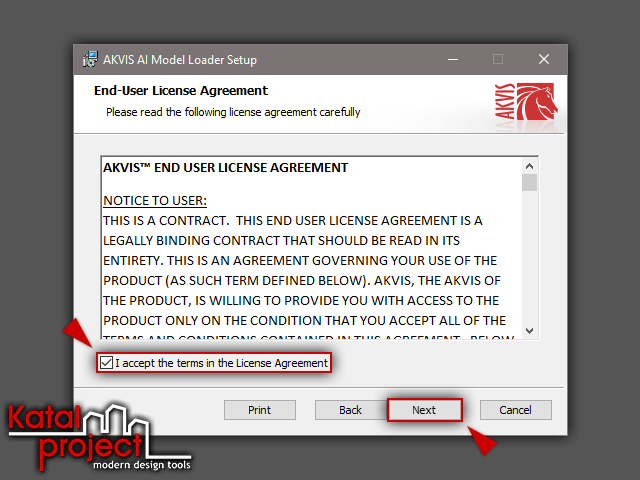
Четвертое окно установщика – End-User License Agreement (Лицензионное соглашение) - В пятом окне измените параметры установки компонентов и местоположение файлов программы или оставьте конфигурацию по умолчанию и нажмите кнопку Next (Далее);
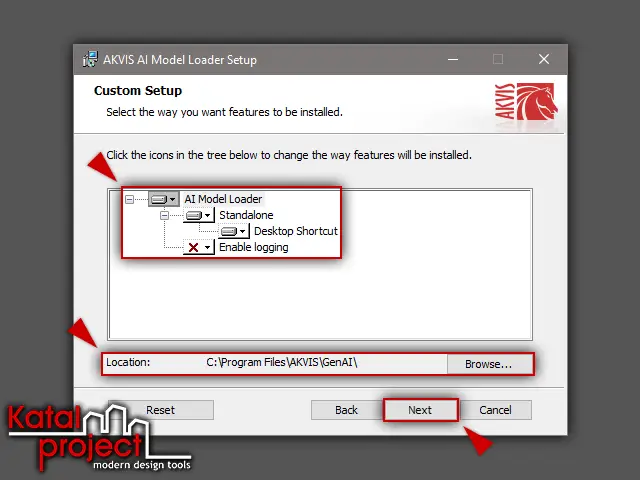
Пятое окно установщика – Custom Setup (Выборочная установка) - В шестом окне с сообщением Ready to install AKVIS AI Model Loader (Все готово к установке АКВИС Загрузчик моделей ИИ) нажмите кнопку Install (Установить);
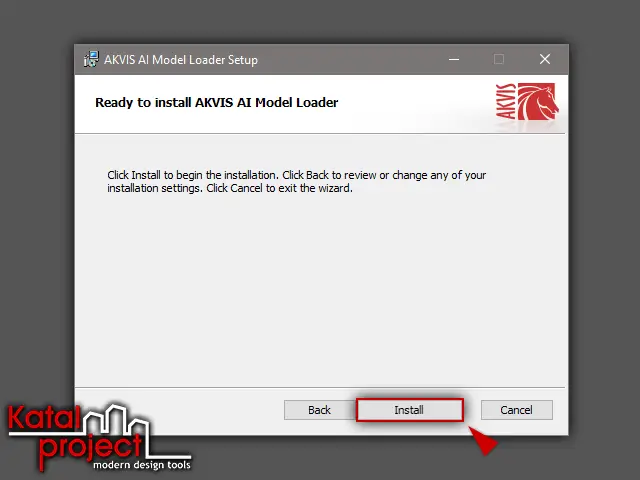
Шестое окно установщика – Ready to install AKVIS AI Model Loader (Все готово к установке АКВИС Загрузчик моделей ИИ) - В седьмом окне с сообщением Completed the AKVIS AI Model Loader Setup Wizard (Установка АКВИС Загрузчик моделей ИИ завершена):
- Только если хотите подписаться на новостную рассылку от AKVIS. В текстовое поле введите адрес своей электронной почты и установите флажки Subscribe to AKVIS Newsletter (Подписаться на новости AKVIS) и I accept the Privacy Policy (Я принимаю Соглашение о конфиденциальности);
- Только если хотите сразу запустить AKVIS AI Model Loader (АКВИС Загрузчик моделей ИИ). Установите флажок Launch the program (Запустить программу);
- Нажмите кнопку Finish (Готово);
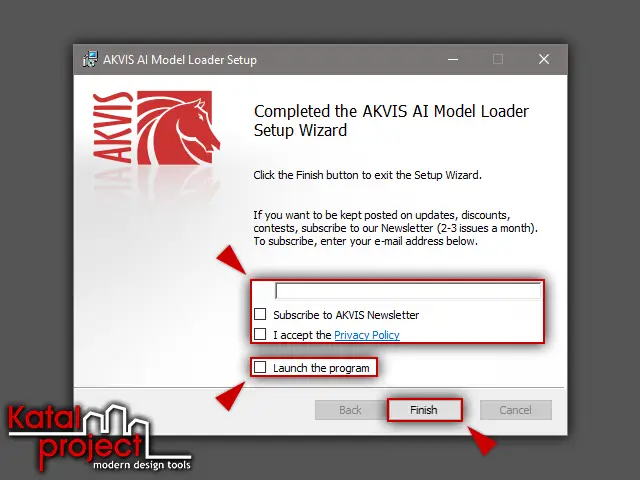
Седьмое окно установщика – Completed the AKVIS AI Model Loader Setup Wizard (Установка АКВИС Загрузчик моделей ИИ завершена) - В восьмом окне с сообщением Installation Successfully Completed (Установка успешно завершена) нажмите Close (Закрыть).
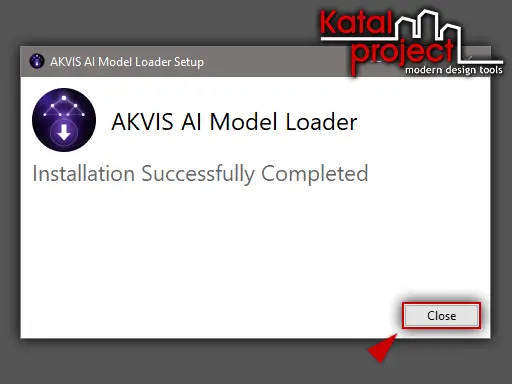
Восьмое окно установщика – Installation Successfully Completed (Установка успешно завершена)
Загрузка моделей
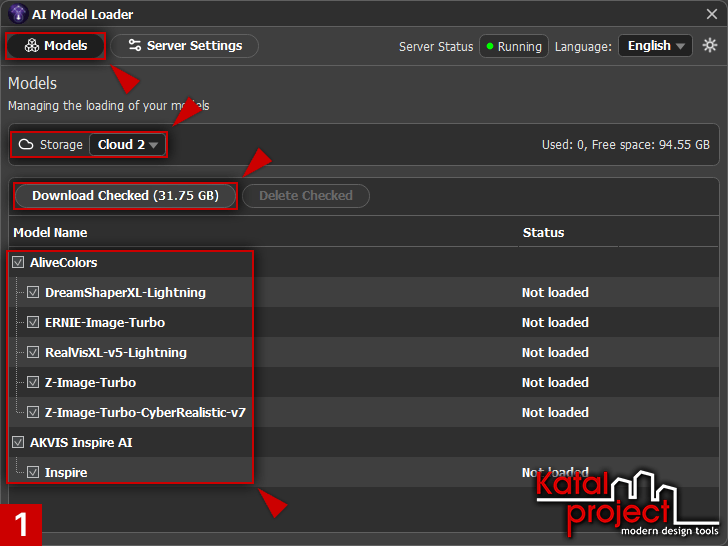
- Запустите установленный AKVIS AI Model Loader (АКВИС Загрузчик моделей ИИ) и переключитесь на вкладку Models (Модели);
- В столбце Model Name (Модель) установите флажки напротив моделей, которые хотите загрузить;
- Из выпадающего списка Storage (Хранилище) выберите хранилище: Cloud 1 (Облако 1) или Cloud 2 (Облако 2). Разработчики рекомендуют пользоваться первым (оно же REGRU), а на второе (оно же DigitalOcean) переключаться в случае, если с первого соответствующие файлы скачать не удастся;
- Нажмите кнопку Download Checked (Загрузить выбранные);
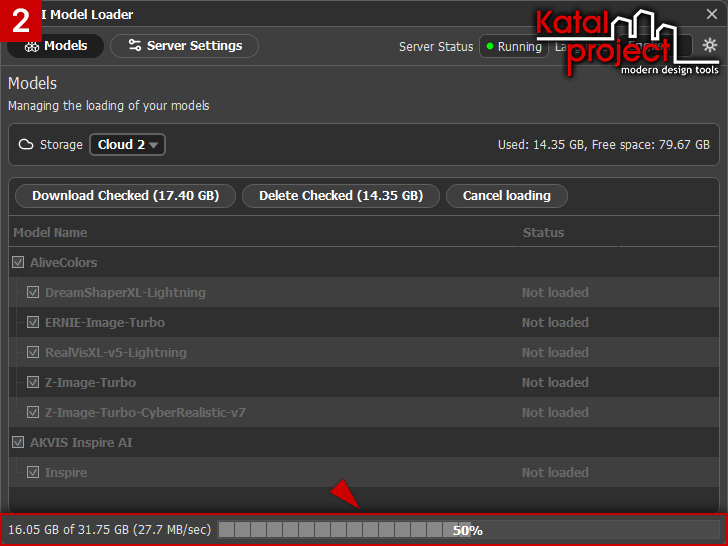
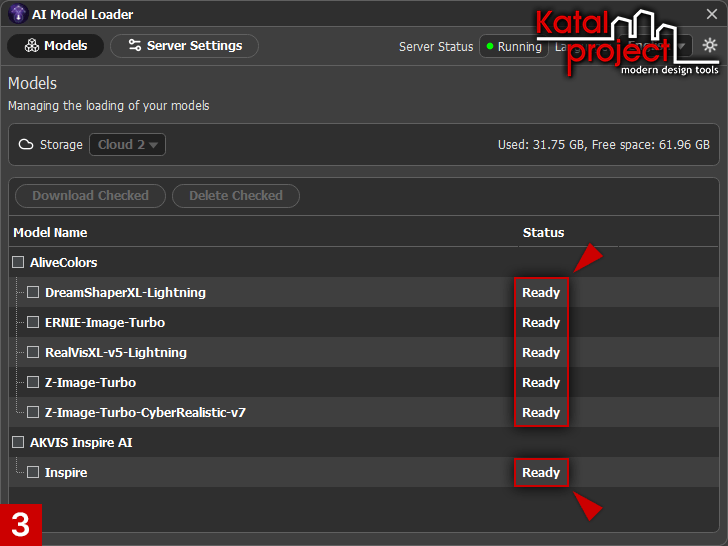
- Дождитесь окончания загрузки, когда индикатор выполнения в нижней части окна дойдёт до 100% и исчезнет, а в столбце Status (Статус) для отмеченных моделей отобразится значение Ready (Готово);
- Перезагрузите компьютер.
Проверка статуса сервера
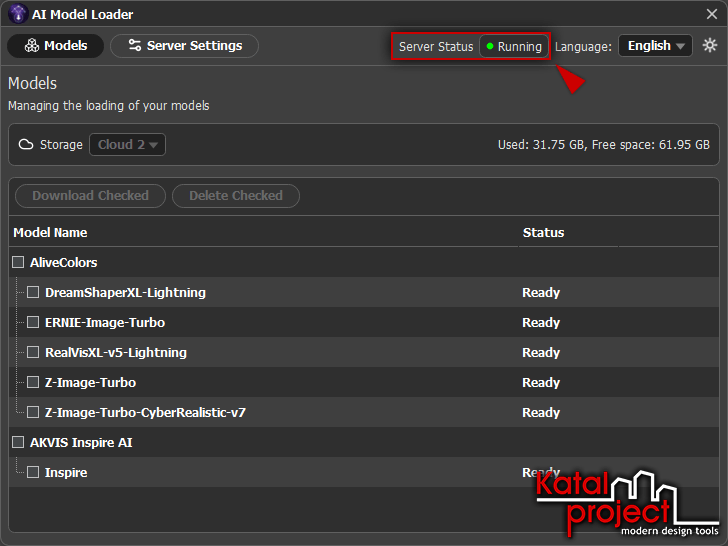
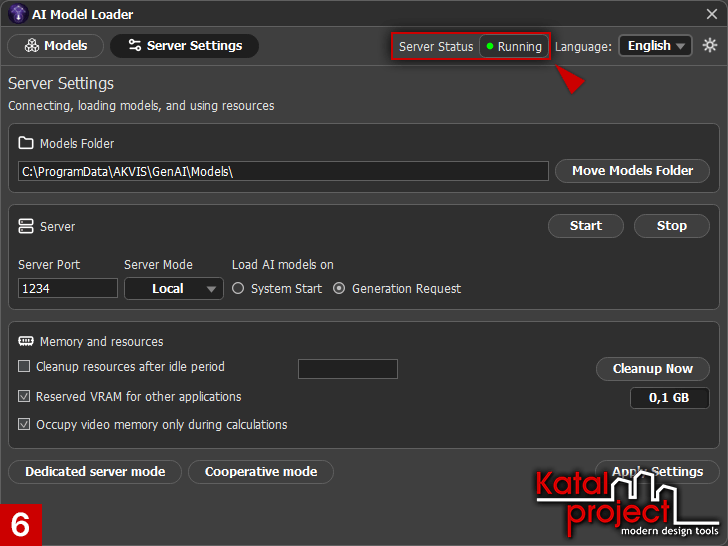
После перезагрузки компьютера запустите Загрузчик и убедитесь, что индикатор Server Status (Статус сервера) показывает состояние  Running (Запущен).
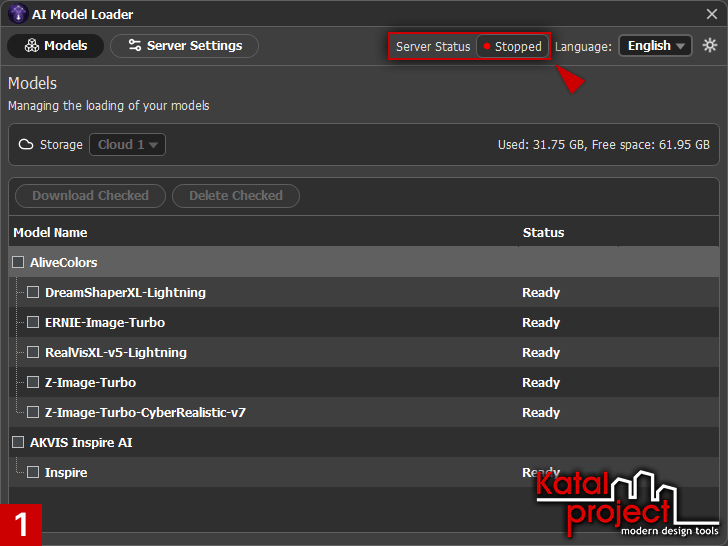
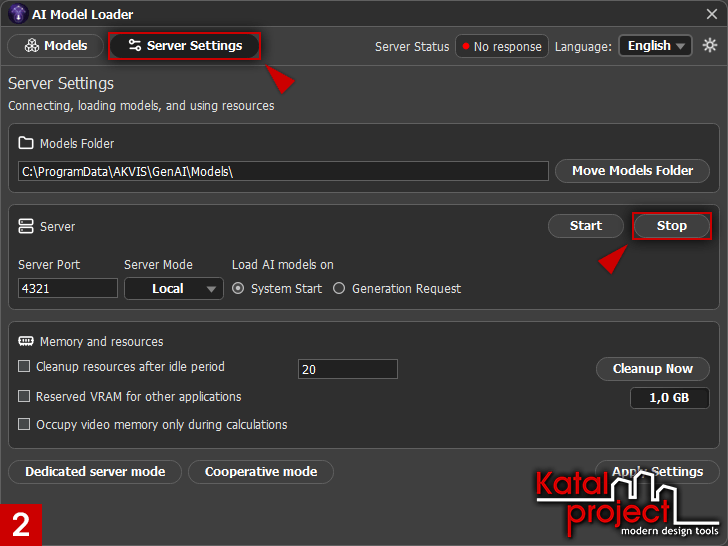
Если индикатор показывает состояние  Stopped (Остановлен), перейдите во вкладку Server Settings (Настройки сервера), нажмите кнопку Start (Старт) и дождитесь, когда статус изменится на Running (Запущен).
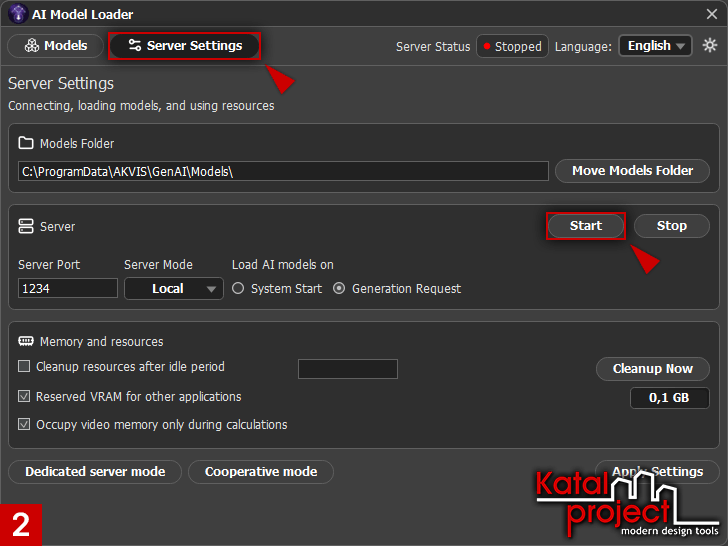
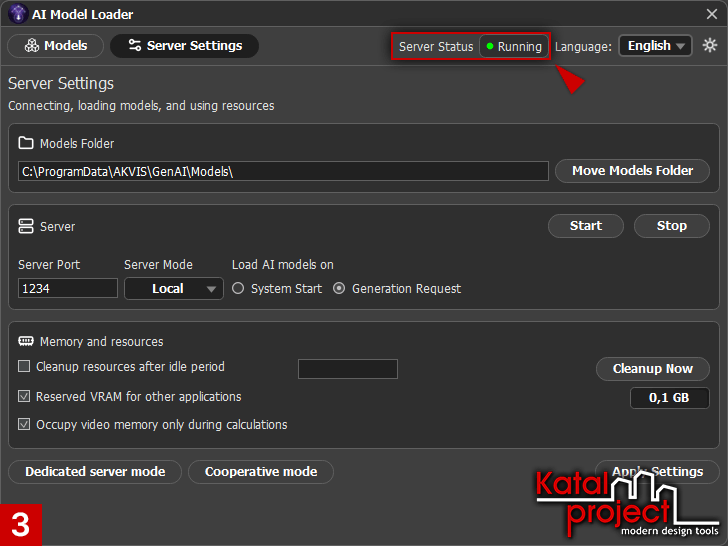
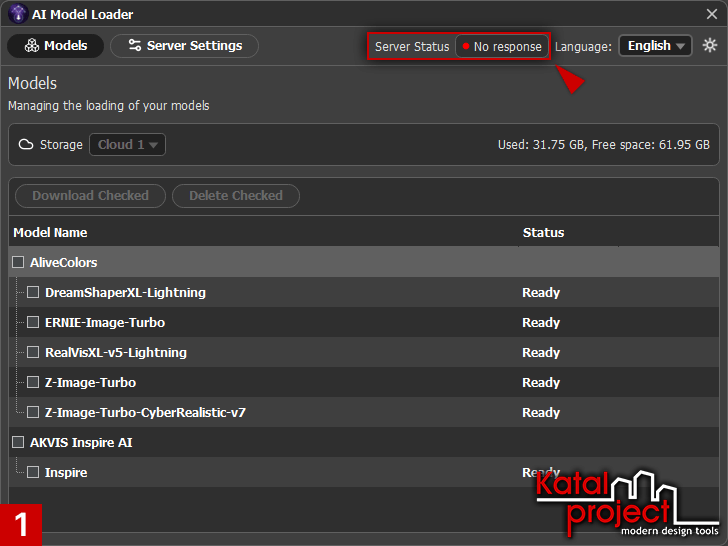
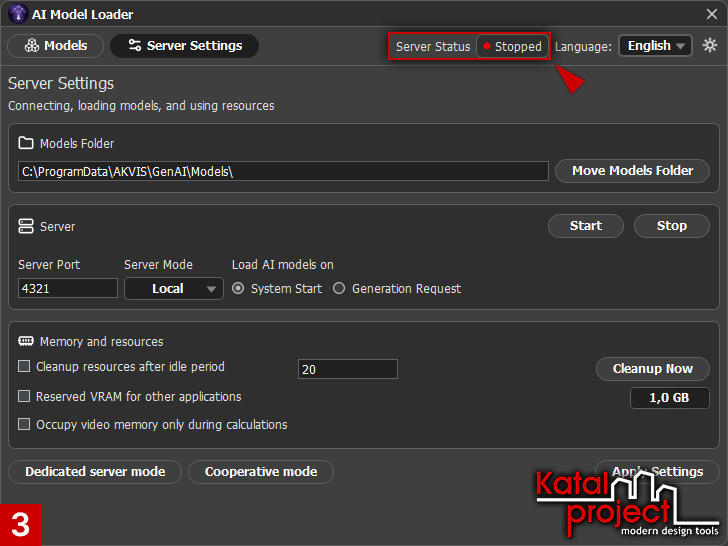
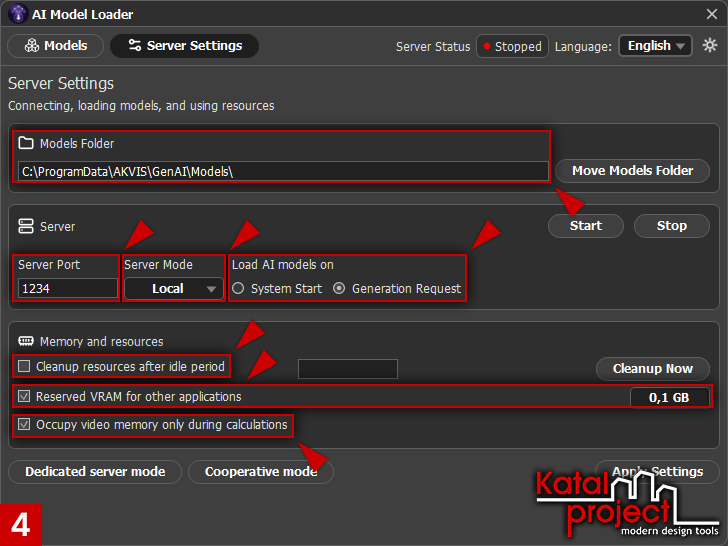
Если индикатор показывает состояние  No response (Не отвечает), перейдите во вкладку Server Settings (Настройки сервера), нажмите кнопку Stop (Стоп) и дождитесь, когда статус изменится на Stopped (Остановлен). Затем верните настройки сервера к заданным по умолчанию значениям:
- Models Folder (Папка для моделей ИИ) – C:\
ProgramData\ ;AKVIS\ GenAI\ Models\ - Server Port (Порт сервера) – 1234;
- Server Mode (Режим сервера) – Local (Локальный);
- Load AI models on (Загрузка моделей ИИ) – Generation Request (При генерации);
- Cleanup resources after idle period (Освобождать ресурсы через указанный период, мин) – OFF;
- Reserved VRAM for other applications (Зарезервированная видеопамять для других приложений) – ON, 0.1 GB (0.1 Гб);
- Occupy video memory only during calculations (Занимать видеопамять только на время расчёта) – ON.
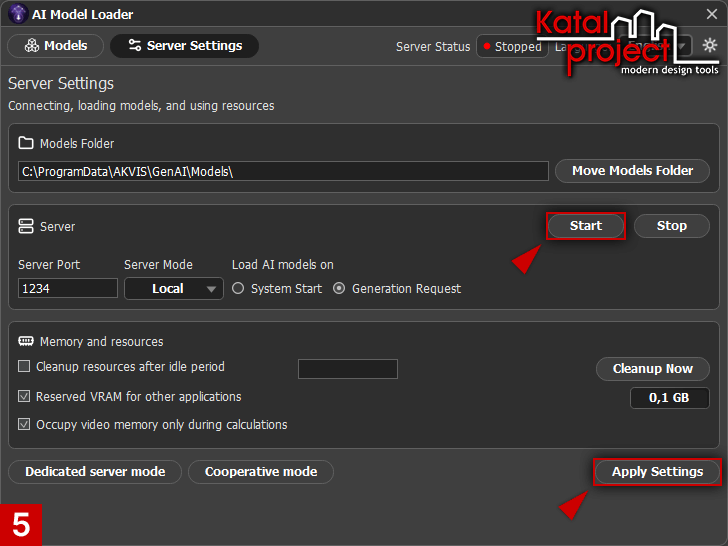
Нажмите сначала кнопку Apply Settings (Сохранить настройки), затем – кнопку Start (Старт) и дождитесь, когда статус изменится на Running (Запущен).
Запуск генерации
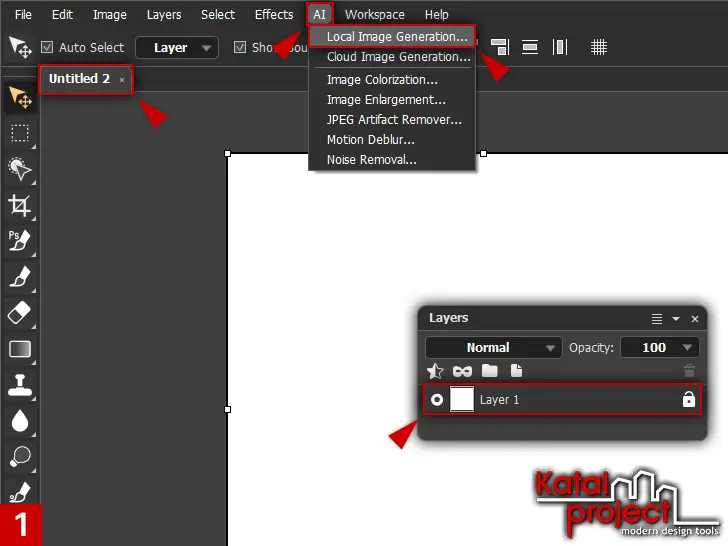
- Запустите графический редактор AliveColors (Чароцвет) и создайте новый документ;
- Не снимая выделения со слоя Layer 1 (Слой 1), запустите модуль локальной генерации: меню AI (ИИ) > Local Image Generation (Локальная генерация);
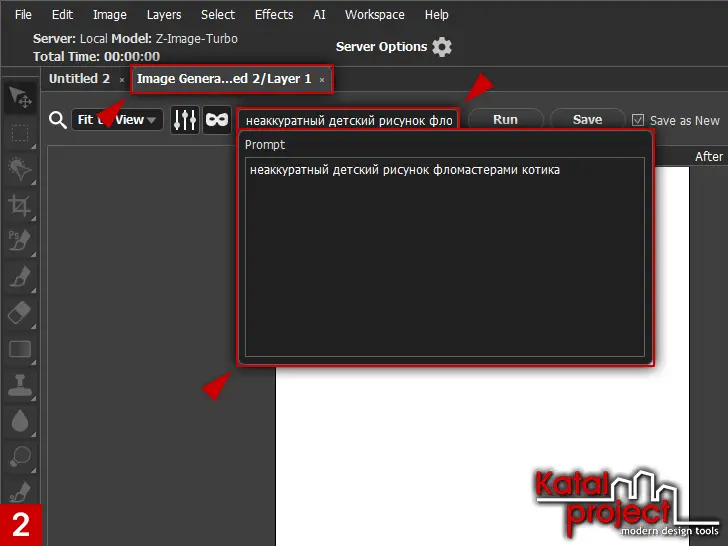
- На панели опций в текстовое поле Prompt (Описание) введите подробное текстовое описание изображения, которое хотите сгенерировать;
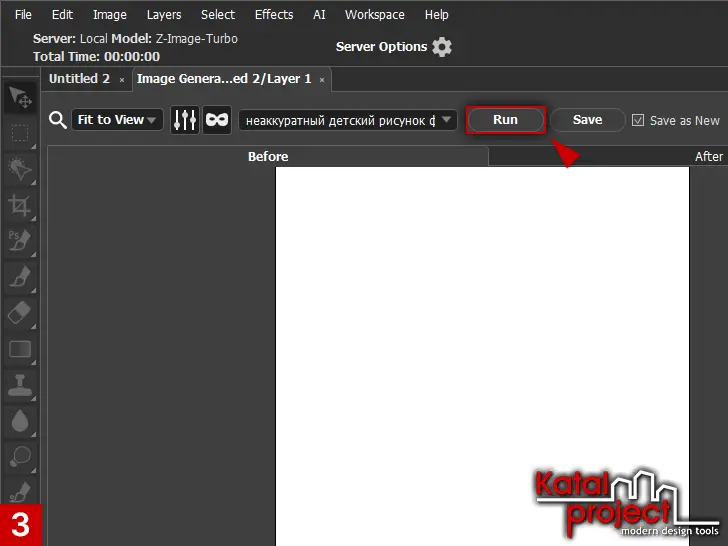
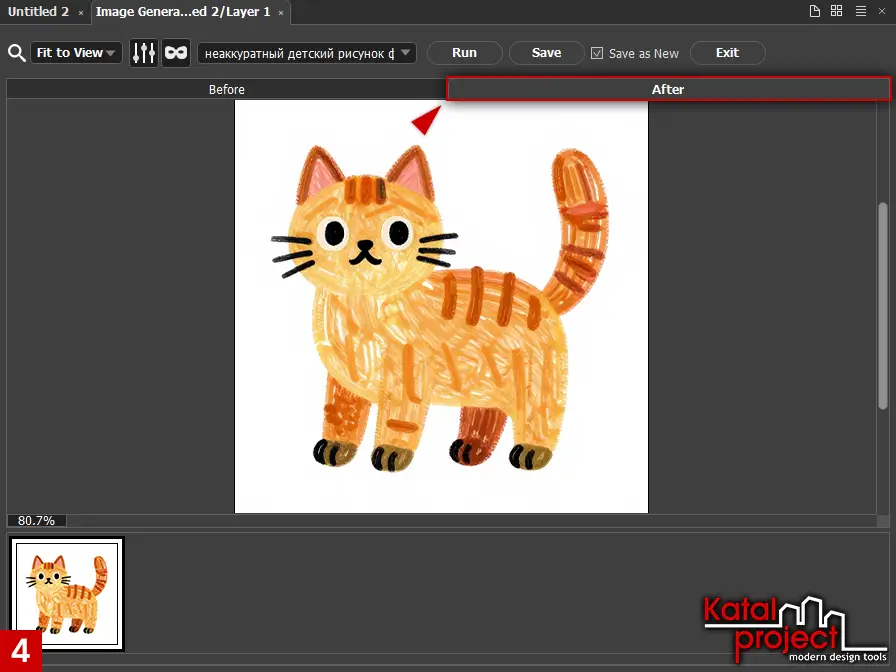
- Нажмите кнопку Run (Пуск) и дождитесь завершения генерации.