
3 способа скопировать объект в 3ds Max
3 способа скопировать объект в 3ds Max
В 3ds Max нет привычной связки команд Copy (Копировать) и Paste (Вставить), с помощью которой можно было бы создавать копии объектов. Вместо этого в программе предусмотрено несколько других способов копирования объектов, а для обозначения самого процесса используется термин «клонирование». Ниже приводится порядок действий для клонирования объектов тремя основными способами: с помощью команды Clone (Клонировать), посредством трансформации объектов с зажатой клавишей Shift и путём копирования узлов в обозревателе сцены.
Команда Clone
-
Выделите объект, который необходимо клонировать;
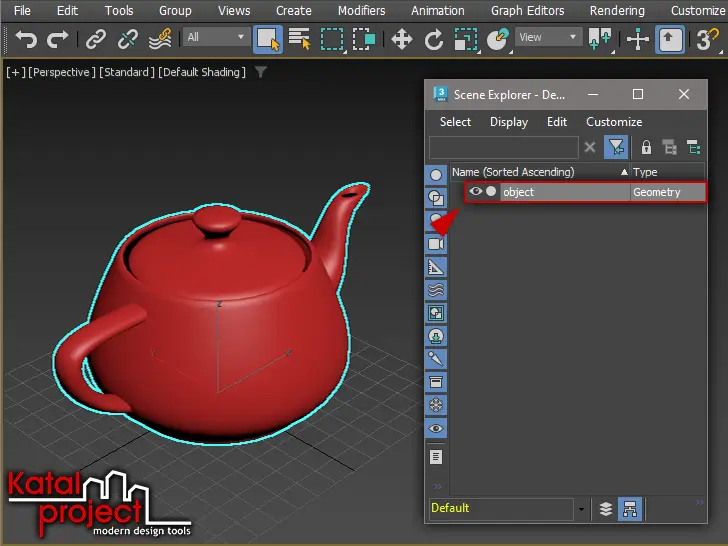
Выделенный объект, который необходимо клонировать -
Запустите команду Clone (Клонировать): стандартное меню Edit (Правка) >
 Clone (Клонировать) или сочетание клавиш Ctrl + V;
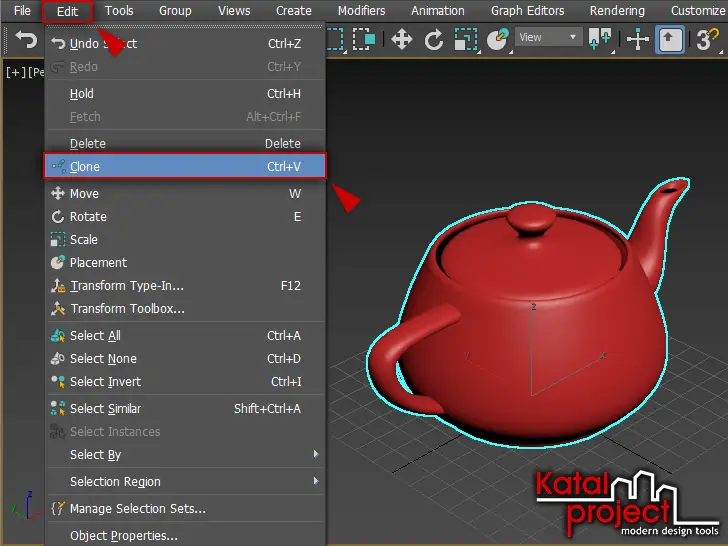
Пункт Clone (Клонировать) в стандартном меню Edit (Правка) -
В диалоговом окне Clone Options (Опции клонирования):
- В разделе Object (Объект) выберите тип клона: Copy (Копия), Instance (Экземпляр) или Reference (Ссылка);
- В текстовое поле Name (Имя) введите пользовательское имя для клона или оставьте предложенное по умолчанию;
- Нажмите кнопку OK.
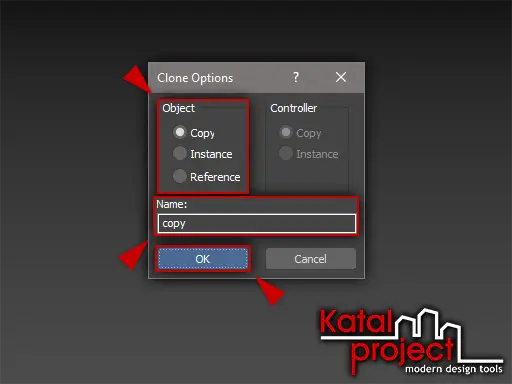
Диалоговое окно Clone Options (Опции клонирования) при клонировании объекта с помощью команды Clone (Клонировать)
В результате на сцену будет добавлен один клон, расположение которого совпадает с расположением исходного объекта. Клон получит имя из поля Name.
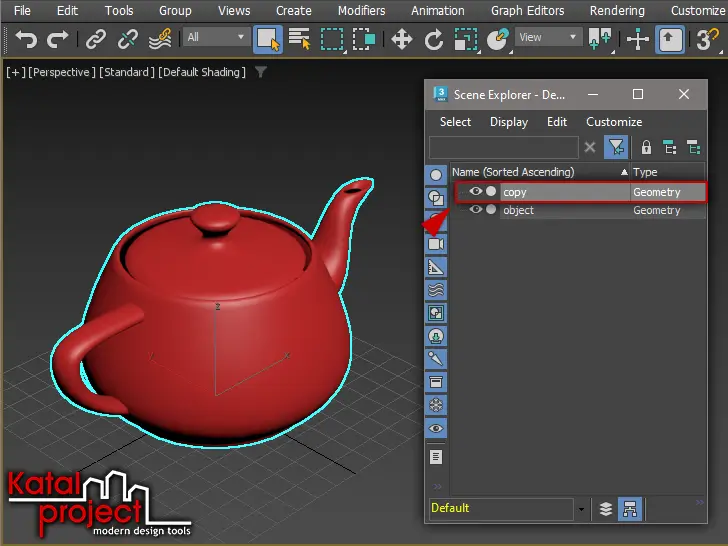
Все типы клонов абсолютно идентичны исходным объектам на уровне геометрии, отличия заключаются в степени их связи с исходными объектами при последующих модификациях: Copy (Копия) – клон, никоим образом не связанный с исходным объектом, модификации одного никак не влияют на другой; Instance (Экземпляр) – клон, полностью связанный с исходным объектом, модификации одного в точности дублируются на другом; Reference (Ссылка) – клон, частично связанный с исходным объектом, модификации одного до момента клонирования в точности дублируются на другом, при этом к клону можно добавлять модификации, которые не будут влиять на исходный объект и другие клоны.
Команды трансформации: Select and Move, Select and Rotate и Select and Scale
-
Активируйте один из режимов трансформации, например Select and Move (Выделение и перемещение): кнопка
 Select and Move (Выделение и перемещение) на основной панели инструментов или клавиша W;
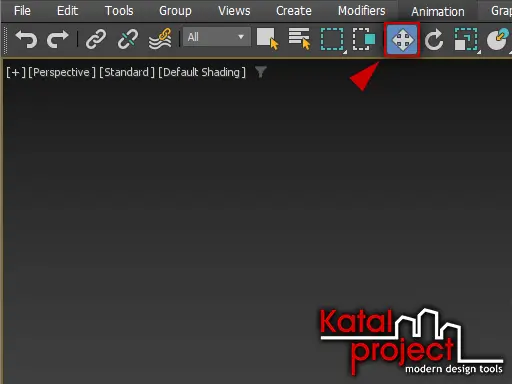
Инструмент Select and Move (Выделение и перемещение) на основной панели инструментов -
Выделите объект, который необходимо клонировать, зажмите клавишу Shift и перетащите его в сторону;
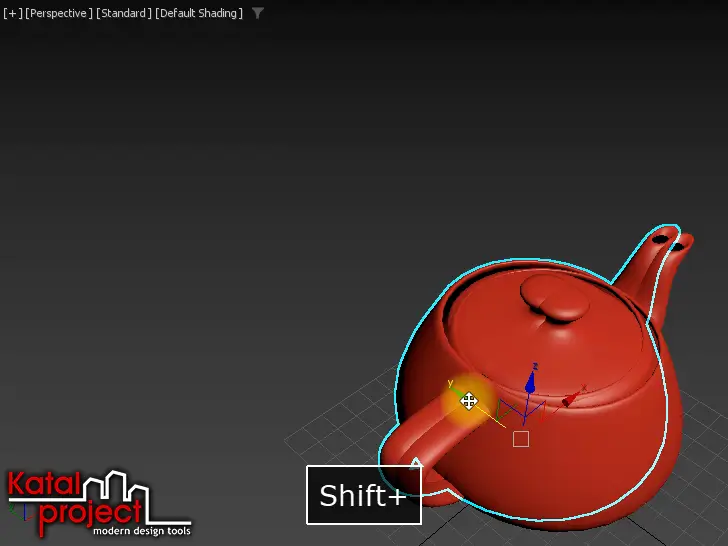
Перетаскивание выделенного объекта, который необходимо клонировать, с зажатой клавишей Shift -
В диалоговом окне Clone Options (Опции клонирования):
- В разделе Object (Объект) выберите тип клона: Copy (Копия), Instance (Экземпляр) или Reference (Ссылка);
- В числовом поле Number of Copies (Количество экземпляров) укажите необходимое количество клонов или оставьте 1, которое предлагается по умолчанию;
- В текстовое поле Name (Имя) введите пользовательское имя для клонов или оставьте предложенное по умолчанию;
- Нажмите кнопку OK.
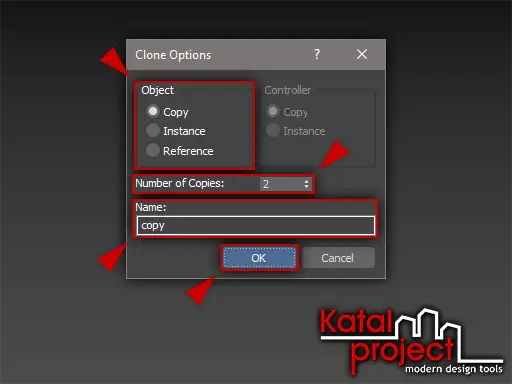
Диалоговое окно Clone Options (Опции клонирования) при клонировании объекта посредством перемещения с зажатой клавишей Shift
В результате на сцену будет добавлено указанное в поле Number of Copies количество клонов, смещённых друг относительно друга на то же расстояние, на которое был перемещён исходный объект в процессе трансформации. Первый клон получит имя из поля Name, все последующие – то же имя, но с добавлением числовых суффиксов 001, 002, 003 и так далее.
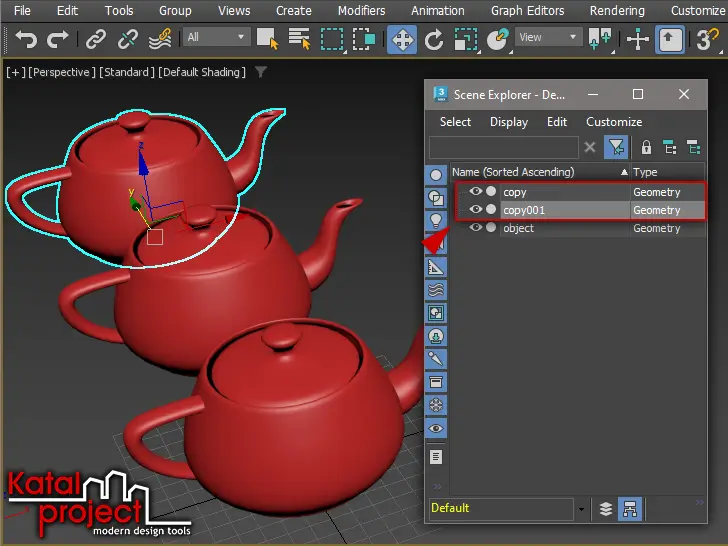
Аналогичным образом клонирование объектов выполняется в режимах Select and Rotate (Выделение и поворот) и Select and Scale (Выделение и масштабирование). Разница заключается в расположении и масштабе клонов. При клонировании в режиме Select and Rotate (Выделение и поворот) клоны будут повернуты друг относительно друга на тот же угол, на который был повернут исходный объект в процессе трансформации. При клонировании в режиме Select and Scale (Выделение и масштабирование) клоны будут отличаться друг от друга масштабом во столько раз, во сколько был изменен масштаб исходного объекта в процессе трансформации.
Scene Explorer
-
В Scene Explorer (Обозревателе сцены) выделите объект, который необходимо клонировать;
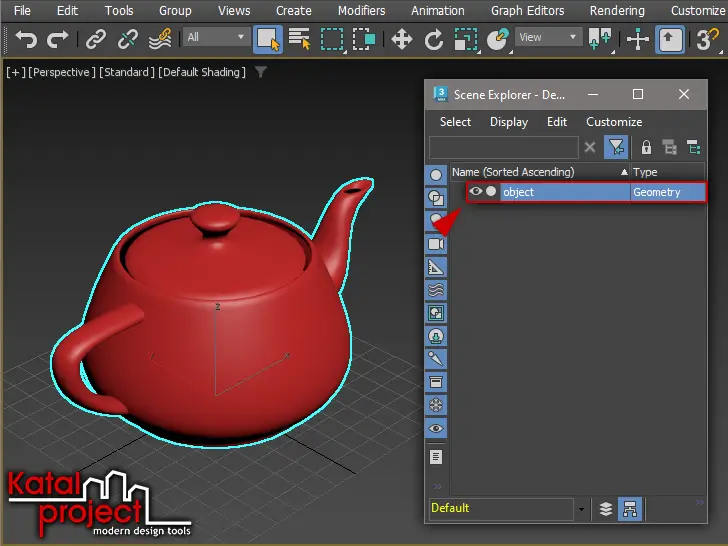
Выделенный в обозревателе сцены объект, который необходимо клонировать -
Возьмите из меню Edit (Правка) обозревателя сцены сначала команду Copy Nodes (Копировать узлы), затем – команду Paste Nodes (Вставить узлы);
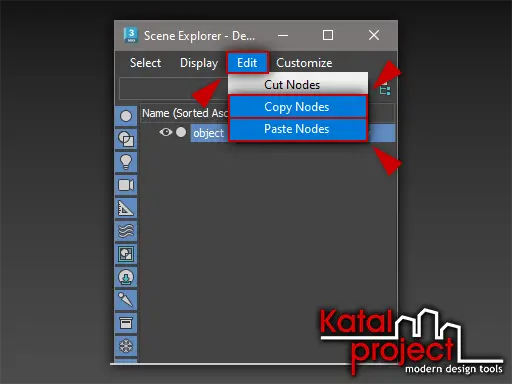
Пункты Copy Nodes (Копировать узлы) и Paste Nodes (Вставить узлы) в меню Edit (Правка) обозревателя сцены -
В диалоговом окне Clone Options (Опции клонирования):
- В разделе Object (Объект) выберите тип клона: Copy (Копия), Instance (Экземпляр) или Reference (Ссылка);
- В числовом поле Number of Copies (Количество экземпляров) укажите необходимое количество клонов или оставьте 1, которое предлагается по умолчанию;
- В текстовое поле Name (Имя) введите пользовательское имя для клонов или оставьте предложенное по умолчанию;
- Нажмите кнопку OK.
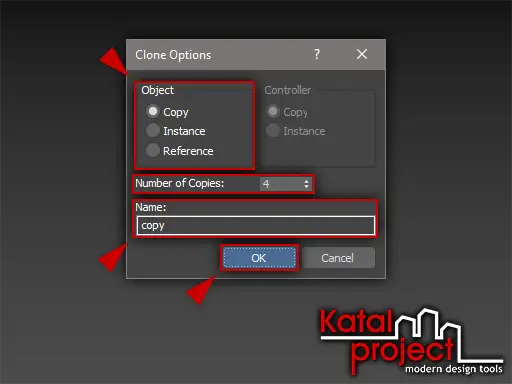
Диалоговое окно Clone Options (Опции клонирования) при клонировании объекта путём копирования узлов в обозревателе сцены
В результате на сцену будет добавлено указанное в поле Number of Copies количество клонов, расположение которых совпадает с расположением исходного объекта. Все клоны получат имена из поля Name с добавлением числовых суффиксов 001, 002, 003 и так далее. Исходный объект и клоны будут объединены иерархической связью, в которой исходный объект – родитель, а клоны – дети.
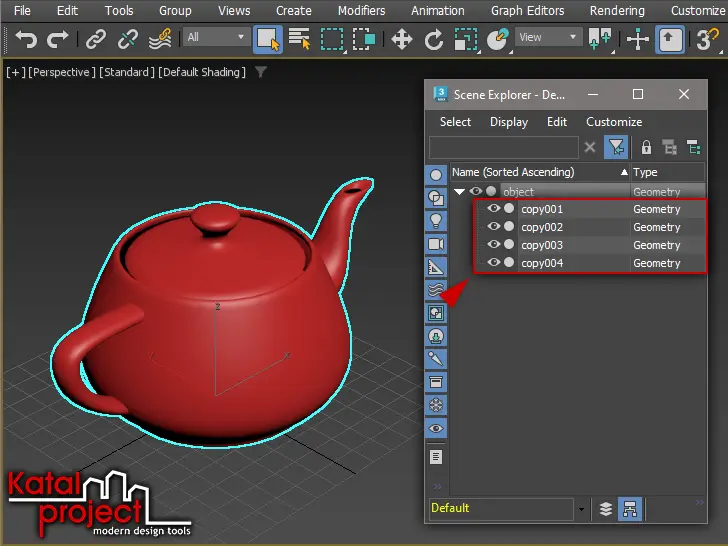
Чтобы разорвать иерархическую связь, если она не нужна, достаточно выделить все клоны и нажать кнопку  Unlink Selection (Расцепить выделение) на основной панели инструментов.


